「あれ、削除したメールがゴミ箱にもない……どこへ消えた?」と焦った経験はないでしょうか。私も以前、大事なメールを誤って完全削除してしまい、10分以上探し回ったことがあります。
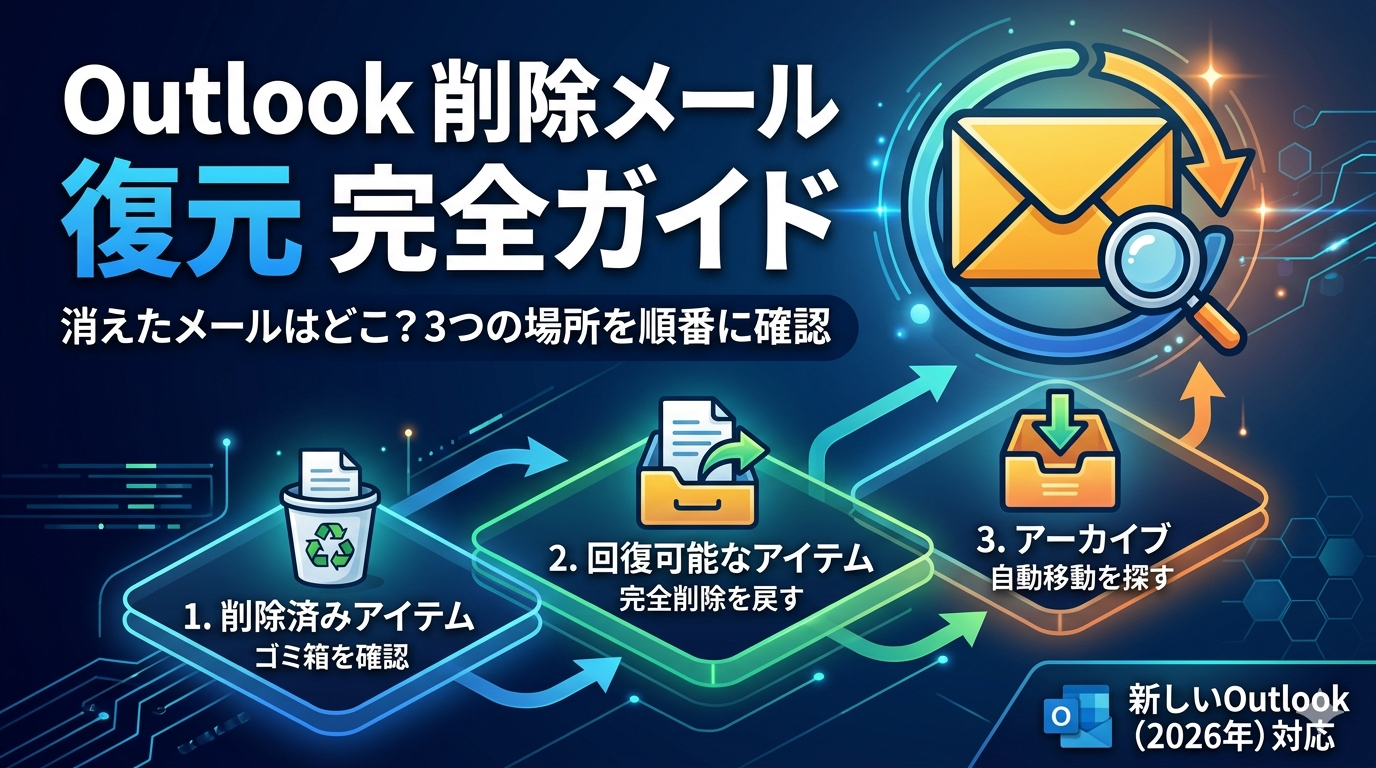
実はOutlookの削除済みメールには、「削除済みアイテム」→「回復可能なアイテム」→「アーカイブ」という3つの保管場所があります。この3階層を順番に確認することが、Outlookの削除メール復元の最短ルートです。
この記事では、初心者の方でも迷わないよう、場所ごとの探し方と操作手順を完全ガイドとして整理しました。
まず確認|削除メールが「消えた」と感じる3つの理由
Outlookでメールが見当たらないとき、原因はほぼ3パターンに絞られます。対処法を間違えると時間を無駄にするため、最初に状況を把握することが重要です。
| 状況 | メールの居場所 | 復元の難易度 |
|---|---|---|
| 1回「削除」しただけ | 削除済みアイテム | ★☆☆ 簡単 |
| 削除済みアイテムからも削除した | 回復可能なアイテム | ★★☆ 中程度 |
| 古いメールが勝手に消えた | アーカイブフォルダ | ★★☆ 中程度 |
それでは、3つの場所をそれぞれ詳しく確認していきましょう。
【第1階層】削除済みアイテムフォルダを確認する
Outlookで Delete キーや「削除」ボタンを押したメールは、まず「削除済みアイテム」フォルダに移動します。パソコンのゴミ箱と同じ仕組みです。
操作手順(Outlook デスクトップアプリ)
削除済みアイテムフォルダの中にメールがあれば、右クリック→「移動」→「受信トレイ」を選ぶだけで完了です。
ただし、「フォルダを空にする」を実行した後や、30日以上経過したメールはここには残っていません。その場合は次の第2階層を確認しましょう。
【第2階層】回復可能なアイテムから完全削除メールを戻す
削除済みアイテムフォルダからさらに削除したメールは、「回復可能なアイテム」(Recoverable Items)という隠れフォルダに一定期間保管されます。
多くの方が存在を知らない場所ですが、ここが「完全削除されたメール復元」の最後の砦です。
「回復可能なアイテム」の保持期間は、Exchange Online(Microsoft 365)では最大30日間です(初期設定は14日の場合が多いです)。個人用のOutlook.comアカウントでも同様に30日が上限となります。
期間を過ぎてしまったメールは、残念ながら一般ユーザーの操作では復元できません。社内のIT管理者がいる環境であれば、Exchange管理センターからのバックアップ復元を依頼できる場合があります。
【第3階層】アーカイブフォルダに自動移動したメールを探す
「削除した覚えがないのにメールが消えた」という場合、Outlookのアーカイブ機能によって自動移動された可能性があります。アーカイブは削除ではなく「別フォルダへの保管」なので、ここを確認すれば簡単に見つかります。
| アーカイブの種類 | 場所 | 確認方法 |
|---|---|---|
| 自動アーカイブ(旧Outlook) | ローカルの.pstファイル | 左サイドバー「アーカイブ」フォルダ |
| アーカイブ(Microsoft 365) | クラウド上のメールボックス | 左サイドバー または Web版で確認 |
| Backspace / Archive キー | アーカイブフォルダ | 左サイドバー「アーカイブ」フォルダ |
左サイドバーをスクロールすると「アーカイブ」フォルダが表示されます。ここをクリックして検索バーに送信者名や件名のキーワードを入力すると、目的のメールを素早く見つけられます。もし検索機能自体がうまく動かない場合は、Outlook検索できない原因別の直し方 も参考にしてください。
新しいOutlookでの削除メール復元手順(2026年対応)
2025年以降、Windowsの標準メールアプリが「新しいOutlook」に順次移行しています。UI(画面のデザイン)が変わっているため、操作場所が異なります。
新しいOutlookに切り替えてから操作方法がわからなくなったという声は非常に多くあります。クラシックOutlookに戻したい方は、下記の記事が参考になります。
見落としがちな盲点|「迷惑メール」フォルダも必ず確認する
実は、削除した覚えがないのにメールが消えたケースの一部は、Outlookのフィルター機能が誤って迷惑メールと判定してしまったものです。多くの解説記事ではこの点が触れられていませんが、現場では意外に多い原因です。
確認手順は以下のとおりです。
- 左サイドバー →「迷惑メール」フォルダをクリック
- 受信したはずのメールが入っていたら右クリック →「迷惑メールではない」を選択
- 今後同じ送信者のメールを誤判定させないため「信頼できる差出人に追加」も設定しておく
大事なメールを待っているのに届かない場合は、必ず迷惑メールフォルダを優先チェックしてください。
完全削除後でも諦めない!管理者への依頼と最終手段
30日を過ぎた「回復可能なアイテム」は一般ユーザーの操作では復元できません。ただし、企業のIT管理者権限があれば、管理センターからの復元が可能な場合があります。
| 対応 | 誰が操作するか | 復元できる期間 |
|---|---|---|
| 削除済みアイテムから戻す | ユーザー本人 | 削除後すぐ〜数日 |
| 回復可能なアイテムから回復 | ユーザー本人 | 14日〜最大30日以内 |
| Exchange管理センターからの復元 | IT管理者 | 保持ポリシー次第(90日以上の場合も) |
| Outlook.com個人アカウント | ユーザー本人 | 30日以内のみ(管理者なし) |
会社のメールアカウントを使っている場合は、できるだけ早くIT部門や情報システム担当者に連絡することが重要です。保持ポリシーの設定によっては、30日を超えていても復元できるケースがあります。
今後のために|削除ミスを防ぐ3つの設定
一度削除してしまってから慌てるより、事前の設定で誤操作のリスクを下げるほうが確実です。特に重要なメールを多く扱う方にはぜひ取り入れてほしい設定です。
① 削除前に確認ダイアログを表示させる
Outlookの「ファイル」タブ →「オプション」→「詳細設定」を開き、「その他」の項目にある「アイテムを完全に削除するときに確認メッセージを表示する」にチェックを入れます。誤操作の多い方にとって有効な対策です。
② 「アーカイブ」と「削除」を混同しないようにキーバインドを確認する
Outlook(特に新しいOutlookやWeb版)では、Deleteキーで削除、BackspaceキーまたはEキーでアーカイブというショートカットがデフォルトで割り当てられていることがあります。「消したつもりがアーカイブになっていた」あるいはその逆のケースが意外に多いため、自分の操作環境を見直してみてください。
③ 削除済みアイテムの自動空にする設定をオフにする
Outlookの設定で「Outlookの終了時に削除済みアイテムを空にする」がオンになっていると、毎回起動のたびにゴミ箱が空になります。この設定をオフにするだけで、誤削除からの回復時間を大幅に延ばせます。
Q&A【よくある疑問まとめ】
まとめ|Outlook削除メールは3階層を順番に確認するのが正解
Outlookの削除済みメールを探すときは、次の3ステップを上から順に確認するのが最短ルートです。
- 削除済みアイテムフォルダを開いてメールを探す(最も簡単)
- 見つからなければ「削除済みアイテムの回復」から回復可能なアイテムを確認する(14〜30日以内なら復元可能)
- 消えた覚えがない場合は「アーカイブ」フォルダと「迷惑メール」フォルダも確認する
「削除済みアイテム 見つからない」「メール 完全削除 元に戻す」といった悩みは、この3階層を理解するだけで大半が解決します。