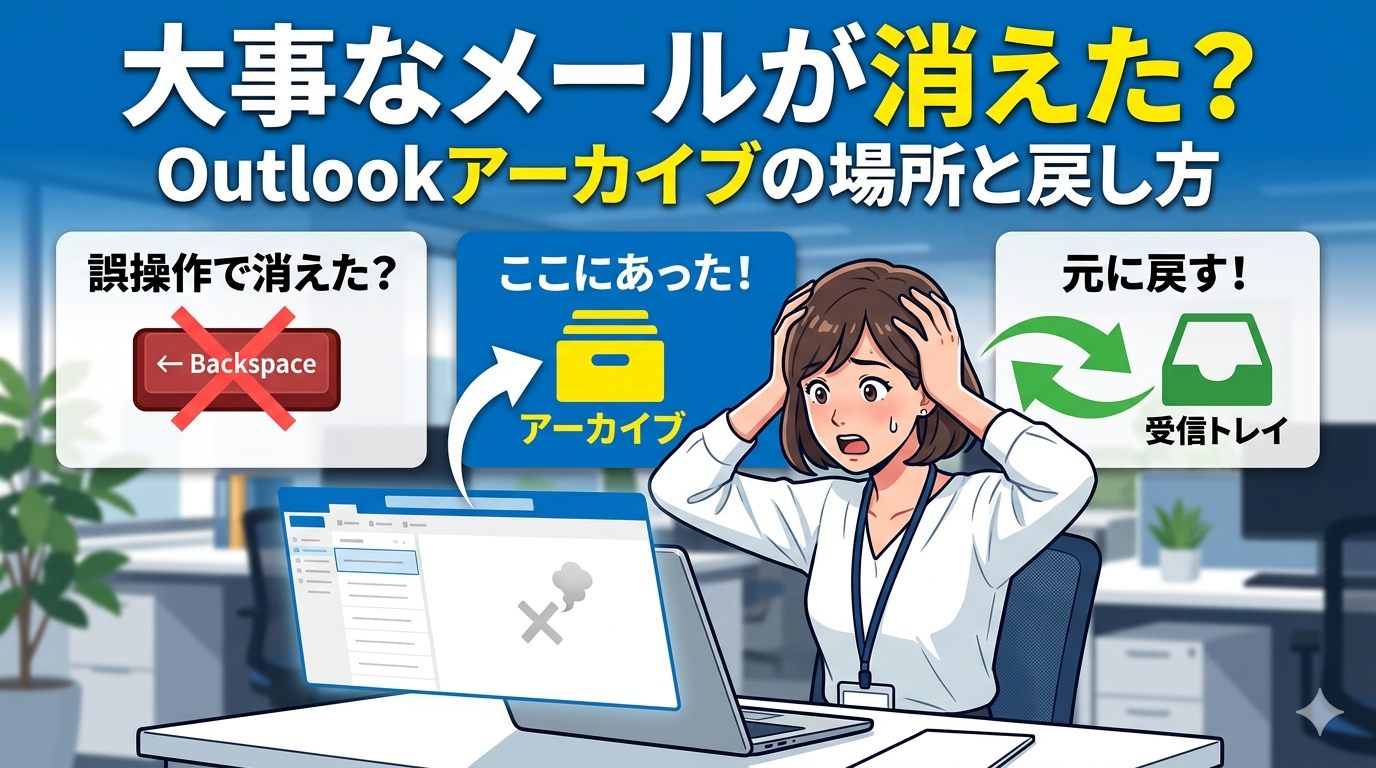
「大事なメールを読んでいたはずなのに、気づいたら画面から消えていた」
「ゴミ箱を探しても見つからない。一体どこにいったの?」
Outlookを使っている初心者の多くが、一度はこの現象でパニックになります。
私も初めて業務でOutlookを使った際、一瞬でメールが消滅してしまい、上司に平謝りした苦い経験があります。
実はこの現象、メールが削除されたわけではなく、見えない場所に「アーカイブ(保管)」されただけです。
この記事では、消えたメールが保存されているアーカイブフォルダの場所と、元の受信トレイへの戻し方を分かりやすく解説します。
新しいOutlook・従来のOutlookでのUIの違いや、初心者が陥りがちな「自動アーカイブ」との勘違いについてもまとめているので、これ一つで完全に疑問が解決します。
消えたメールはどこ?アーカイブフォルダの場所と戻し方
Outlookには、削除(ゴミ箱)とは別に、メールを一時退避させるための「アーカイブ機能」が標準搭載されています。
ワンクリックで受信トレイから見えなくなりますが、データ自体は残っているので安心してください。
以下の手順で、すぐ元の受信トレイに戻すことができます。
これでメールは無事に復元されました。
非常にシンプルな仕組みですが、実は使っているOutlookのバージョンによって「アーカイブ」が見える場所が少し異なります。
新旧Outlookにおける名前と場所の違い
最近導入が進んでいる「新しいOutlook」と、以前からある「従来のOutlook(クラシック)」では、表示領域が微妙に異なります。
現在どちらを使っているかで、左側のメニューの見え方をチェックしてみてください。
| バージョン | フォルダ名 | 見つからない・隠れている場合 |
|---|---|---|
| 新しいOutlook | アーカイブ (または Archive) | 「お気に入り」の下ではなく、「全フォルダー」を展開すると出現します。 |
| 従来のOutlook | アーカイブ | 「受信トレイ」と同じ並びに必ず存在します。 |
新旧でUIや操作感に差があって混乱しやすい点は、アーカイブフォルダ以外にも多数あります。移行前後の機能差を一覧で把握したい方は、新しいOutlook vs 旧Outlook 機能比較!移行前に確認すべき違い一覧も合わせて確認しておくと安心です。
🔗 新バージョンに使いにくさを感じたら?
「新しいOutlook」の画面にどうしても慣れない場合は、旧画面へ切り替えることも可能です。詳細は新しいOutlookが使いにくい!元に戻す方法を完全ガイド【2026年版】を確認してみてください。
なぜ勝手に消えた?メールがアーカイブへ移動する原因
そもそも、なぜ何もしないのにメールが勝手にアーカイブへ移動してしまったのでしょうか。
原因は「Backspace(バックスペース)キーの誤操作」です。
| バージョン | Backspaceキーの動作 | メールはどこへ? |
|---|---|---|
| 新しいOutlook | 「アーカイブへ移動」 | 📦 アーカイブフォルダ |
| 従来のOutlook | 「アーカイブへ移動」※2016以降 | 📦 アーカイブフォルダ |
💡 どちらのバージョンでも誤爆リスクあり
「従来のOutlookでは消えなかった」と勘違いされがちですが、実はOutlook 2016以降、新旧どちらのバージョンでもBackspaceキーには「アーカイブ」のショートカットが割り当てられています。文字を消そうとしたタイミングや、画面をスクロールしようとした際に誤爆するケースが後を絶ちません。
メールを選択中にBackspaceキーを押すと、一発でアーカイブに飛ぶショートカットが発動します。
誤操作を防ぐためのショートカット設定(新しいOutlookのみ)
この不用意な事故を防ぐには、アーカイブのショートカットとしての機能自体をオフにするのが一番です。
※注意:新しいOutlookには「バックスペースキーだけを個別に無効にする」チェックボックスが存在しません。そのため、Outlook固有のキーボードショートカット全体をオフにする必要があります(文字入力時のキーボードや、OS標準のコピー&ペーストなどは通常通り使えます)。
設定の変更ルートは以下の通りです。
Outlook固有のショートカット(Ctrl+Rで返信など)は使えなくなりますが、不意にメールが消滅する恐怖と天秤にかけると、オフにしてしまうのが最も確実で安全な対策です。
(※従来のOutlookでこのアーカイブ動作を無効化するには、レジストリ編集という危険な作業が必要になるため、安易にBackspaceキーを押さない運用を推奨します)
手動アーカイブと「自動アーカイブ」の違い
ここまで紹介したのは、ボタンやキーボードによる「手動でのアーカイブ」です。
しかし、トラブル相談の中でよく混同されるのが、Outlookや会社のシステムが自動的に行う「自動アーカイブ(古いアイテムの整理・保持ポリシー)」機能です。
💡 2つの機能の決定的な違い
- 手動アーカイブ:メールは現在のメールボックス容量に残ったまま、「アーカイブ」フォルダに移動する。
- 自動アーカイブ(保持ポリシー等):数年前の古いメールを、サーバー上の別枠「オンライン アーカイブ」や、PC本体のPSTファイルに退避してメイン容量を空ける仕組み。
もし「半年以内のメールはアーカイブフォルダにあるのに、1年以上前の過去メールがどこにも見つからない」といった場合は、会社の情シス部門によって「サーバー側の自動アーカイブ(保持ポリシー)」が適用されている可能性が高いです。
この場合、メールは通常の「アーカイブ」フォルダやローカルのPSTファイルではなく、フォルダ一覧の一番下にある別枠の**「オンライン アーカイブ – [自分のメールアドレス]」**という専用のメールボックスに移動されています。左側のメニューを一番下までスクロールして、展開してみてください。
(※ご自身で旧来の「古いアイテムの整理」機能を使ってローカルに退避していた場合は、PSTファイルの読み込みが必要です。PSTファイルを新しいOutlookに取り込む手順については、新しいOutlookのPSTインポートできない原因と移行の回避策【2026】で詳しく解説しています。)
📝 アーカイブを確認しようとしたらOutlookが起動しない場合
もし操作中にアプリ自体がフリーズしてしまった場合は、Outlookが開かない・起動しない原因と直し方【KB5074109対応2026】を参考にして、まずはアプリの復旧を優先しましょう。
📝 ついでにエクセルの動作も重いと感じていませんか?
メール対応と一緒にExcelで資料を確認しようとした際に、「共同編集のロック」がかかって開けない不具合が起きることがあります。日常的なストレスを減らしたい方は、Excelを強制ロック解除する設定手順も併せて設定しておくことを推奨します。
Q&A【よくある疑問まとめ】
まとめ:消えたメールは落ち着いてフォルダを探そう
Outlookでメールが突然見つからなくなった場合の、アーカイブの場所や確認手順について解説しました。
本記事の重要なポイントをまとめます。
- メールは消滅したのではなく「アーカイブ(Archive)」フォルダに移動しただけ
- 原因は「Backspaceキー」の押下。文字入力の際などに誤爆しやすい点に注意
- 新しいOutlookでは、設定のアクセシビリティから「キーボード ショートカットをオフ」にすることで誤操作を防止できる
- 数年前の過去データがない場合は、情シス設定による「オンライン アーカイブ」や、PSTファイルへの自動退避が行われている可能性が高い
大事な連絡が画面から消えてしまうと非常に焦りますが、Outlookはゴミ箱を空にしない限り、簡単にデータが消失することはありません。
まずは慌てず、左側のメニューからアーカイブフォルダ、または削除済みアイテムフォルダを開いて中身を確認してみてください。
🔗 あわせて読みたいOutlookのトラブル解決記事
「メールが消えた」のではなく「相手からのメールを受信できていない」可能性がある場合は、以下の記事が役立ちます。
👉 Outlookメール届かない原因と直し方|受信トラブル完全解決【2026】
アーカイブ内を探しても見つからない時は検索機能の不具合も考えられます。特定の人からのメールが検索にヒットしない方はこちらも確認してください。
👉 Outlook検索できない原因別の直し方!【2026年版の完全ガイド】
アーカイブにも削除済みアイテムにも見当たらない場合は、さらに深い階層での復元が必要になることがあります。