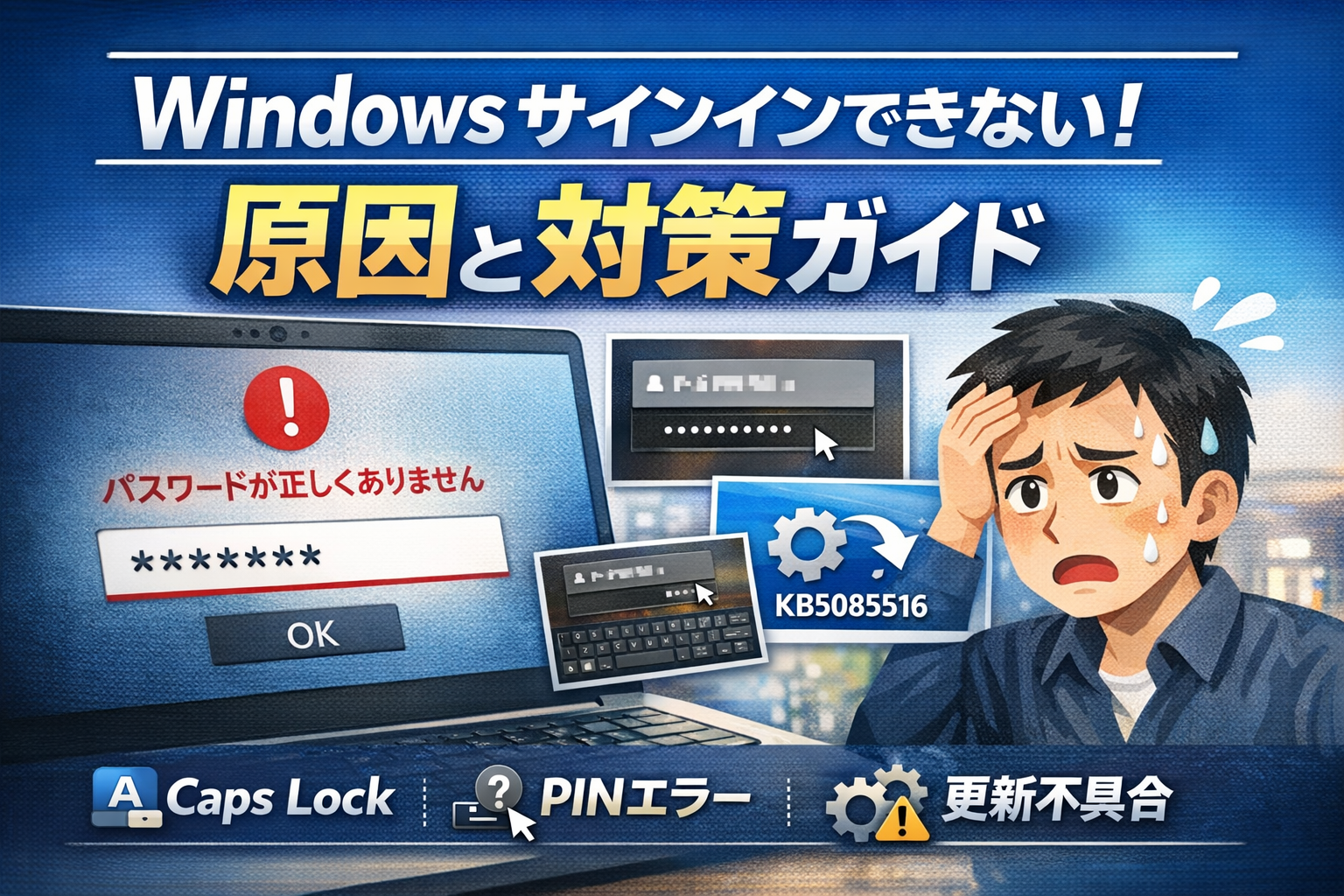
朝PCを起動したら、いつも通りパスワードを入力したのにサインイン画面で弾かれてしまった……
そんな経験はないでしょうか?
パスワードが通らない、PINが突然使えなくなった、画面がそもそも動かない、と症状は人によってさまざまです。
原因が違えば対処法もまったく変わるため、むやみに試していると時間だけが過ぎてしまいます。
この記事では、Windowsサインインできない状況を症状別に分類し、それぞれの直し方を手順付きで解説します。
まず自分の症状を確認してから、該当する見出しへ進んでください。
Windowsサインインできない症状を先に確認する
「Windowsサインインできない」といっても、原因はひとつではありません。
パスワードが通らない、PINが認識されない、アップデート後に突然ロックされたなど、症状によって対処がまったく異なります。
まずは下の表で、自分の状況がどのパターンに当てはまるかを確認してみましょう。正確に症状を把握することが、最短で解決するための第一歩です。
| 症状 | 主な原因 | 対処の見出し |
|---|---|---|
| パスワードを入力しても弾かれる | 入力ミス・アカウント不一致・オフライン | H2② |
| PINが「正しくない」と表示される | PINの破損・TPMチップの不整合 | H2③ |
| Windowsアップデート後にロックされた | 更新プログラムの不具合・BitLocker起動 | H2④ |
| サインイン画面が表示されない・フリーズ | ドライバー障害・起動ファイル破損 | H2④ |
| パスワードもPINも忘れた | 認証情報を紛失 | H2③ / Q&A |
パスワードが正しいのに弾かれる場合の直し方
パスワードが合っているはずなのにWindowsサインインできない場合、多くのケースでは入力ミス・アカウントの種類の誤認・ネットワーク状態のいずれかが原因です。
以下の順番で確認してみてください。
Caps Lock・日本語入力が原因のケース
まず真っ先に確認したいのが、キーボードの入力状態です。Caps Lockがオンになっていると大文字・小文字が反転し、正しいパスワードでも弾かれてしまいます。
また、日本語入力モードがオンの状態で入力すると、パスワードが全角文字として送られてしまうことがあります。
サインイン画面でパスワード欄の右端にある「目」のアイコンをクリックすると、入力内容が見えるようになります。
ここで実際に入力されている文字を確認してみましょう。
Windowsの標準機能として、Caps Lockがオンの場合は入力欄のすぐ下や右端に警告メッセージ(またはアイコン)が出ることが多いので、あわせてチェックしてください。(PC本体のキーボードランプも要確認です)
Microsoftアカウントのパスワードが変更されているケース
WindowsへのサインインにMicrosoftアカウントを使っている場合、スマートフォンやブラウザからパスワードを変更すると、PC側にもその変更が反映されます。
「最近パスワードを変えた覚えがない」という方でも、セキュリティ通知を見落としていることがあるので要注意です。
この場合の解決策は、変更後の新しいパスワードで入力し直すことです。
パスワードを失念した場合は、スマートフォンからaccount.microsoft.comにアクセスしてリセット手続きを行ってください。
オフライン状態でMicrosoftアカウントのサインインが失敗するケース
あまり知られていないのですが、Microsoftアカウントでサインインする際にインターネット未接続の状態だと、認証に失敗することがあります。
特にWi-Fiルーターを再起動した直後や、LANケーブルを抜いたまま起動した場合に起こりやすいトラブルです。
このケースではパスワードが正しくても弾かれるため、原因に気づきにくいという特徴があります。解決策は2つあります。
①有線LANまたはWi-Fiを接続してから再度サインインを試みる。
②オフライン状態のまま、変更前の「古いパスワード」を入力してみる(PC内に古いパスワードがキャッシュされていてサインインできる場合があります)。
どちらかを試してみてください。
PINが通らない・PINを使えない時の直し方
Windowsサインインには、パスワードとは別に「PIN」が使われていることがよくあります。
PINはデバイス固有の認証情報なので、パスワードと違ってオフラインでも使えるメリットがある一方、TPMチップや更新プログラムの影響でデータが壊れると突然使えなくなることがあります。
PINが通らない場合は、以下の手順でリセットしてみてください。
PINをリセットする手順
サインイン画面でPINが弾かれた場合、同じ画面内からリセットが可能です。以下の手順で操作してください。
サインインオプションを別の方法に切り替える
PINが壊れている場合でも、パスワード認証に切り替えることでサインインできる場合があります。
PIN入力欄のすぐ下にある「サインイン オプション」をクリックすると、鍵のアイコン(パスワード)や顔のアイコン(Windows Hello)など複数の認証方法が表示されます。(※画面左下は別アカウントへの切り替えですので間違えないよう注意してください)
鍵マークをクリックしてパスワードを入力すると、PINを使わずにサインインできます。
サインイン後は「設定 → アカウント → サインイン オプション → PIN」からPINを削除して、新しく設定し直すことをおすすめします。
パスワードもPINも両方わからない場合は、パスワード・PIN忘れてWindowsにログインできない時の直し方も参考にしてみてください。
Windowsアップデート後にサインインできない場合の直し方
Windows Updateを適用した後に突然サインインできなくなるケースは、特定の更新プログラムの不具合が原因であることがほとんどです。
また、アップデートをきっかけにBitLockerが有効化され、回復キーを求められるパターンも増えています。症状に合わせて以下の手順を試してみてください。
回復環境(WinRE)から更新プログラムをアンインストールする
通常のサインイン画面が表示されているなら、画面右下の電源アイコンをクリックし、キーボードの「Shift」キーを押しながら「再起動」をクリックしてください。これで安全に「回復環境(WinRE)」に入れます。
(※画面が真っ暗でマウスも動かない場合の最終手段として、電源ボタン長押しの強制終了を3回繰り返す方法もありますが、システム破損やデータ消失の重大なリスクがあるため、画面が見えているなら必ず「Shift + 再起動」を行ってください)
回復環境の青い画面が出たら、「トラブルシューティング」→「詳細オプション」→「更新プログラムのアンインストール」と進み、直近のアップデートを削除します。(※セーフモードから設定アプリを開いてアンインストールしようとしても、必要なサービスが動いておらず失敗するため、この手順が最も確実です)
特定のKBアップデートによる起動ループ問題については、KB5083769不具合の直し方|起動ループ・ブルースクリーン対処法も参考になります。
BitLockerの回復キーを求められた場合
アップデート後にサインイン前の段階で青い画面が表示され、「BitLocker 回復キーを入力してください」と求められることがあります。
このケースは通常のパスワード問題とは異なり、ドライブの暗号化ロックが解除できていない状態です。
回復キーは、aka.ms/myrecoverykeyにスマートフォンからアクセスし、Microsoftアカウントでログインすると確認できます。
詳しい手順はBitLocker回復キーを突然求められる原因と直し方にまとめてありますので、あわせて確認してみてください。
Q&A:Windowsサインインできない・よくある疑問
実際にトラブル対応をしてきた中で、多くいただく疑問をまとめました。
まとめ
Windowsサインインできない・パスワードが通らない問題は、症状ごとに原因と対処法が異なります。最後に要点を整理します。
| 症状 | 最初に試すこと |
|---|---|
| パスワードが通らない | Caps Lock確認・ネット接続確認・新パスワードで入力 |
| PINが使えない | 「PIN を忘れた場合」からリセット・パスワードに切り替え |
| アップデート後にロック | Shift+再起動から直近KBをアンインストール |
| BitLocker回復キー要求 | aka.ms/myrecoverykey でキーを確認して入力 |
症状が複数重なっている場合は、まずアカウントの種類(Microsoftアカウントかローカルアカウントか)を特定してから対処するのが、遠回りしないコツです。
それでも解決しない場合は、回復ドライブやMicrosoftサポートへの問い合わせも選択肢に入れてみてください。