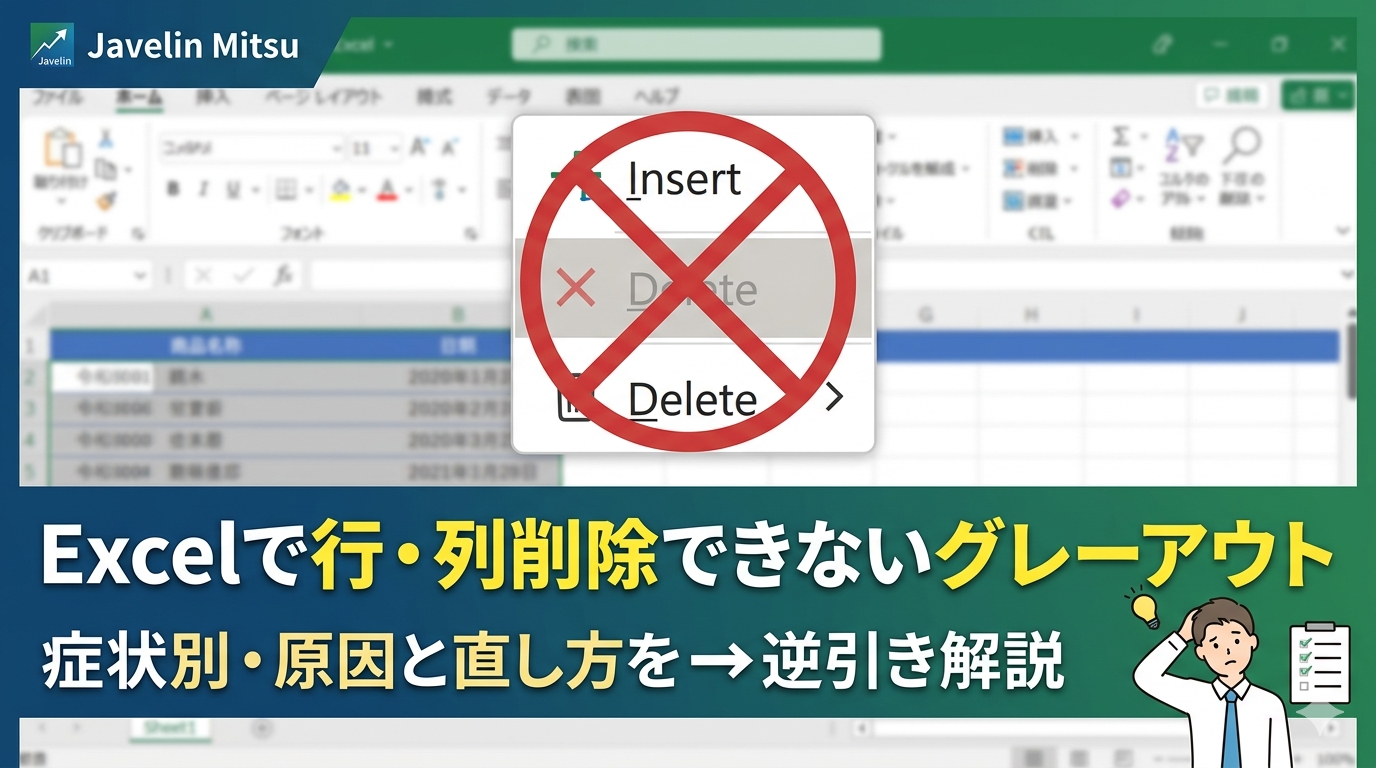
「右クリックしたのに削除がグレーアウトして押せない」——
会議資料を直前まで修正しているときにこの症状が出ると焦りますよね。
フリーランスとしてExcel業務を請け負う筆者も、クライアントから受け取ったファイルで削除がグレーアウトし、原因の特定に時間を取られた経験があります。
Excelの行・列削除がグレーアウトする原因は「シート保護」か「複数シートのグループ化」であることがほとんどです。
ただしテーブル設定やクラウドの共同編集が絡むケースもあるため、症状ごとに切り分ける必要があります。
この記事ではExcelの削除グレーアウトを症状別に整理しました。自分の状況に近い見出しから読み進めてみてください。
Excelの削除がグレーアウトする主な原因と症状一覧
同じ「削除がグレーアウトして押せない」でも、グレーアウトが発生する場所や画面の状態によって原因はまったく異なります。
まずは下の表で自分の症状を確認しましょう。
| グレーアウトの場所・症状 | よくある原因 | 必要な対処 |
|---|---|---|
| 右クリックメニューの削除・挿入がまるごとグレー | シート保護が有効 | シート保護の解除 |
| ファイル名に「[グループ]」と表示されている | 複数のシートを選択している(作業グループ) | シートのグループ解除 |
| テーブル内の行だけ削除できない | テーブル設定の構造制限 | テーブル専用の行削除 or 範囲に変換 |
| フィルター中にセルを選択して右クリック | セル範囲だけの選択による制限 | 左端の「行番号」を選択して削除 |
| OneDrive/SharePoint上のファイルで操作制限 | 共同編集モードによるロック | 他ユーザーの待機 or 共有ブックの解除 |
シート保護が有効になっている
Excelの行・列削除がグレーアウトする最も多い原因がシート保護です。
リボンの「校閲」タブに「シート保護の解除」ボタンが表示されていたら、保護が有効になっているサインです。保護がかかっている状態では、行・列の削除だけでなくセルへの入力など多くの操作が制限されます。
複数シートの「作業グループ」になっている
これも非常によくある原因です。複数のシート見出し(タブ)を誤って同時に選択してしまうと、「作業グループ」という状態になります。
この状態のままテーブルが含まれるシートなどを編集しようとすると、構造破壊を防ぐために「削除」などのメニューがグレーアウトして押せなくなります。
Excelの行・列削除グレーアウトの解決手順
原因がわかったら、以下の手順を上から順に試してみてください。ほとんどのケースは最初の2ステップで解決できるはずです。
手順①:シート保護を解除する
パスワードがわからず解除できない場合の対処法については、後述の「よくある質問(Q&A)」で実務的な裏技を解説しています。
なお、セル結合でも同様に操作が制限されるケースがあります。詳しくはExcelセル結合できない!グレーアウトの原因と直し方を逆引き解説を参照してください。
手順②:シートの「作業グループ」を解除する
画面一番上のファイル名の横に「[グループ]」と表示されていたり、画面下部のシート見出し(タブ)が複数白くハイライトされていませんか?
これが、複数のシートが選択された「作業グループ」状態になっているサインです。
- 画面下部のシート見出し(タブ)を右クリック
- メニューから「シートのグループ解除」をクリック
- ファイル名の「[グループ]」表示が消えたことを確認し、削除を再実行
たったこれだけで、グレーアウトしていた右クリックメニューが一気に復活します。
手順③:テーブルの行削除またはテーブルを範囲に変換する
セルに青や緑の縞模様(交互行の色)が付いている場合、その範囲は「Excelテーブル」になっています。テーブル内の行を削除するには2つの方法があります。
A. テーブルのまま行を削除する(推奨)
- 削除したいテーブル内のセルを右クリック
- 「削除」→「テーブルの行」を選択
B. テーブルを解除してから削除する
- テーブル内のセルを選択
- 「テーブルデザイン」タブ →「範囲に変換」をクリック
- 確認ダイアログで「はい」を選択
- 通常の行削除を実行
テーブルを解除するとフィルターや書式の自動拡張機能が失われます。集計に活用しているテーブルはAの方法が安全でしょう。
手順④:フィルター適用中は「行番号」を選択して削除する
フィルター適用中にセルだけを選択して削除しようとすると、操作が制限されることがあります。必ず画面左端にある「行番号」をクリック・ドラッグして行全体を選択してから削除を行ってください。
フィルター全般のトラブルはExcelフィルターができない!反映されない原因と解決策を逆引き解説も参考にしてみてください。フィルター適用中は印刷範囲にも影響するためExcelの印刷範囲が設定できない!青い線が動かない原因と直し方もあわせて確認しておくと安心です。
それでもグレーアウトが解消しない場合の追加チェック
上記の手順で解決しない場合、共同編集モードなど別のロック状態が原因かもしれません。
共同編集モード・共有ブックの制限を確認する
OneDriveやSharePointに保存されたファイルを複数人で同時編集していると、他人が編集中の行・列の削除がグレーアウトすることがあります。特にファイル名に「[共有]」と表示される古い「共有ブック」機能が有効なファイルでは、この制限が顕著です。
- リアルタイム共同編集の場合:他のユーザーが同じセル範囲を編集中なら、少し待つか編集の一時停止を依頼する
- 共有ブックの場合:「校閲」タブ →「ブックの共有」→「複数のユーザーによる同時編集を許可する」のチェックを外して共有を解除する
※重大な警告(データ消失リスク):
共有ブックを解除すると、そのファイルの変更履歴がすべて消去され、現在開いている他のユーザーが上書き保存できなくなります。削除のグレーアウトを直すためだけに安易に解除せず、必ず関係者全員がファイルを閉じた状態で行ってください。
共有ファイルのアクセス権トラブルは共有フォルダのファイルが開けない原因と直し方|読み取り専用・権限エラーで詳しく解説しています。共同編集のロック問題はExcel共同編集ロックが解除されない!使用中エラーの原因と強制終了も参考にしてみてください。
複数のロックが重なっている場合の解除順序
グレーアウトが解消しない場合、シート保護+作業グループ+テーブル設定など複数のロック状態が同時に重なっていることがあります。ひとつ解除しただけでは症状が残るため、以下の順番で確認してください。
| 解除順 | 解除する項目 | 理由 |
|---|---|---|
| ① 最初 | シート保護の解除 | 保護が残ると他の解除操作も弾かれるため |
| ② | シートの作業グループ解除 | 複数シート選択状態ではテーブルの操作ができないため |
| ③ 最後 | テーブルの範囲変換(または専用削除) | 最後にテーブル構造の制限をクリアするため |
よくある質問(Q&A)
ここでは筆者が実際に遭遇したケースや、読者から寄せられる疑問をQ&A形式でまとめます。
まとめ:Excelの削除グレーアウトは症状から原因を絞り込む
Excelの行・列削除がグレーアウトするトラブルは、症状ごとに原因がまったく異なります。以下の優先順位で確認してみてください。
| 優先度 | チェック項目 | 対象の症状 |
|---|---|---|
| ① 最優先 | シート保護を解除する | 右クリックメニューがまるごとグレー |
| ② | シートのグループ解除 | ファイル名に「[グループ]」と表示 |
| ③ | テーブルの行削除 or 範囲に変換 | テーブル内の行だけ削除できない |
| ④ | 左端の「行番号」を選択して削除 | フィルター中にセルを選択している |
| ⑤ | 共有ブック解除 or 他ユーザーの待機 | クラウド共有ファイルで操作制限 |
Excelの削除グレーアウトは症状から原因を特定するだけでほぼすべてのケースに対処できます。ぜひブックマークしておいてください。
Excelの関連トラブルは以下の記事もあわせてどうぞ。