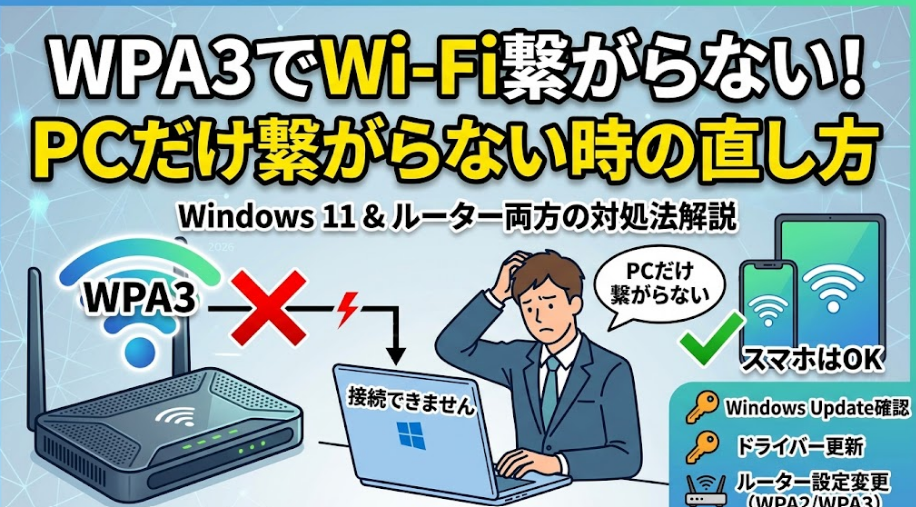
自宅や職場のルーターをWPA3対応にした途端、Wi-Fiに繋がらなくなった経験はありませんか。
スマホは繋がるのに、パソコンだけ弾かれてしまうケースも少なくないようです。
筆者もフリーランスとして仕事用PCのトラブル対応を重ねてきましたが、WPA3絡みの不具合は原因が一つに絞れないため厄介です。
この記事では、WPA3でWi-Fiに繋がらない主な原因を整理します。そのうえで、Windows11側とルーター側、両方の対処法を順番に解説していきます。
まず確認したい!Wi-Fi不具合の切り分けチェック
対処を始める前に、状況を切り分けておくと無駄な作業を減らせます。以下の2点を、順番に確認してみてください。
他の機器は同じWi-Fiに繋がるか確認する
スマートフォンやタブレットが同じSSIDに問題なく繋がるなら、ルーター自体の故障ではない可能性が高いでしょう。
この場合、パソコン側の設定やドライバーが原因になっていることが多いようです。逆に全ての機器で繋がらないなら、ルーターの再起動や配線の確認から始めましょう。
切り分けの一環として、いったん有線LANに繋いで通信できるか試すのも有効です。
詳しくはWindows有線LAN(イーサネット)が繋がらない・認識しない原因と直し方【2026】もあわせてご覧ください。
Windowsで現在のセキュリティの種類を確認する方法
「設定」を開き、「ネットワークとインターネット」から「Wi-Fi」を選びます。接続中のネットワーク名(プロパティ)をクリックしてください。
開いた画面の「セキュリティの種類」の項目で、現在WPA2かWPA3のどちらで接続されているかがすぐに確認できます。
WPA3のWi-Fiに繋がらない主な原因
原因は一つとは限らず、複数が重なっているケースもあります。代表的な4つのパターンを見ていきましょう。
ルーターがWPA3専用または混在モードになっている
最近のWi-Fiルーターは、初期設定で「WPA2/WPA3」の混在モードになっている機種が増えています。
このモードでは、WPA2対応機器はWPA2、WPA3対応機器はWPA3で自動的に接続される仕組みです。
ただし、端末側の仕様によっては、この混在モードだとうまく接続できない場合があるようです。
実際、バッファローのWi-Fiが繋がらない原因と直し方|初期設定・接続切れの対処法【2026】でも、混在モード特有の接続トラブルへの対処が案内されています。
Windows Updateの不具合が影響しているケース
2026年1月配信のKB5074105を適用した環境では、WPA3-Personalに接続できなくなる不具合が確認されました。
Microsoftはこの問題を公式に認め、2026年2月配信のKB5077181で修正済みと発表しています。心当たりがある場合は、Windows Updateの適用状況を先に確認してみてください。
似たような更新プログラム起因のトラブルはKB5083769不具合の直し方|起動ループ・ブルースクリーン対処法【2026年4月】でも取り上げていますので、参考にしてみてください。
Wi-Fiアダプターやドライバーの対応状況
WPA3は「SAE」という、WPA2より厳密な認証方式を採用しています。そのため、無線LANアダプターやドライバーが古いままだと、ハンドシェイクの途中で失敗しやすい傾向があるようです。
特に2020年より前に発売されたパソコンでは、ドライバー更新が必須になるケースも珍しくありません。
メッシュWi-Fiや中継機でAPの暗号化方式が揃っていない
メッシュWi-Fiや中継機を使っている場合、親機と子機で暗号化方式が異なっていることがあります。
Microsoftの公式情報では、WPA2とWPA3が混在する環境で安定してローミングするには、対応アダプターが必要と説明されています。
対応していないアダプターでは、AP間を移動した際に接続が不安定になることがあるようです。
| 症状 | 考えられる原因 | 優先して試すこと |
|---|---|---|
| パソコンだけ繋がらない(他機器はOK) | ドライバー未対応・古いプロファイル | ドライバー更新、プロファイル削除 |
| 全機種で繋がらない | ルーター側の設定・不具合 | ルーター再起動、暗号化方式の確認 |
| 特定の部屋だけ繋がらない・切れる | メッシュ・中継機のAP不一致 | ローミング対応状況を確認 |
| 更新後から急に繋がらなくなった | Windows Updateの不具合 | KB5077181の適用状況を確認 |
Windows11側で試したい対処法
原因を絞り込んだら、次は実際に試せる対処法を確認していきましょう。パソコン側だけで解決できるケースも意外と多いです。
Windows Updateを最新の状態にする
「設定」の「Windows Update」から、更新プログラムをすべて適用しておきましょう。
前述のKB5077181が未適用であれば、優先的にインストールすることをおすすめします。
更新が長時間終わらない場合はWindows Update終わらない原因とKB番号で特定する最速の直し方【2026】を参考にしてみてください。再起動後、あらためてWi-Fiへの接続を試してみてください。
保存済みのネットワーク情報を削除して接続し直す
ルーターの設定を変更した後は、古いネットワークプロファイルが残っていることがあります。
「設定」の「Wi-Fi」から「既知のネットワークの管理」を開き、該当のSSIDを選んで削除してください。
削除後にあらためてSSIDを検索し、パスワードを入力して接続し直しましょう。
ネットワークを手動で追加してセキュリティの種類を指定する
SSIDが表示されない場合や、混在モードでうまく認識されない場合は、手動追加が有効なことがあります。
上図のように「セキュリティの種類」で「WPA2-パーソナル」を選択すれば、WPA2側での接続を試みることが可能です。
ただし、ルーター自体がWPA2を受け付けていなければ、この方法では接続できない点に注意しましょう。
Wi-Fiアダプターのドライバーを更新する
デバイスマネージャーからネットワークアダプターを開き、ドライバーの更新を実行してください。
Windows標準の更新で改善しない場合は、パソコンメーカーやチップセットメーカーの公式サイトから最新ドライバーを入手しましょう。
ルーターの管理画面でWPA2に切り替える設定手順
パソコン側の対処で改善しない場合は、ルーター本体の設定を見直す必要があります。
ここからは、自分の管理下にあるルーターを想定した手順です。
管理画面にログインする
ブラウザにルーターのIPアドレスを入力し、管理画面を開きます。IPアドレスや管理者パスワードは、ルーター本体のラベルや取扱説明書に記載されています。
見当たらない場合は、メーカー名と「管理画面 ログイン方法」で検索すると見つかりやすいでしょう。
ホームルーターをお使いの場合はソフトバンクエアーが繋がらない原因と直し方|赤ランプ・速度低下の対処法のような機種別ガイドも参考になります。
暗号化方式(WPAの種類)を変更する
管理画面の「無線設定」や「Wi-Fi設定」といった項目から、暗号化方式の設定画面を開きます。
「WPA3のみ」になっている場合は、「WPA2/WPA3」の混在モード、または「WPA2」のみに変更しましょう。
設定を保存すると、ルーターが再起動して数十秒ほど通信できなくなることがあります。慌てずに、しばらく待ってから再接続を試してください。
WPA2専用と混在モード、どちらを選ぶべきか
古い機器を多く使っている家庭やオフィスでは、混在モードを選ぶと様々な機器を一つのSSIDでまとめられます。
一方で、混在モード特有の接続トラブルを避けたいなら、WPA2専用とWPA3専用のSSIDを分けて用意する方法も有効です。
どちらを選ぶにせよ、変更後は主要な機器で接続を試し、問題がないか確認しておくと安心です。
Q&A【よくある疑問まとめ】
まとめ
WPA3のWi-Fiに繋がらない原因は、ルーターの混在モード、Windows Updateの不具合、ドライバーの対応状況など様々です。
まずはWindows側の設定確認と更新プログラムの適用から試してみましょう。それでも改善しない場合は、ルーターの管理画面から暗号化方式を見直す必要があります。
どちらの方法も、一つずつ切り分けながら進めれば、原因の特定はそれほど難しくないはずです。
ぜひ今回の手順を参考に、落ち着いて対処してみてください。