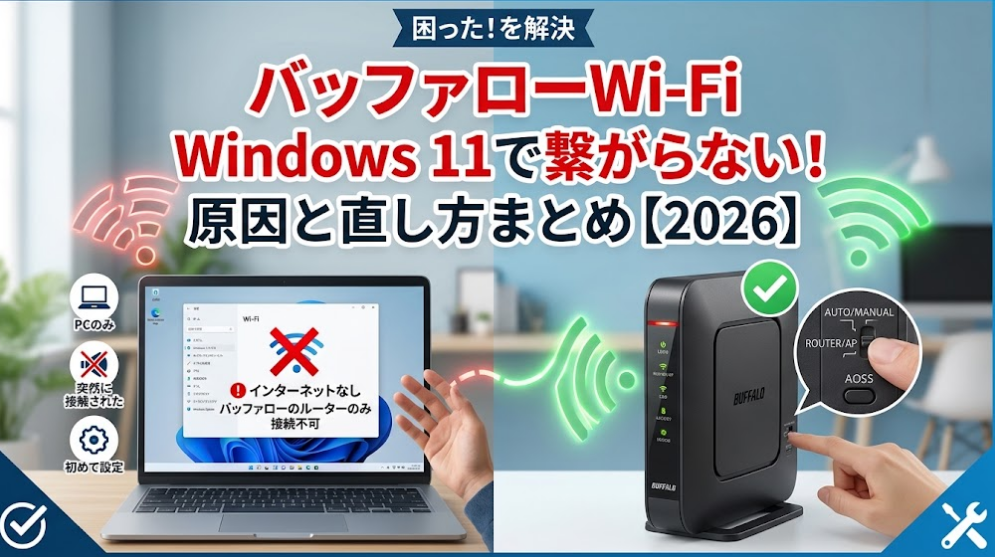
「バッファローのWi-Fiルーターを使っているのに、windows11のパソコンだけ繋がらない」「設定したはずなのにインターネットに出られない」——
そんな状況に困っていませんか。
実際に複数の環境でバッファロー製ルーターを設定してきましたが、原因はひとつに絞れないことがほとんどでした。
この記事では、初めての設置でつまずくケースから、使っている途中で急に接続が切れる症状まで、確認できた対処法だけをまとめています。
上から順番に試していただくと、原因の切り分けがしやすくなるはずです。
バッファローのWi-Fiがwindows11で繋がらないときにまず確認したい原因
一口に「繋がらない」といっても、症状によって疑うべき原因は変わってきます。
まずは今の状況がどのパターンに近いか、確認してみましょう。
パソコンだけ繋がらない・スマホやタブレットは繋がる場合
スマホやタブレットは問題なく接続できるのに、windows11のパソコンだけ繋がらない場合は、ルーター側ではなくパソコン側に原因があることが多いです。
ネットワークアダプターのドライバーや電源設定が影響しているケースをよく見かけます。
この後の章で紹介する電源管理設定とドライバー更新を、先に試してみてください。
初めて設置したときからインターネットに繋がらない場合
購入して初めて設置した段階で繋がらない場合は、初期設定そのものが完了していない可能性があります。
バッファロー製ルーターには、背面にモード切替スイッチがある機種が多くあります。
この位置がずれているだけで、通信できないことがあるのです。次の章で、設定手順を詳しく確認しましょう。
今まで使えていたのに急に繋がらなくなった・切れるようになった場合
以前は問題なく使えていたのに、ある日を境に不安定になった場合は、Windows Updateやルーターのファームウェア、周辺の電波環境などが変化した可能性があります。
直近で何か変更した心当たりがないか、一度振り返ってみてください。
| 症状 | 疑われる原因 | 確認すべきポイント |
|---|---|---|
| Wi-Fiには繋がるが「インターネットなし」と出る | ルーターのモード設定やIP取得エラー | 背面スイッチの位置、IPアドレスの再取得 |
| パソコンだけ繋がらず、スマホは繋がる | PC側のドライバーや電源管理設定 | ドライバー更新、電源管理の見直し |
| 特定の時間や場所で急に切れる | 電波干渉やバンドステアリングの帯域切替 | バンドステアリング機能の停止 |
| 新しく買ったパソコンだけ最初から繋がらない | MACアドレスフィルタリングや接続台数の上限 | フィルタリング設定、接続機器の整理 |
| Windows Update後から症状が出ている | OS側の不具合やドライバーの未対応 | 該当KBの確認、ドライバーの手動更新 |
初期設定でつまずいたときの直し方|背面スイッチとAOSS接続
初めての設置で繋がらない場合、多くは物理的なスイッチの位置や接続手順に原因があります。順番に確認していきましょう。
背面のAUTO/MANUAL・ROUTER/AP/WBスイッチを確認する
バッファロー製のWi-Fiルーターには、背面や側面にスイッチが搭載されている機種があります。
具体的には、AUTO/MANUALと、ROUTER/AP/WBという2種類の切り替えです。
AUTOにしていれば基本的に自動で判別されますが、何かの拍子でMANUAL側に切り替わり、APやWBのままになっているとルーターとして機能しません。
スイッチを変更した際は、必ず電源を入れ直してから動作を確認してください。
AOSS・AOSS2ボタンで接続する手順
本体のAOSSボタンを長押しすると、ランプが点滅する状態になります。
この状態でwindows11やスマホ側の接続操作を行うと、SSIDと暗号化キーを自動で設定できます。点滅を確認したらボタンから手を離してください。
SSIDと暗号化キーの入力ミスをチェックする
AOSSがうまくいかない場合は、手動接続に切り替えてみましょう。ルーター本体に貼られたラベルのSSIDと暗号化キーを、直接入力してみてください。
2.4GHzと5GHzでSSIDが分かれている機種もあるため、どちらに接続しようとしているかも合わせて確認しましょう。
windows11が原因でWi-Fiが不安定になる・接続が切れるときの対処法
ルーター側の設定に問題がなくても、windows11側の設定やアップデートが原因で、接続が不安定になることがあります。
ネットワークアダプターの電源管理設定を見直す
windows11には、バッテリーを節約するためにWi-Fiアダプターの電源を自動でオフにする設定があります。
デバイスマネージャーからネットワークアダプターのプロパティを開き、電源の管理タブを確認してください。
「電力の節約のために、このデバイスの電源をオフにできるようにする」のチェックを外すと、接続が安定するケースも多くあります。※ただし、最新のノートパソコン(モダンスタンバイ対応機)では、OSの仕様上「電源の管理」タブ自体が存在しません。タブがない場合はこの項目はスキップしてください。
Wi-Fiドライバーを更新する
windows11標準のドライバーではなく、パソコンメーカー公式サイトの最新ドライバーを手動でダウンロードすることをおすすめします。
特にIntel製のWi-Fiチップを搭載した機種では、25H2向けに提供された更新ドライバーで安定した例が報告されています。
既知のネットワークを削除して再接続する
「設定」→「ネットワークとインターネット」→「Wi-Fi」→「既知のネットワークの管理」を開いてみてください。過去に接続した不要なネットワーク情報を削除し、対象のSSIDに新規で接続し直します。
古いプロファイル情報が壊れていると、繋がっているように見えても再接続を繰り返すことがあるためです。
Windows Updateの不具合が疑われる場合
アップデート直後から症状が始まった場合は、該当の更新プログラム名(KB番号)を確認してみてください。
ネットワーク関連の不具合が報告されていないか調べることが大切です。
修正パッチが公開されている場合は、適用することで解消することがほとんどです。
ルーター側の設定を見直して安定させる方法
windows11側の設定を確認しても改善しない場合は、ルーター側の設定を見直すことで安定するケースがあります。
バンドステアリング機能をオフにして帯域を固定する
2.4GHzと5GHzを同じSSIDで自動切り替えする「バンドステアリング」機能は、初期設定では無効になっています。
ただし有効にしていると、帯域の切り替わりで一時的に通信が途切れることがあるのです。
オンラインゲームなど途切れを避けたい用途では、あえてSSIDを分けて特定の帯域に固定する方法もおすすめです。
Bluetooth機器との電波干渉も疑われる場合は、Windows Bluetooth接続が切れる・繋がらない原因と直し方【2026】もあわせてご確認ください。
ファームウェアを最新バージョンに更新する
ルーターの設定画面から「オンラインバージョンアップ」を選択し、最新のファームウェアに更新してください。
更新中は絶対に電源を切らないよう注意しましょう。バージョンは「ステータス」-「システム」から確認できます。
MACアドレスフィルタリング・接続台数の上限を確認する
MACアドレスフィルタリング(アクセスコントロール)が有効になっていると、登録されていない新しいパソコンは接続できません。
設定画面の「セキュリティー」から該当機能を確認し、必要であれば新しい端末のMACアドレスを追加してください。
あわせて、使っていない古い機器の接続を整理すると、接続台数の上限に達しにくくなります。
無線接続の切り分けには、一度LANケーブルで直接つないで検証する方法も有効です。手順はWindows有線LAN(イーサネット)が繋がらない・認識しない原因と直し方【2026】で解説しているので、参考にしてください。
Q&A【よくある疑問まとめ】
まとめ
バッファローのWi-Fiがwindows11で繋がらない場合、原因はルーターの初期設定、windows11側の電源設定やドライバー、ルーターの機能設定など多岐にわたります。
まずは症状を切り分けて、どの原因に近いかを見極めることが解決への近道です。
この記事で紹介した手順を、上から順番に試してみてください。
多くのケースで改善が見込めるはずです。それでも解決しない場合は、バッファローのサポート窓口への相談も検討してみましょう。