取引先へ急いで提案書を提出したいのに、WordからPDFへ変換できない。
そんな突然のトラブルで、業務がストップして焦った経験がある方は多いはずです。
私も過去に、重要な見出しが特殊な記号に文字化けし、数時間調べ回った苦い経験があります。
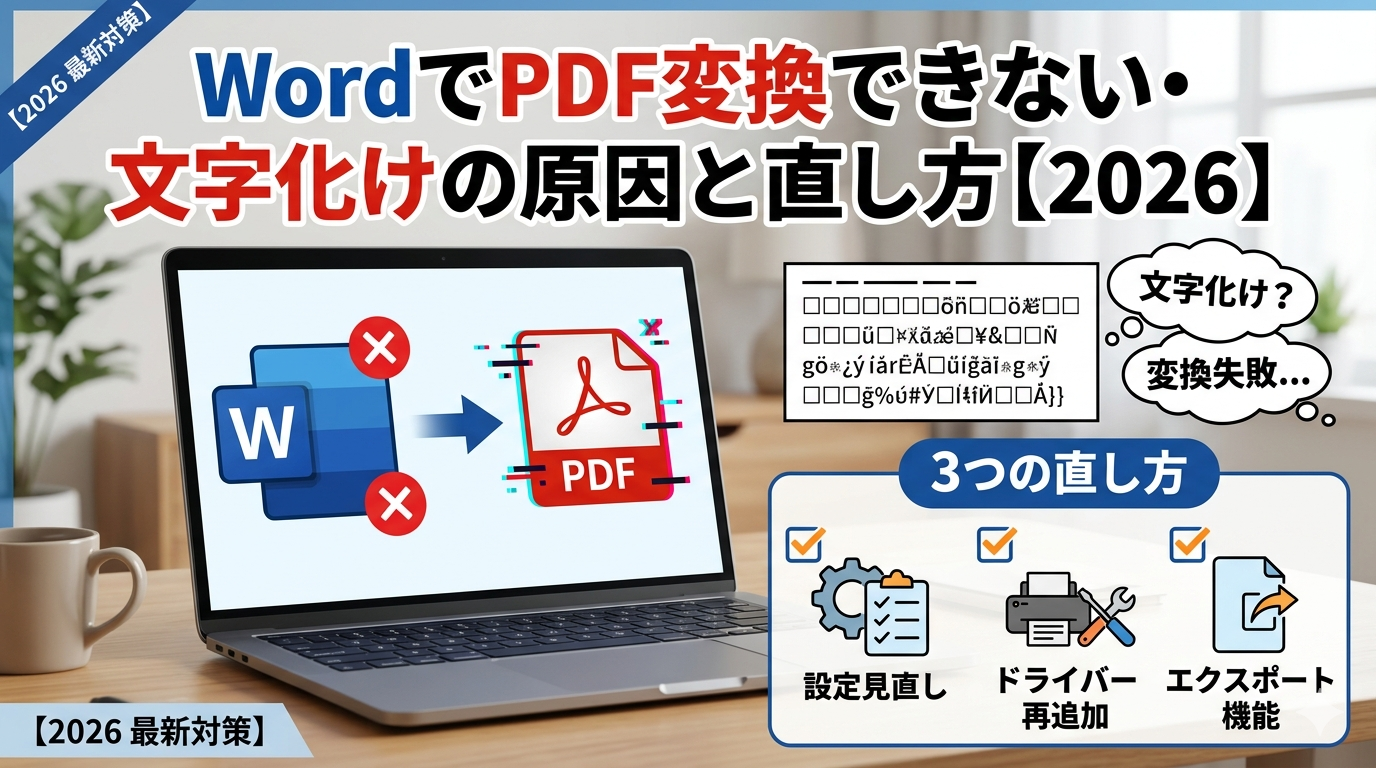
実は、「変換できない」「文字化けする」「画像が消える」といったトラブルは、症状によって原因が異なります。
そのため、むやみに再起動や再インストールを試しても問題は解決しません。
まずは「どの段階でエラーが起きているか」を正確に見極めることが大切です。
この記事では、WordのPDF変換トラブルを3つの原因に分類し、完全な解決策を解説します。
高額なAcrobat等を購入しなくても、Windows標準設定を見直すだけで直るケースがほとんどです。
症状別でわかる!Word仕様のPDF変換エラートラブル早見表
WordをPDFにする際のエラーは、大きく分けると3つのパターンしか存在しません。
手元のパソコンでどのような現象が起きているか、まずは以下の表で確認してください。
| 発生している症状・エラー | まず直すべき原因の箇所 |
|---|---|
| 保存ボタンを押しても無反応になる | 仮想プリンタードライバーの破損・不具合 |
| 変換後、文字が「□」や記号に化ける | フォント情報の未埋め込み(オプション設定) |
| 一部の画像・図形だけが消えてしまう | 文字列の折り返しレイアウト設定のエラー |
原因①:Word PDF 変換できない・保存エラーの直し方
最も発生頻度が高いのが、「保存用プログラム」そのものが壊れているケースです。
Windows 10や11では、PDF変換の裏側で「Microsoft Print to PDF」という機能を使っています。
この内部ドライバー(パソコンとソフトを繋ぐシステム)が破損すると、突然エラーが出力されます。
結果として「保存ボタンを押しても何も起きない」という困った現象に陥るわけです。
Microsoft Print to PDFの再インストール手順
ドライバーの修復は、対象を一度パソコンから削除して、再追加するだけで完了します。
以下の手順に沿って、Windowsの設定画面からリセットを行ってください。
■ システムリセットの操作手順
- スタートボタンを右クリックし、「設定」を開く
- 「Bluetoothとデバイス」から「プリンターとスキャナー」を選択
- 一覧から「Microsoft Print to PDF」をクリックし「削除」を実行
- 削除後、「デバイスの追加」から製造元がMicrosoftの同名アプリを追加
この4ステップだけで、まったく変換できないトラブルの約6割はあっさりと解消します。
まずは一番最初に試すべき、基本中の基本となる対処法です。
原因②:Word 文字化けの直し方とフォント設定の落とし穴
「変換の処理自体は成功したのに、本文の文字が四角い豆腐(□)になっている」 この症状は、PDFデータの中に「フォント情報」が含まれていないと発生します。
游ゴシックやメイリオなど、最初から入っている標準フォントでも文字化けは起こります。
この致命的なミスを防ぐには、Word側の保存オプションを正しく書き換えなければなりません。
フォント情報を強制的に埋め込む設定方法
フォントの埋め込みは、保存画面のオプションから数回クリックするだけで設定できます。
とくに気をつけたいのが、「標準システムフォント」の除外チェックを外す工程です。
■ 文字化けを防ぐ詳細オプション設定
- Word画面左上の「ファイル」から一番下の「オプション」を開く
- 設定ウィンドウ左側メニューの「保存」をクリックする
- 項目の下部にある「ファイルにフォントを埋め込む」のチェックを入れる
- すぐ下の「標準システム フォントは埋め込まない」のチェックを必ず外す
フォントデータを含めると、PDFのファイルサイズは通常より若干大きくなります。
しかし、明朝体がゴシック体に勝手にすり替わる等のレイアウト崩れを防ぐためには必須の設定です。
原因③:Wordの画像が消える・図形がずれる場合の直し方
文字化けとは別に、Word内に貼り付けた写真や図形だけが消えてしまうことがあります。
結論から言うと、これはWord特有の機能である「文字列の折り返し」が引き起こすバグです。
画像を「前面」や「背面」といった浮動状態(浮いている状態)にしたまま変換すると危ないです。
PDFの変換エンジンが、本来あるべき画像の配置場所を見失ってしまうためです。
画像の「折り返し設定」を行内に戻す手順
一部の画像が消えたりずれたりする場合は、レイアウト設定を一番安定した方法に戻します。
不具合が起きている該当の画像を選択して、以下の手順で配置を変更してください。
■ 画像設定をリセットする手順
- 不自然に消えてしまった画像をクリックしてアクティブにする
- 画面上部「図の形式」タブ内にある「文字列の折り返し」を開く
- 展開したメニュー一覧の中から「行内」を選択する
なお、Word内で透明度(透過率)を設定している画像も、PDF出力時に真っ白になって消えやすいです。
専門の画像編集ソフトで、あらかじめ透過させたPNG写真を使うとエラーを確実に防げます。
長期保存に最適!「エクスポート機能」を使った出力の裏ワザ
多くの解説サイトでは、「名前を付けて保存」から拡張子をPDFにする方法を紹介しています。
しかし、これだとWord内部で簡易処理されてしまい、デザインが崩れやすくなるのが難点です。
そこで、画質劣化や文字化けを劇的に減らす「もう一つの出力ルート」をご紹介します。 それは、「エクスポート」画面から国際標準規格で出力する方法です。
PDF/A形式で文字化けを根本から防ぐ手順
PDF/A(ピーディーエフエー)とは、電子文書の長期保存を目的とした専門フォーマットです。
この形式で書き出すと、フォントやレイアウト情報を強制的に一枚のデータとして固定できます。
■ 劣化を防ぐ「エクスポート経由」の変換法
- Wordの「ファイル」メニューから「エクスポート」を選択する
- 「PDF/XPSドキュメントの作成」という大きなボタンをクリックする
- 保存ダイアログの「オプション」から「ISO 19005-1 準拠 (PDF/A)」にチェックを入れる
- そのまま書き出し(発行)ボタンを押して保存を完了させる
このエクスポート機能は、先述の「名前を付けて保存」とは全く違う高品質な変換エンジンを使っています。
そのため、詳細なオプション設定をいじらなくても、このルートを選ぶだけで一発解消することも多いです。
トラブルが直らない場合の最終チェックリスト
ここまでの手順を何度繰り返しても改善されない場合、アプリ全体の動作環境が怪しいです。
お手上げだと諦めてしまう前に、以下の最終確認項目を順番に試してみてください。
ワンポイントで改善する4つの自己診断
Windowsシステムやセキュリティソフトの過剰な保護が、変換をブロックしている可能性があります。
以下の4項目は、パソコン業務のトラブル全般に対して効果を発揮する強力な対処法です。
| 最終チェック項目・やること | 期待できる効果・理由 |
|---|---|
| クラウド上のファイルをデスクトップへ移動する | OneDrive等での同期遅延によるエラーを回避 |
| Officeアプリの「今すぐ更新」を実行する | ソフトウェアのバージョン古化によるバグを修正 |
| セキュリティソフトの保護を一時的に無効化する | ファイアウォール等の過剰ブロックをすり抜ける |
| コントロールパネルからプログラムの修復を実行 | システムファイルの根深い破損をクイック修復 |
とくに、ネットワーク上のファイルを直接変換すると、転送エラーの発生率が跳ね上がります。
必ず手元のパソコン(ローカル環境のフォルダ)に実体を保存してから、再操作を試みてください。
まとめ:Word PDF 変換できない時は「原因の特定」から
Word文書をPDFに変換する際のトラブルは、闇雲に操作を繰り返しても決して直りません。
まずは発生している症状を観察し、原因をピンポイントで潰していくのが問題解決への近道となります。
「無反応」ならドライバーの修復を、「文字化け」ならオプション設定の見直しを行います。 画質劣化に悩んでいるなら、エクスポート出力(PDF/A形式)への切り替えが抜群の有効打となります。
検索して出てくるような、ウイルス混入リスクのある怪しい無料ソフトをインストールする必要はありません。 ほとんどのケースは、この5分で終わる標準設定の変更だけで、きれいなPDF書類を出力できるようになります。