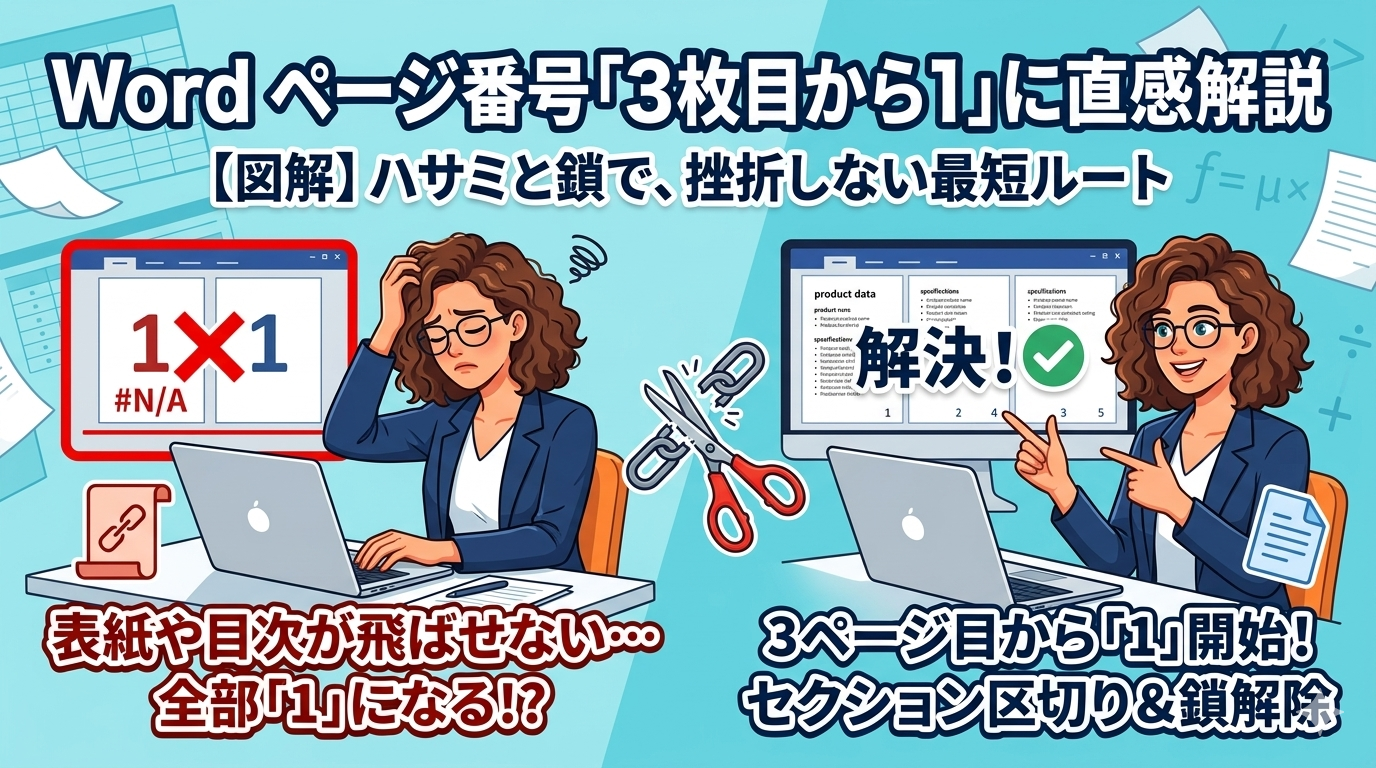
WindowsパソコンでWord(ワード)の資料を作成している際、「ページ番号を3枚目から入れたいのに、どうしても1〜2枚目に入ってしまう」というトラブル。
締切が迫る中、この「セクション」という見えない壁にぶつかると、本当に焦りますよね。
設定をいじればいじるほど、全ページの番号が消えたり、逆に全てのページが「1」になったりする現象は、単なる操作ミスではありません。
これはWord内部の「ページの交通整理」がうまくいっていないことが原因です。
私もかつて、重要な報告書の提出直前にこの問題にハマり、冷や汗をかいた経験があります。
しかし、実はその正体は、Wordの「連結機能」というお節介な仕組みにありました。
この記事では、Word’のページ番号を途中から挿入できない原因と、3ページ目(本文)から「1」を開始させる最短手順を図解で分かりやすく解説します。
この記事を読み終える頃には、あのイライラが解消されているはずです。
【結論】Wordページ番号が途中から入らない3つの主要因
複雑な設定をいじり始める前に、まずは全体像を把握しましょう。
Wordがあなたの指示を無視する理由は、大きく分けて以下の3つの「繋がり」にあります。
| トラブルの症状 | 潜んでいる根本原因 |
|---|---|
| 全ページに番号が出る | 文書が「ひと繋ぎの長い紙」と認識されている |
| 前の番号と連動する | 「リンク機能(前と同じ)」が生きている |
| 数字が「3」から始まる | 開始番号の設定が「自動」になっている |
【図解】ハサミを入れる前後でどう変わる?構成の変化
多くの解説サイトで混乱を招く「セクション」という言葉。
これを理解するには、文書をページが全てくっついた「1冊のノート」から、1枚ずつ抜き差しできる「ルーズリーフ」に変えるイメージを持つのが最短の近道です。
▼ ページ番号を途中から開始するイメージ(セクション区切り)
【前半セクション】
表紙や目次など
(ページ番号は入れない)
✂️
ここで紙を
切る!
(セクション区切り)
【後半セクション】
本文のスタート
ここから「1ページ」へ
この「ハサミ」を入れない限り、どんなに3枚目の設定を変えても、繋がっている1枚目も連動します。
3ページ目から「1」を開始したいなら、2枚目と3ページ目で「紙を切る」必要があるのです。
また、紙を切っただけでは不十分です。
Wordには「リンク」という鎖があり、前の紙の設定を真似し続けます。
この鎖(前と同じヘッダー/フッター)を断ち切ることで、独立した設定が可能になります。
これらの準備が整って、初めてページ番号の変更が許可されます。
ここからは具体的な操作手順を3つのステップで、効率的に解説していきます。
落ち着いて進めていきましょう。
手順1:2ページ目の末尾で「セクション区切り」を入れる
【手順1】 リボンの選択ルート
➡️
区切り
➡️
次のページから開始
まず、番号の開始位置を変えたいページの「直前のページ」の一番最後にカーソルを合わせます。
3ページ目を「1」から始めたいなら、2ページ目の本文의 最後の文字の後にカーソルを置きましょう。
「レイアウト」タブ > 「区切り」 > 「セクション区切り:次のページから開始」をクリックします。
必ず「セクション区切り」という文字が入っている方を選んでください。これが成功の鍵です。
手順2:3ページ目のフッターで「リンク」を解除する
【手順2】 このボタンをクリックして解除!
🔗 前と同じヘッダー/フッター
「前と同じ」ラベルを消去してください
次に、3ページ目の「フッター(下部の余白)」をダブルクリックします。
画面右側に「前と同じ」というラベルが表示されますが、これが私たちの作業を邪魔する「鎖」の正体です。
「ヘッダーとフッター」タブにある「前と同じヘッダー/フッター」ボタンを押し、オフにします。ラベルが消えれば解除完了です。
これで、ようやく独立した番号を振る権利を得ました。
手順3:開始番号を「1」に設定し直す
最後に「挿入」タブ > 「ページ番号」で番号を挿入します。
まだ「3」と出るかもしれませんが、慌てずに「ページ番号の書式設定」から「開始番号」を「1」に変更してOKを押してください。
これで、3ページ目の数字が晴れて「1」に変わります。
もし1〜2ページ目に番号が残っているなら、それだけを個別に消去してください。
セクションを切っていれば、他に影響は及ぼしません。
Wordページ番号が途中から入らない時の見落とし防止リスト
手順通りに進めても解決しない時は、Word特有の「お節介設定」を疑いましょう。
私が現場で何度も助けてきた、代表的なチェック項目をまとめました。
| チェック項目 | 解決策 |
|---|---|
| 編集記号はオン? | 「¶」マークを押し、セクション区切りの位置を目視します。 |
| 先頭ページ別指定 | 設定されていると、番号が隠れることがあります。 |
| 偶数/奇数ページ別 | 一括でチェックを外すと解決するケースが多いです。 |
特に「編集記号の表示」は最強の味方です。
どこにハサミを入れたのか、余計な改行がないかを確認するだけで、解決までの時間は大幅に短縮されます。
文書を「長方形」ではなく「紙の束」として捉える思考法
最後に一つ、本質的なアドバイスを送ります。Wordを「一つの長い巻物」ではなく「複数枚の紙を重ねた束」として捉え直してみてください。
これが効率化の極意です。
「ページ番号を途中から入れる」行為は、その束を一瞬バラして、必要な部分だけにスタンプを押し、また綴じ直す作業に似ています。
この物理的なイメージがあれば、設定に怯えなくなります。
今後、AIが資料作成を助ける時代になっても、こうした「構成の理解」は必須スキルであり続けます。
基礎を固めて、AIを使いこなす側を目指しましょう。
まとめ|Wordページ番号の呪いは「視覚イメージ」で制する
Wordでページ番号を挿入できない問題は、あなたのスキル不足ではありません。単純に「繋がったまま動かしていた紙を、正しく切り離す」だけで良いのです。
【この記事の総まとめ】
- 「ハサミ(セクション区切り)」で紙を切り離す。
- 「鎖(リンク機能)」を解除して真似をストップ。
- 「書式設定」から開始番号を「1」に変更して完成!
この3点さえ守れば、どんな大作も自由自在に操れます。締切前のパニックを一掃し、プロフェッショナルな書類を作り上げてくださいね。
書類の最終仕上げとして PDF化も検討されている方は、 WordでPDF変換できない時の対処ガイド もぜひチェックを。最後までお読みいただき、ありがとうございました。