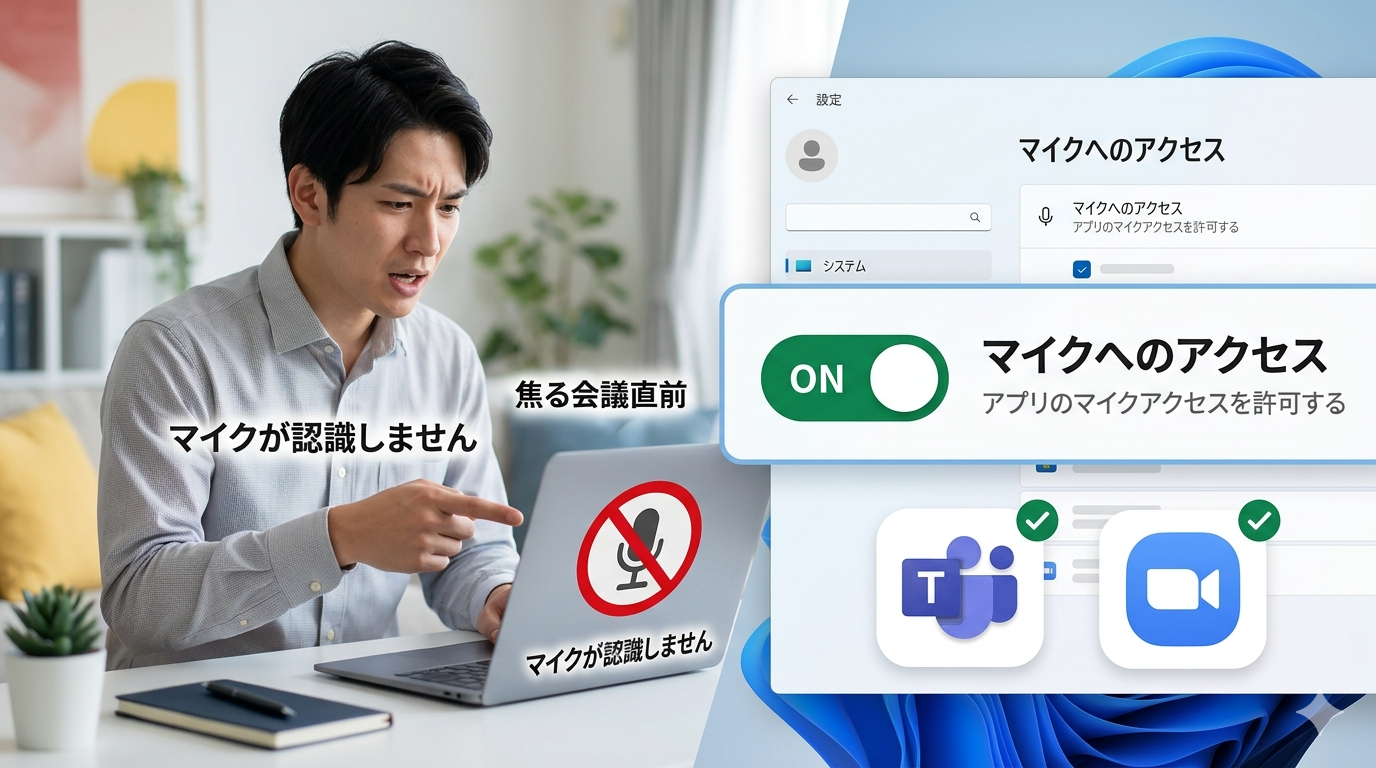
Teams会議の直前にマイクが使えず、焦った経験は一度や二度ではない。
原因は多岐にわたるが、じつは「プライバシー設定でマイクへのアクセスがオフ」になっているだけ、というケースが非常に多い。
この記事では、Windowsのマイクが認識しない・反応しない原因を整理し、
確認すべき順番に沿って解決策を紹介する。
トラブルが起きたとき、この1ページで完結できるよう構成した。
🔍 この記事でわかること
- マイクが認識されない主な原因(5パターン)
- プライバシー設定・ドライバー・排他制御など見落としがちな盲点
- Teamsなどアプリ別でマイクが使えない時の対処法
- それでも直らない時の最終手段
Windowsでマイクが認識しない5つの原因
マイクが使えない時、闇雲に再起動を繰り返しても解決しないことが多い。
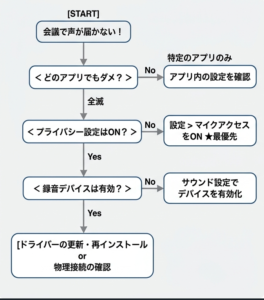
まず「どのパターンに当てはまるか」を絞り込むことが最短ルートになる。
| 原因カテゴリ | 具体的な内容 | 発生頻度 |
|---|---|---|
| ① プライバシー設定 | アプリやOSレベルでマイクアクセスがオフ | ★★★ 多い |
| ② デバイスが無効化 | サウンド設定でマイクが「無効」になっている | ★★★ 多い |
| ③ ドライバーの不具合 | 更新失敗・破損・Windowsアップデート後の競合 | ★★☆ 中程度 |
| ④ 排他モードの競合 | 別アプリがマイクを占有して他のアプリが使えない | ★★☆ 中程度 |
| ⑤ ハードウェア・接続不良 | USBポートの認識失敗・断線・端子の差し込み不足 | ★☆☆ 少なめ |
意外な盲点:プライバシー設定がオフになっている
競合記事の多くは「ドライバーの更新」や「録音デバイスの確認」から始まるが、
実際の現場では「プライバシー設定がオフ」が原因である割合がきわめて高い。
Windows 10以降、マイクへのアクセス許可はOS側で厳格に管理されており、
アップデートのタイミングで設定がリセットされるケースも報告されている。
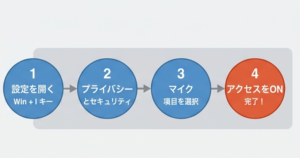
確認手順(Windows 11 / 10 共通)
スタートメニューの歯車アイコン、または検索バーに「設定」と入力して開く。
Windows 10の場合は「プライバシー」→「マイク」の順に進む。
一番上のトグルがオフになっていると、全アプリでマイクが使えない。必ずオンにする。
一覧の中にTeamsやZoomが表示されている場合、個別のトグルがオフになっていないかチェックする。
これがオフになっていると、インストール型のアプリ(Zoom・Teamsデスクトップ版など)ではマイクが使えなくなる。
原因別の直し方ステップ
プライバシー設定を確認しても直らない場合は、以下を順番に試してほしい。
上から順に試すことで、問題の原因を効率よく特定できる。
① 録音デバイスの有効化を確認する
マイクが「無効」になっているだけで認識しない、というケースも多い。
タスクバーの音量アイコンを右クリック →「サウンドの設定」→「詳細なサウンドの設定」→「録音」タブを開く。
- グレーアウトしているデバイスがあれば右クリック→「有効にする」
- 使いたいマイクを右クリック→「既定のデバイスとして設定」
- 設定後、マイクに向かって話しかけて緑のバーが動くか確認する
② ドライバーを更新・再インストールする
Windowsアップデートの後にマイクが使えなくなった場合、
ドライバーの競合(バージョン不一致)が原因であることが多い。
スタートを右クリック→「デバイスマネージャー」を選択。
該当するマイクデバイスを右クリック→「ドライバーの更新」を実行する。
PC再起動後にWindowsが自動でドライバーを再インストールする。
これで認識されるケースが多い。
③ 排他モードの設定を変更する
「排他モード(Exclusive Mode)」とは、特定アプリがマイクを占有する機能のこと。
録音ソフトや音声認識ツールが起動中だと、他のアプリがマイクを使えなくなる場合がある。
- 録音タブのマイクをダブルクリック→「詳細」タブを開く
- 「アプリケーションによるこのデバイスの排他的な制御を許可する」のチェックを外す
- 「OK」で保存してから再度マイクを試す
□ プライバシー設定でマイクがオン
□ 録音デバイスが有効で既定に設定済み
□ ドライバーが最新または再インストール済み
□ 排他モードの競合を解除済み
□ 物理接続(端子・USBポート)を別ポートで試した
Teamsなどアプリでだけ使えない場合
「Windowsの録音テストでは動くのに、Teamsだけマイクが使えない」という状況は別アプローチが必要になる。
アプリ側の設定とOS側の許可が噛み合っていないことが原因のほとんどだ。
| アプリ | 確認箇所 |
|---|---|
| Microsoft Teams | 設定→デバイス→マイクのデバイスを正しく選択する。 「新しいTeams」では設定メニューの場所が変わっているので注意。 |
| Zoom | 設定→オーディオ→マイクのデバイスを選択。 「入力レベルのテスト」で音量バーが動くか確認する。 |
| Google Meet(Chrome) | ブラウザのアドレスバー左の🔒アイコン→「マイク」が「許可」になっているか確認する。 |
| Discord | ユーザー設定→音声・ビデオ→入力デバイスが「既定」または正しいマイクを指しているか確認。 |
2024年以降、Microsoft Teamsは「新しいTeams(New Teams)」への移行が進んでいる。
それでも直らない場合の最終手段
ここまでの手順をすべて試しても改善しない場合は、
以下の2つを順番に試してほしい。
トラブルシューティングツールを実行する
Windowsには「録音オーディオのトラブルシューティング」が標準で搭載されている。
設定→システム→トラブルシューティング→「その他のトラブルシューティングツール」から「録音オーディオ」を実行すると、Windowsが自動で問題を検出・修復しようとする。
Windowsの音声サービスを再起動する
「Windows Audio」サービスが停止・誤作動しているとマイクが正常に動作しない場合がある。
スタートメニューで「services.msc」と入力しEnterを押す。
「Windows Audio Endpoint Builder」も同様に再起動する。
「無効」になっているとPC起動時にサービスが立ち上がらない。「自動」に変更して再起動する。
別のPCに同じマイクを接続して正常に動作するなら、ハードウェアは問題ない。
まとめ:マイクが認識しない時は「プライバシー設定」から確認する
Windowsのマイクが使えない原因は、ドライバー・デバイス設定・排他モードなど複数あるが、
| 確認順序 | 対処内容 |
|---|---|
| ① プライバシー設定 | マイクへのアクセス・アプリ別許可をオンにする |
| ② 録音デバイス | マイクを有効化・既定のデバイスに設定する |
| ③ ドライバー | 更新または再インストールする |
| ④ 排他モード | 排他的な制御の許可を解除する |
| ⑤ アプリ個別設定 | Teams・Zoomなどのデバイス設定を確認する |
| ⑥ サービス再起動 | Windows Audioサービスを再起動する |
この順番で試せば、大半のケースは解決できる。
Teams会議やオンラインセミナーが増えた今、マイクトラブルは「いつ起きてもおかしくない」問題になった。
この記事をブックマークしておき、いざという時にすぐ参照してほしい。