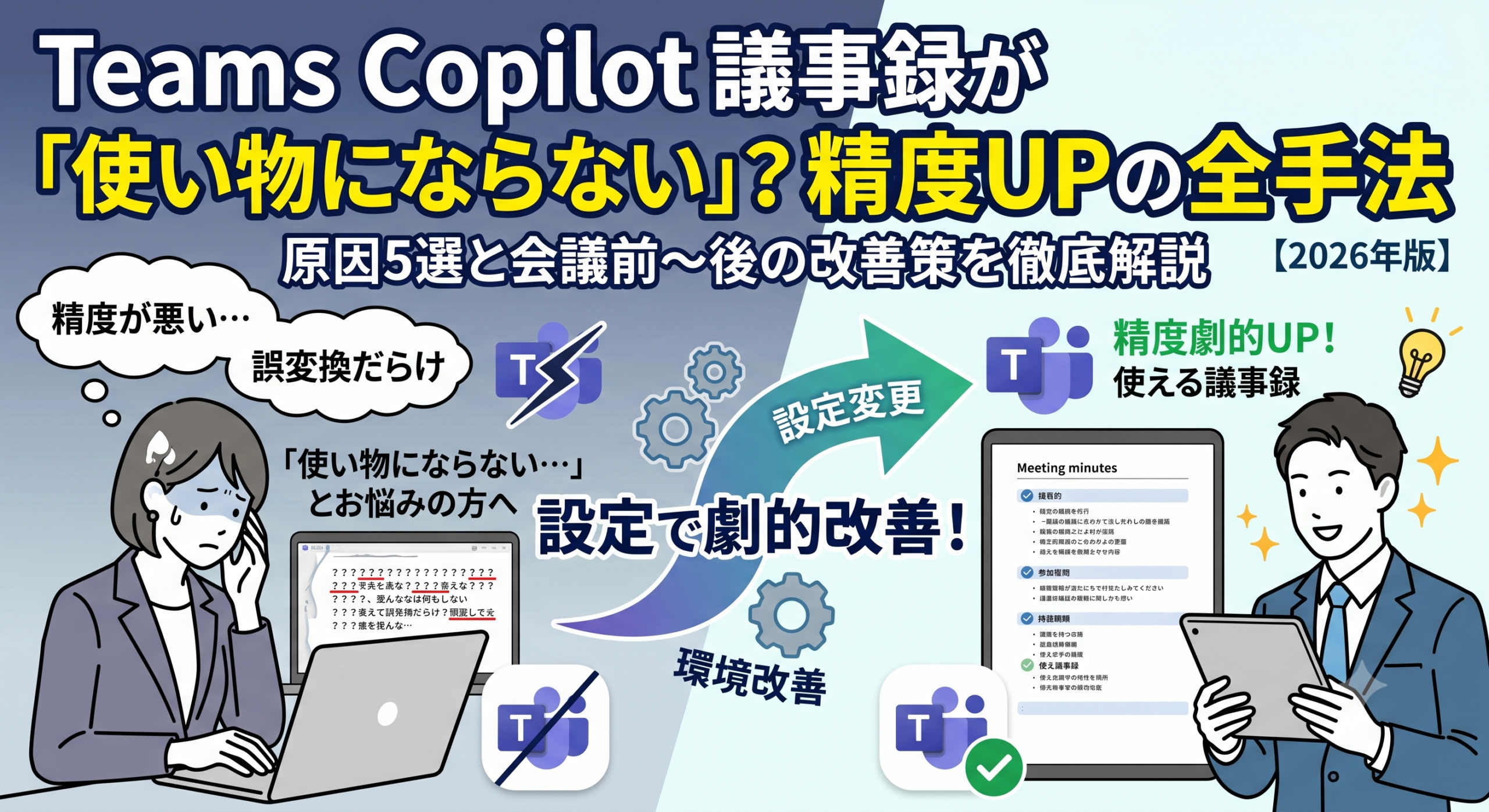
「Copilotで議事録を作ったのに、専門用語の誤変換だらけで使い物にならない…」そんなお悩みはありませんか?
Teams Copilotの議事録は便利な反面、「要点の抜け漏れが多い」という声も少なくありません。
精度低下の原因のほとんどはCopilot自体ではなく、会議の設定・環境側にあります。
本記事では、精度が悪くなる原因と、会議前〜後の改善方法を具体的に解説します。
Teams Copilot議事録の精度が悪い原因5選
まずは精度低下の代表的な原因を把握し、自分の会議環境で何が起きているか確認しましょう。
①トランスクリプトが起動していない
Copilotの要約は、文字起こしデータ(トランスクリプト)をもとに生成されます。これが未起動だと、チャットログのみを参照した薄い要約になります。
現在のTeamsは録画と同時に文字起こしも自動起動する設定が一般的ですが、組織の設定によっては「録画だけで文字起こしは起動しない」ケースが存在します。「録画したのに要約が空だった」という場合の主な原因です。
ボタン自体が表示されない場合は、管理者ポリシーが無効化されている可能性があります。Teamsの文字起こしが表示されない原因と直し方【2026】もご確認ください。
②音声言語が英語のままになっている
Teamsのトランスクリプトのデフォルト言語は英語に設定されがちです。日本語の会議でも英語設定のままだと、発言が正しく認識されず、カタカナ語が英語交じりの不自然なテキストに変換されます。
全員が気づかずに英語設定で会議を続けている組織も多いため、最初に確認すべき項目です。
Copilotのライセンス自体が変更された可能性がある場合は、Copilot使えなくなった原因と対処法|2026年4月ライセンス変更をご覧ください。
③マイク品質と音環境の問題
空調音や周囲の雑音は文字起こし精度を著しく低下させます。PC内蔵マイクで広い会議室から参加したり、マイクから離れて発言したりすると音声が正しく拾われません。
音声品質に問題を感じる場合は、Teams音声が途切れる・ノイズが入る原因と直し方もご参照ください。
④同時発話・ハイブリッド会議の構造問題
複数人が同時に話したり、1台のPCを数名で囲んだりすると、発言者の識別精度が大きく落ちます。誰が何を言ったか混在すると、要約の文脈もぼやけます。
⑤専門用語・社内固有名詞の誤変換
業界特有の用語や社名など、一般的なデータベースにない言葉は誤変換されやすく、プロジェクト名が別の単語に置き換わる問題がよく起きています。
さらに「あれ」「それ」といった指示語の多用は要約の抜け漏れに直結します。
会議前の準備で精度を底上げする3つのポイント
一度設定を整えれば継続的に効果が出るため、会議前の準備から取り組むのが最もおすすめです。
トランスクリプトを有効化して日本語に設定する
会議中、上部ツールバーの「…(その他)」→「録画と文字起こし」から「文字起こしの開始」を選択します。
パネル右上の設定アイコン(歯車マーク)から「音声言語」を「日本語(日本)」に設定するだけで精度は大きく改善します。
「トランスクリプションを開始する」が表示されない場合、Teams管理センターの会議ポリシーで設定をオンにする必要があります(反映に最大24時間)。
アジェンダを事前にTeams上で共有する
アジェンダ(議題)を事前にチャット等で共有しておくと、Copilotが何の議論かを文脈から判断しやすくなり、トピックの区切り精度が上がります。
参加者へのマイクルールを事前に周知する
会議前に「発言しないときはミュート」「一人ずつ話す」とルールを伝えておきましょう。これだけで発言者の識別精度と文字起こしの正確さに直結します。
会議中に精度を上げる発言のコツ
少し意識を変えるだけで要約の質が変わります。
結論と固有名詞を明示して話す
「〇〇の件は△△で決定です」と内容と結論を明言しましょう。指示語を避けて名詞を使うだけで文脈理解が深まります。
また、議題が変わる際に「次に〇〇の件に移ります」と宣言すると、トピックの切り替えを認識しやすくなり、要約精度が上がります。
発言者以外はミュートを徹底する
背景音が拾われ続けるとノイズが混入します。ハイブリッド会議では可能な限り個別のデバイスとマイクを用意すると効果的です。
会議後のプロンプトで議事録の質を引き上げる
「議事録を作って」という曖昧な指示より、目的を明確にしたプロンプトを使うほうがアウトプットの質が上がります。
目的別に使えるプロンプト例
長い会議では冒頭に「すべての議題を盛り込んで」と加えると抜け漏れが減ります。
| 目的 | 入力するプロンプト例 |
|---|---|
| 基本の議事録作成 | 「日付・参加者・決定事項・未決事項・アクションアイテムと担当者の形式で議事録を作成してください」 |
| 決定事項だけ抽出 | 「この会議で最終的に決定した事項のみを箇条書きで出力してください」 |
| アクションアイテム一覧 | 「誰が何をいつまでにするか、担当者名と期限を含めてアクションアイテムを一覧化してください」 |
| 長い会議の要点整理 | 「すべての議題を盛り込んで、各トピックの要点と結論を整理してください」 |
| 誤変換語の補正指示 | 「この会議の『〇〇』という言葉は製品名の『△△』を指しています。その前提で議事録を整理し直してください」 |
専門用語が誤変換された場合でも、最後の「補正指示」を使うことで会議後に誤認識をある程度修正できます。
トランスクリプトが英語になったら「プロンプト」では直せない
日本語音声を英語として認識したテキストは無意味な文字列となるため、正確な議事録は生成されません。
【リカバリ手順】
会議後に言語ミスに気づいた場合、Stream(Web版)で録画を開き、「ビデオの設定」から既存のトランスクリプトを「削除」し、言語を「日本語」にして「生成」し直してください。
再要約する際は、TeamsのチャットではなくそのままStream画面右側にあるCopilot機能を使うのが確実です(Teams側は古いデータを参照し続ける場合があるため)。
保存先が不明な場合は、Teams録画の保存先がない原因と直し方【2026】をご参照ください。
Q&A【よくある疑問まとめ】
まとめ
| 場面 | 主な改善策 |
|---|---|
| 会議前 | 有効化・日本語設定、アジェンダ共有、マイクルール周知 |
| 会議中 | 具体的な名詞で発言、トピック切り替え宣言、発言者以外はミュート |
| 会議後 | 目的別プロンプトの活用、補正指示、人によるレビュー |
精度向上のポイントは、会議設計とプロンプトで補うことです。文字起こしの言語設定を確認し、アジェンダを共有し、明示的な発言を心がけるだけでも出力の質は劇的に変わります。