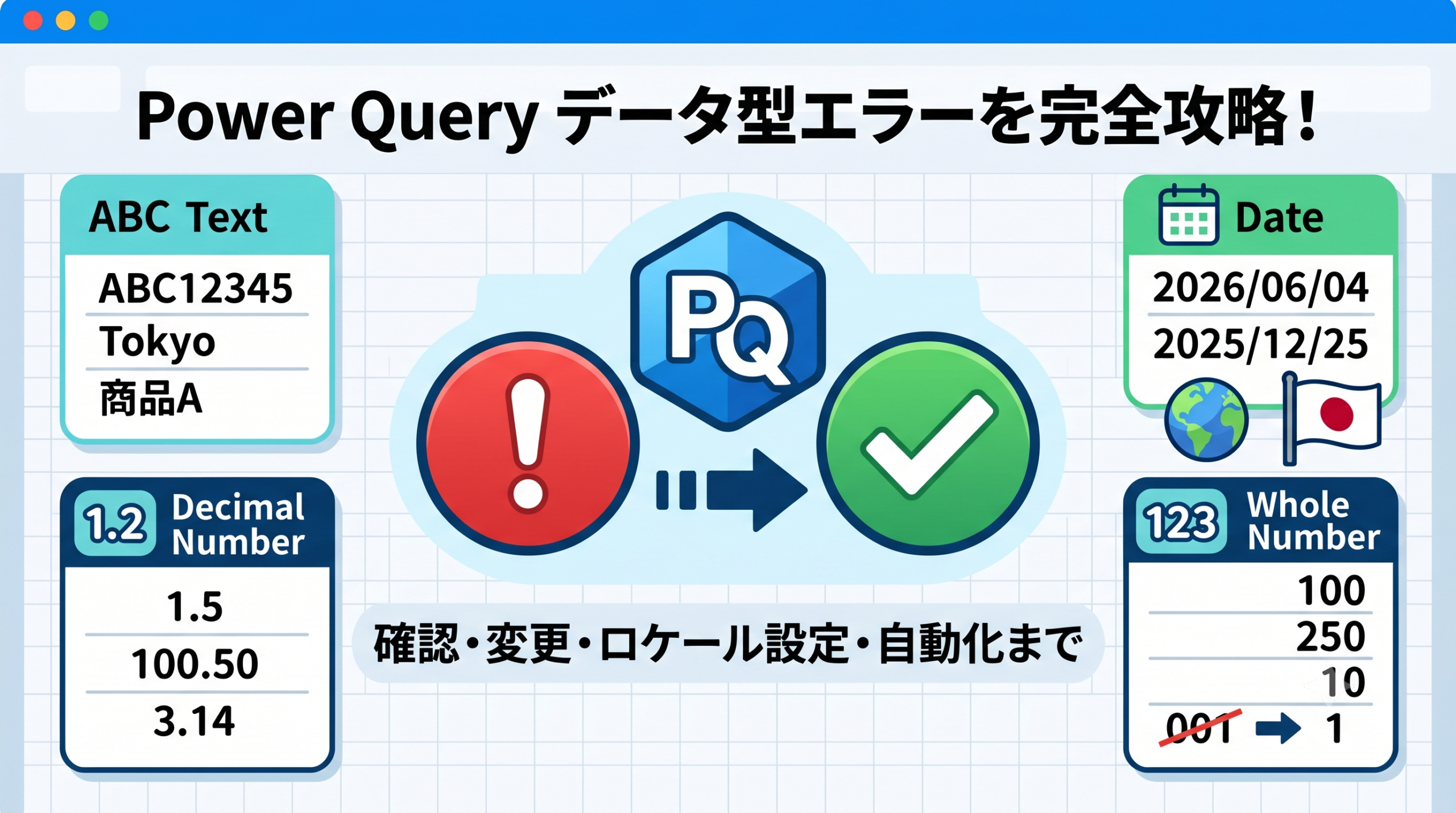
Power Queryで外部データを取り込んだとき、「データ型が合わない」というエラーに悩んだ経験はありませんか?
筆者もCSVを読み込んだ際に日付列がテキストとして認識され、後続のフィルター処理が動かず焦ったことがあります。
こうしたトラブルの原因は、ほぼすべて「データ型の不一致」です。取り込み直後に正しい型を設定しておけば、エラーの大半は未然に防げるでしょう。
この記事では、Power Queryのデータ型の種類から確認・変更手順、日付のロケール設定、さらに型変換を自動化するテクニックまでをまとめて解説していきます。
Power Queryで扱える主なデータ型
Power Queryには、Excelのセル書式とは異なる独自のデータ型が用意されています。まずは現場でよく使う型を一覧で把握しておきましょう。
| データ型 | アイコン表記 | 具体例 | よくある注意点 |
|---|---|---|---|
| テキスト型 | ABC | 名前・住所・商品コード | 数値として計算できない |
| 整数型 | 123 | 個数・ID番号 | 小数は自動で切り捨てられる |
| 10進数型 | 1.2 | 金額・税率・割合 | 桁数の精度に注意 |
| 日付型 | カレンダー | 2026/06/04 | ロケール依存で月日が入れ替わる |
| 日付/時刻型 | カレンダー+時計 | 2026/06/04 10:30 | タイムゾーン情報は含まない |
| 論理型 | TRUE / FALSE | フラグ・判定列 | 0/1との変換ルールに注意 |
ここで押さえておきたいのは、Power Queryの「型」はExcelのセル書式設定とは別物という点です。
Power Query上で型を正しく設定しないと、Excelに出力した後で「###」表示や計算エラーが起きる可能性があります。
データ型のエラーが原因でExcelの関数が意図どおりに動かないケースについては、Excel関数エラーの原因と直し方|#VALUE!・#REF!・#NAME?症状別逆引きも参考にしてみてください。
データ型を確認・変更する方法
データ型のミスマッチに気づくには、まず現在の型を正しく把握する必要があります。Power Queryエディターでは、列ヘッダーの左側に表示されるアイコンで型を即座に判別できます。
① データ型アイコンを確認する
Power Queryエディターを開くと、各列の見出しの左側に小さなアイコンが並んでいるのが見えるはずです。
- 「ABC」→ テキスト型
- 「123」→ 整数型
- 「1.2」→ 10進数型
- カレンダーマーク → 日付型
アイコンをクリックすると、変更可能なデータ型がドロップダウンで表示されます。
取り込み直後にすべての列のアイコンを確認するクセをつけておくと、後工程でのエラーをかなり減らせるでしょう。
② データ型を変更する
型の変更方法は主に3つあります。
- 列ヘッダーのアイコンをクリック → ドロップダウンから選択
- 「変換」タブ →「データ型」ボタン → 一覧から選択
- 列を右クリック →「型の変更」 → 一覧から選択
いずれの方法でも結果は同じですが、複数列をまとめて変更したい場合はCtrlキーで列を選択してから「変換」タブを使うのが効率的です。
型を変更すると「既存の型変換を置き換えますか?」という確認ダイアログが表示されることがあります。ここでの選択肢は2つです。
- 「現在のものを置換」:直前の自動型変換ステップが上書きされる
- 「新しいステップの追加」:別ステップとして履歴に残り、後から修正しやすい
迷ったときは「新しいステップの追加」を選んでおくのがおすすめです。ステップを分けておけば、問題が起きたときに該当箇所だけ修正できます。
型変換エラーが起きやすいケースと対処法
型変換の仕組みを理解していても、実際にエラーが発生するのは特定のパターンに集中しています。
ここでは現場で遭遇しやすい2つのケースと、具体的な対処法を紹介します。
日付型のトラブルを防ぐ―ロケール設定での変換手順
日付型の変換で最も多いトラブルは「月と日が入れ替わる」問題です。
たとえば、海外拠点から届いたデータに「04/06/2026」という値が含まれていたとします。
送信元がDD/MM/YYYY形式(6月4日のつもり)で記録していた場合でも、ロケールが英語(米国)のままだとMM/DD/YYYYとして読み取られ、「4月6日」と誤認識されることがあります。この問題は「ロケールを使用した変換」で解決できます。
海外拠点からのデータを扱う場合は、送信元のロケール(米国ならMM/dd/yyyy)を事前に確認してから変換してみてください。ひと手間ですが、月日の入れ替わりによる集計ミスを確実に防げます。
数値型と文字列型の混在を防ぐ
もう一つ多いのが「同じ列に数値とテキストが混在している」ケースです。
たとえば商品コード列に「001」「002」と入っているCSVを読み込むと、Power Queryが自動で整数型に変換し、先頭のゼロが消えてしまうことがあります。
CSVの文字コードや先頭ゼロ消えのトラブルについては、ExcelでCSVが文字化けする直し方|UTF-8を正しく開く手順【2026】でも詳しく解説しています。
自動検出の無効化は「ファイル → オプションと設定 → クエリのオプション」から設定可能です。
「型の検出」を「検出しない」に切り替えれば、毎回手動で型を選ぶ運用になります。正確性を優先したい業務データの取り込みでは、この設定がおすすめです。
型変換を自動化して再利用する
Power Queryの大きなメリットは、一度設定した変換手順がクエリとして自動保存される点にあります。
型変換のステップも「適用したステップ」に記録されるため、同じ形式のファイルを再度読み込むだけで、前回と同じ型設定が自動的に適用されます。
数式バーでステップの中身を確認する
型変換がどのように記録されているか確認するには、「適用したステップ」ウィンドウで「変更された型」をクリックしてみてください。
数式バーに、以下のようなM言語の式が表示されるはずです。
Table.TransformColumnTypes(ソース, {{"日付", type date}, {"金額", type number}, {"名前", type text}})
この式を直接編集すれば、GUIを使わずに型を一括変更することも可能です。列数が多いファイルを扱うときに覚えておくと、作業時間を短縮できるでしょう。
テンプレートクエリとして使い回す
毎月届く同じフォーマットのCSVやExcelファイルがある場合は、型変換済みのクエリをテンプレートとして保存しておくと便利です。
ファイルパスだけを差し替えれば、型設定をやり直す必要がなくなります。
さらに「パラメーター」機能でファイルパスを変数化しておくと、運用の柔軟性が増します。パラメーターは「ホーム」タブ →「パラメーターの管理」から作成可能です。
なお、Power Queryで整えたデータをExcelの数式で活用する際に、計算結果が期待どおりに反映されないケースもあります。
そうした症状に心当たりがある方は、Excel数式が表示されるだけで計算されない原因と直し方【症状別逆引き】もあわせて確認してみてください。
Q&A【よくある疑問まとめ】
まとめ
Power Queryのデータ型変換は、正しい手順さえ押さえておけば難しくありません。最後に、この記事のポイントを振り返っておきましょう。
- 列ヘッダーのアイコンで現在のデータ型を確認する
- 型の変更は「アイコンクリック」「変換タブ」「右クリック」の3通り
- 日付の月日入れ替わりは「ロケールを使用した変換」で解決
- 先頭ゼロが消える場合は自動型検出をオフにしてテキスト型を指定
- 型変換ステップはクエリに記録されるため、同形式ファイルの再利用が可能