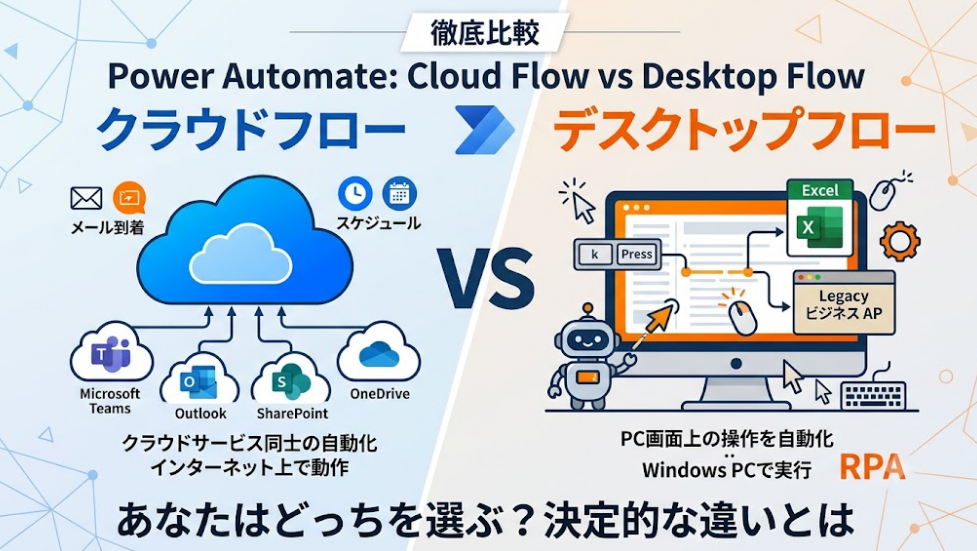
Power Automateを使い始めると、「クラウドフロー」と「デスクトップフロー」という2つの言葉に必ず出会います。
結論から言うと、両者は動く場所がまったく異なります。
クラウドフローはインターネット上のサービス同士をつなぐ仕組みで、デスクトップフローはパソコン画面の操作を再現する仕組みです。
この違いを理解せずに作り始めると、「思ったタイミングで動かない」「無料だと思っていたら課金対象だった」といったつまずきが起こりがちです。
本記事では、動作環境・トリガーの種類・料金体系・実務での使い分けまで、公式ドキュメントの最新情報をもとに整理しました。
クラウドフローとデスクトップフローの決定的な違いとは
まず、両者の本質的な違いを一言で押さえておきましょう。
クラウドフローは「クラウド上で完結する自動化」、デスクトップフローは「パソコン上の操作を代行する自動化」です。
この前提を押さえるだけで、どちらを選ぶべきか判断しやすくなります。
クラウドフローは「クラウドサービス同士」をつなぐ仕組みです
クラウドフローは、SharePointやTeams、Outlookといったクラウドサービスをコネクタで接続し、タスクやプロセスを自動化するワークフローです。
メールの到着や特定の時刻といったイベントをきっかけに動作し、複数のサービスをまたいでアクションを実行できます。
公式ドキュメントでも、コネクタを介してアカウントを接続し、相互にやり取りする仕組みだと説明されています。
デスクトップフローは「パソコン画面の操作」を再現する仕組みです
一方のデスクトップフローは、Power Automateが持つRPA(ロボティック プロセス オートメーション)機能を使い、パソコン上の繰り返し作業を自動化する仕組みです。
マウスクリックやキーボード入力を記録し、あとから同じ操作を再現できます。Excelのようなアプリだけでなく、APIを持たない古い業務システムやターミナルエミュレーターまで操作対象にできる点が特徴です。
クラウドフロー内で使える「生成アクション」も登場しています
少し補足になりますが、最近のPower Automateでは「生成アクション(プレビュー)」という新しい機能も追加されています。
これは独立したフローの種類ではなく、クラウドフローの中で使える新しいアクションです。
操作の「意図」だけを指定すると、AIが入力や文脈から適切なアクションを自動で選んで実行する仕組みです。
まだプレビュー段階のため実務での本格導入は先の話になりますが、今後の比較検討では押さえておきたいポイントです。
動作環境とトリガーの違いを比較する
次に、実際にフローがどこでどう動くのかを見ていきましょう。
動作環境の違いは、業務に組み込む際の設計に直結する重要なポイントです。
クラウドフローはパソコンの電源が切れていても動きます
クラウドフローはMicrosoftのクラウド上で実行されるため、作成者のパソコンがシャットダウンしていても、指定したタイミングで自動的に実行されます。
夜間バッチのような処理や、外出中でも動き続けてほしい通知処理に向いています。
デスクトップフローは基本的に「実行環境」が必要です
デスクトップフローは、Windows 10または11がインストールされたパソコン上で動作します。
人がログインした状態で動く「アテンド型」と、誰もログインしていない状態で動く「非アテンド型」の2パターンがあり、非アテンド型は4コア以上のプロセッサが推奨条件として案内されています。
クラウドフローには3つのトリガータイプがあります
クラウドフローは、動作を開始するきっかけによって3種類に分かれます。それぞれ用途がはっきり異なるため、表で整理しておきましょう。
| 種類 | 使う場面 | 具体例 |
|---|---|---|
| 自動化されたクラウドフロー | イベントをきっかけに動かしたいとき | メールの到着、SNSでの言及投稿 |
| インスタントクラウドフロー | 反復タスクを手動で開始したいとき | ボタン操作でTeamsに承認依頼を送る |
| スケジュール済みクラウドフロー | 時間指定で定期実行したいとき | 毎日決まった時刻にSharePointへデータ登録 |
料金・ライセンスで失敗しやすいポイント
Power Automateでもっとも問い合わせが多いのが、料金体系にまつわる誤解です。
「無料だと思っていたのに動かせなかった」という声は珍しくありません。
デスクトップフローは「手動実行」なら無料で使えます
Windows 10・11のユーザーであれば、Microsoftアカウントでサインインするだけで、デスクトップフローを追加費用なしに作成・実行できます。
ただし、これはあくまで自分でボタンを押して動かす手動実行の範囲内です。
クラウド連携や無人実行には有料ライセンスが必要です
クラウドフローからデスクトップフローを呼び出したい場合や、誰もログインしていない状態で自動実行したい場合は話が変わります。
公式のライセンスFAQでも、クラウドフローとRPA機能をフルに利用するにはPremiumプランの購入が必要だと明記されています。
Microsoft 365に含まれる範囲を事前に確認しておきましょう
Microsoft 365のライセンスには、標準コネクタを使ったクラウドフローの利用が含まれています。
ただし、一部の外部サービスは「プレミアムコネクタ」に分類され、上位プランが必要になる場合があります。
具体的な料金は変更されることがあるため、契約前に必ずPower Automateの公式料金ページで最新情報を確認してください。
実務でどう使い分けるか(具体例で紹介)
ここまでの違いを踏まえて、実際の業務ではどちらを選ぶべきか、具体例で考えてみましょう。
クラウドフローが向いている業務
承認申請の通知、フォーム回答をSharePointリストに転記する処理、メールの自動送信などは、クラウドフローの得意分野です。
私自身も、複数人が関わる承認プロセスをクラウドフローに置き換えたことで、確認漏れが大幅に減った経験があります。
ただし承認通知が届かないといったトラブルも起こり得るため、事前に対処法を知っておくと安心です。
Power Automateでメール送信できないエラーの原因と直し方にも目を通しておくと、いざというときに慌てずに済みます。
デスクトップフローが向いている業務
社内の基幹システムへのデータ入力、複数のExcelファイルを横断した転記作業、APIを持たない古い業務アプリの操作は、デスクトップフローの得意分野です。
クラウドフローでは直接手が届かない「PC上でしか完結しない作業」を自動化できる点が強みといえます。
両方を組み合わせる「ハイブリッド構成」という考え方
クラウドフローとデスクトップフローは、組み合わせて使うこともできます。
たとえば、クラウドフローでメール受信をトリガーにし、そこからデスクトップフローを呼び出してローカルの基幹システムへ転記する、といった構成です。
この連携には既定環境にDataverseデータベースがプロビジョニングされている必要があるため、事前に環境設定を確認しておきましょう。
迷ったときの選び方と注意点
最後に、実際にどちらを選ぶか迷ったときの判断材料と、見落としやすい注意点を整理します。
「まず手動実行から試す」という考え方がリスクを減らします
いきなり有料ライセンスを契約する前に、無料範囲のデスクトップフローで手動実行を試し、業務のボトルネックを洗い出す方法をおすすめします。
実行頻度が上がってきた段階で、クラウド化や無人実行の投資を検討する流れが無理なく進められるはずです。
環境にDataverseデータベースが必要な点に注意しましょう
職場または学校アカウントでデスクトップフローを作成する場合、既定環境にDataverseデータベースが存在している必要があります。
存在しない場合はデスクトップフローを作成できず、データベース作成を促す画面が表示されます。
OneDriveやSharePointと連携する場合はクラウドフローが基本です
ファイル操作を自動化したい場合、対象がOneDriveやSharePoint上のファイルであればクラウドフローが基本ルートになります。
両サービスの役割の違いを理解しておくと、フロー設計もスムーズです。
OneDriveとSharePoint 違いを比較|どっちを使うか場面別に解説もあわせて確認しておくと、保存先の選定で迷わずに済むでしょう。
Q&A【よくある疑問まとめ】
まとめ
クラウドフローとデスクトップフローは、どちらが優れているという話ではなく、自動化したい対象がクラウドかパソコンかで選ぶものです。
動作環境・トリガーの種類・料金体系という3つの軸で比較すれば、自社の業務にどちらが合うか判断しやすくなるはずです。
まずは無料範囲で試しながら、必要に応じてライセンスを拡張していく進め方を検討してみてください。