「Power Automateのフローを作ったのに動かない…」と困っていませんか?
筆者も初めてフローを組んだとき、保存したのにまったく反応しなくて焦った経験があります。
ただ、原因を切り分けてみると、ほとんどは「設定の見落とし」や「接続の期限切れ」など、シンプルな理由で止まっていることが多いです。
この記事では、Power Automateのフローが動かない原因を症状別に整理し、それぞれの直し方を具体的にまとめました。
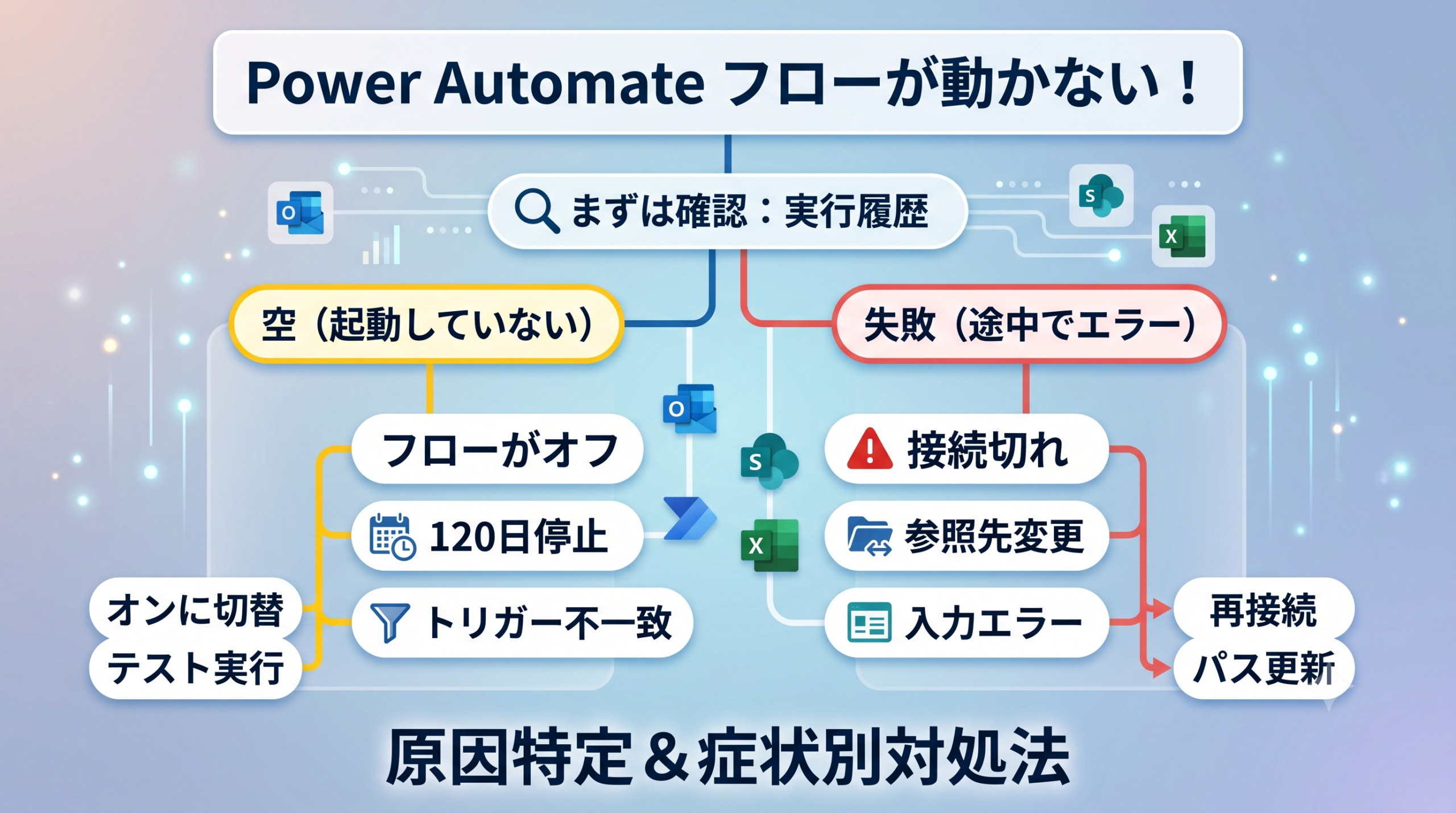
まず確認:フローは「起動していない」のか「失敗している」のか
対処法を探す前に、まず「フローがそもそも起動していないのか」「起動はしたが途中で失敗しているのか」を見極めることが大切です。
これによって確認すべきポイントがまったく変わります。
確認方法は、Power Automateのポータル画面(make.powerautomate.com)で対象のフローを開き、「実行履歴」を見るだけです。
フローが起動しない(実行履歴が空)場合の原因と対処法
実行履歴がまったく表示されない場合、トリガー(起動条件)が反応していないことを意味します。
以下の原因を順番に確認してみてください。
①フローがオフになっている
最も見落としやすいのが、フロー自体が「オフ」になっているケースです。フロー詳細画面の右上に表示される状態が「オン」になっているか確認しましょう。
手動でオフにした覚えがなくても、エラーが繰り返されると自動的にオフになることがあります。
②90日間の未実行で自動停止されている
Power Automateには、90日間フローが実行されないと所有者と共同所有者へ警告メールが届き、さらにそこから30日以内に対処しなかった場合にフローが自動でオフになる仕様があります(未実行から通算約120日後に停止)。
警告メールを見逃してしまうと、そのまま勝手に止まってしまいます。
この制限はMicrosoft 365付属のPower Automateで特に注意が必要です。
なお、Power Automate Premiumライセンスを持つユーザーが所有者になっているフローは、この自動停止の対象外となっています。
③トリガー条件が合っていない
トリガーに条件を設定している場合、条件に合致しないとフローは起動しません。
たとえば「件名に『見積』を含むメールが届いたとき」というトリガーで、実際の件名が「お見積書」だと動かない場合があります。
条件を一時的にすべて外してテスト実行し、フロー自体が動くかどうか確認するのが効果的でしょう。
④環境(Environment)の選択ミス
Power Automateは複数の「環境」を切り替えて使えます。
フローを作った環境と、今開いている環境が異なると、フローが一覧に表示されない・動かないように見えることがあります。
画面右上のアイコンから環境を切り替えて確認してみてください。
フローが途中で失敗する場合の原因と対処法
実行履歴に「失敗」と表示される場合は、フロー内のどこかのアクションでエラーが発生しています。
履歴をクリックすると、どのステップで止まったかを確認できます。「!」マークが付いたアクションがエラーの発生箇所です。
①「接続が無効です」エラー
最もよく見かけるエラーの1つです。
パスワードの変更、多要素認証(MFA)の更新、またはトークンの有効期限切れが原因で、SharePointやOutlookなどへの接続が切れている状態を意味します。
「再接続」で直らない場合は、一度接続を「削除」してからフローの編集画面で新しく接続を作り直してみてください。
なお、接続を削除すると同じ接続を使っている他のフローにも影響するため、事前に確認しておきましょう。
②参照先のファイルやフォルダが変更されている
SharePointやOneDrive上のファイル名・フォルダ名を変更したり、場所を移動したりすると、フロー内で指定しているパスと一致しなくなりエラーになります。
Excelファイルの「テーブルに行を追加」アクションなどでよく発生するケースです。
ファイルの場所を変えた場合は、フロー側のアクションも忘れずに更新してください。
③必須フィールドの空欄・型の不一致
アクションの必須項目が空になっていたり、数値を入れるべきところに文字列が入っていたりすると「400 Bad Request」エラーが発生します。
特に動的コンテンツで変数を使っている場合、元データ側に空欄があるとフローが止まることがあります。
それでも動かない場合に試す3つの方法
原因を確認しても解決しない場合は、以下の方法を順に試してみてください。
フローチェッカーでエラーを確認する
フロー編集画面(デザイナー)の右上にある「フローチェッカー」アイコンをクリックすると、フロー全体の警告やエラーが一覧で表示されます。
保存時には気づかなかったミス(未設定のアクションなど)が見つかることがあるので、まずここを確認しましょう。
テスト実行で失敗箇所を特定する
フロー編集画面の右上にある「テスト」ボタンから手動でテスト実行が可能です。
「以前の実行からのデータを使用する」を選択すると、直近のトリガーデータを使って再実行できるため、どのステップで止まるかを詳細に追跡できます。
フローを保存し直す・コピーして作り直す
論理的なエラーが見当たらないのに動かない場合、フローの内部状態が不安定になっている可能性があります。
一度フローを開いて何も変更せずに「保存」し直すか、「名前を付けて保存」でコピーを作成してみてください。これだけで解消するケースもあります。
Q&A【よくある疑問まとめ】
まとめ
Power Automateのフローが動かない原因と対処法を振り返ります。
| 症状 | 主な原因 | 対処法 |
|---|---|---|
| 起動しない(履歴が空) | フローがオフ / 120日超停止 / トリガー条件の不一致 | オンに切替 / テスト実行 / 条件の見直し |
| 途中で失敗する | 接続の期限切れ / 参照先の変更 / 入力ミス | 接続の再認証 / パスの更新 / 値の修正 |
| 原因不明 | フローの内部状態の不具合 | 保存し直す / コピーで再作成 |
まずは「実行履歴」を確認して、フローが起動していないのか・途中で失敗しているのかを切り分けるところから始めましょう。
多くのケースは「接続の再認証」や「フローのオン切替」で解決するはずです。
Microsoft 365のライセンス変更でCopilotが使えなくなった方は、Copilot使えなくなった原因と対処法|2026年4月ライセンス変更を解説もあわせてご確認ください。