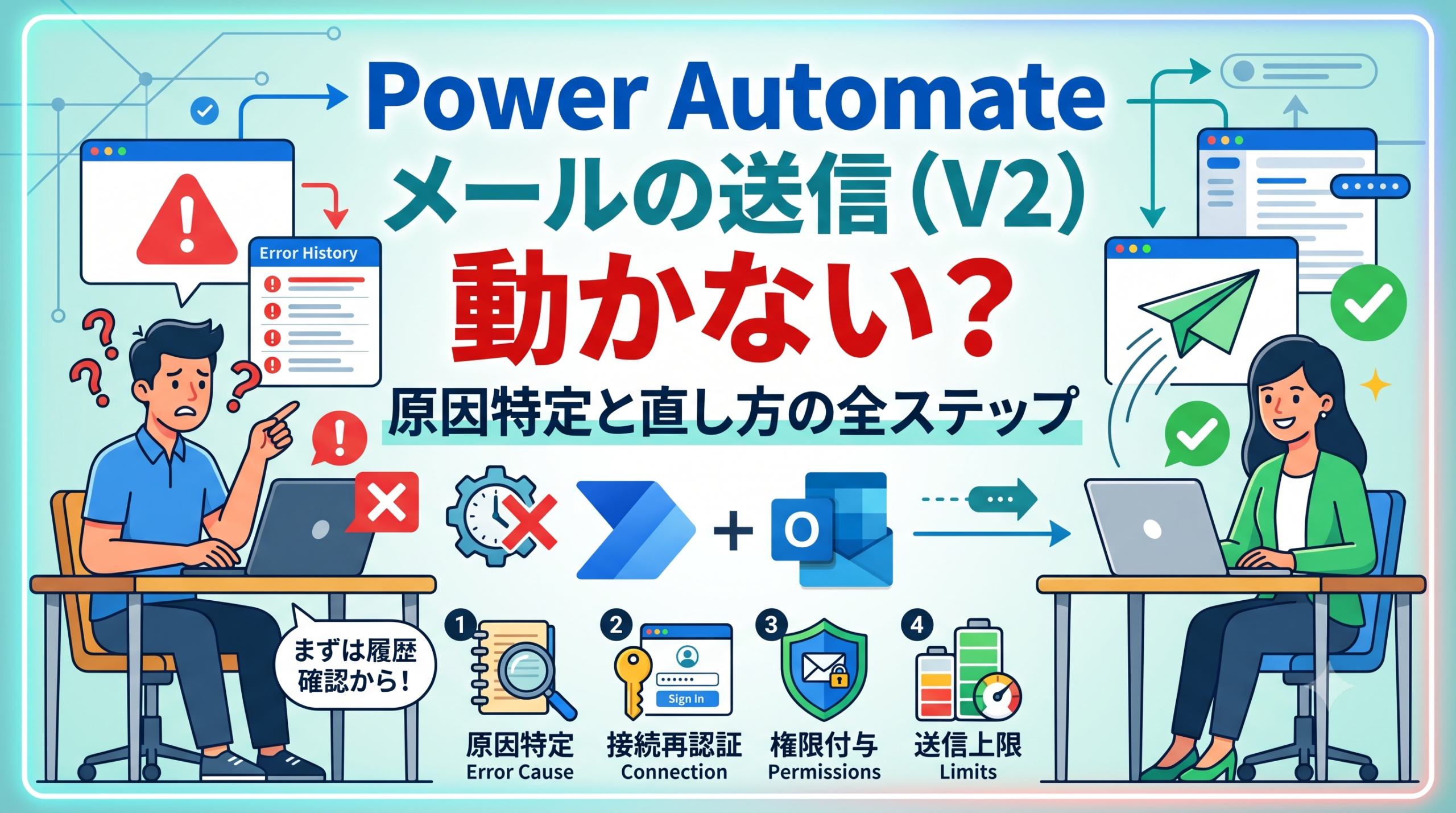
「Power Automateのフローからメールが送れない…」と困っていませんか?
筆者も通知メールのフローを組んだ直後に「接続が無効です」のエラーが出て、原因がわからず手動でメールを送り直した経験があります。
ただ、エラーメッセージを正しく読み取れば、対処法はそれほど複雑ではありません。
この記事では、Power Automateの「メールの送信(V2)」アクション(Office 365 Outlookコネクタ)が失敗する原因を症状別に整理し、直し方を解説していきます。
まず確認:実行履歴でエラーの発生箇所を特定する
対処法を探す前に、フローの実行履歴からエラーの詳細を確認しましょう。
Power Automateのポータル(make.powerautomate.com)で対象のフローを開き、「実行履歴」から失敗した実行をクリックすると、どのアクションで止まったかが分かります。
メール送信アクションに「!」マークが付いていれば、そのアクションの詳細を展開してください。
表示されるエラーコード(401、403、429など)と英語のエラーメッセージが、原因の特定に直結します。
接続エラーでメール送信が失敗する場合の原因と直し方
エラーコード「401」や「接続が無効です」というメッセージが表示されている場合、Outlookコネクタの認証が切れているのが原因です。
最も発生頻度が高いエラーなので、まずここから確認してみてください。
①「接続が無効です」と表示される
パスワードの変更、多要素認証(MFA)の更新、またはトークンの有効期限切れによって、Office 365 Outlookコネクタの認証が無効になっている状態です。
「再接続」で解決しない場合は、接続を一度「削除」してからフロー側で新しく接続を作り直す方法もあります。
ただし、同じ接続を使っている他のフローにも影響するため、削除前に他のフローで使われていないか確認してください。
②パスワード変更後にまとめて止まった
Microsoft 365のパスワードを変更すると、Power Automateの接続が一括で無効になり、複数のフローが同時に止まることがあります。
パスワード変更直後にメールが送れなくなった場合は、「接続」メニューを開いてOutlookコネクタを再認証するだけで復旧するはずです。
筆者の場合、パスワード変更のたびに3〜4個のフローが止まっていたため、変更後のチェックリストに「PA接続の再認証」を入れるようにしています。
権限エラーでメールが送れない場合の原因と直し方
エラーコード「403」や「権限がありません」というメッセージが出る場合、メール送信に必要な権限が不足しています。
特に共有メールボックスからの送信でよく発生するパターンです。
①共有メールボックスから送信できない
共有メールボックスからメールを送る場合、2つのポイントを確認する必要があります。
まず、フローで使う接続アカウントに「メールボックス所有者として送信する(Send As)」権限が付与されているか確認してください。
確認場所は、Microsoft 365管理センター >「チームとグループ」>「共有メールボックス」> 対象のメールボックス >「メールボックス所有者として送信するアクセス許可」です。
権限の反映には最大2時間ほどかかることがあります。
次に、フロー側で正しいアクションを使っているか確認しましょう。
通常の「メールの送信(V2)」ではなく、「共有メールボックスからメールを送信する(V2)」という専用アクションを使い、「元のメールボックスアドレス」欄に共有メールボックスのアドレスを指定してください。
②「差出人」アドレスの指定ミス
「メールの送信(V2)」アクションで「差出人」フィールドに別のユーザーのアドレスを指定している場合、そのユーザーのメールボックスに対する「代理送信」権限がないとエラーになります。
差出人を変更する必要がなければ、このフィールドは空欄のままにしておくのが安全でしょう。
空欄の場合、接続アカウントのアドレスが自動的に使用されます。
送信上限・添付ファイルに関するエラーと直し方
接続も権限も問題ないのにメールが送れない場合、Exchange Onlineの送信制限や添付ファイルのサイズ超過が原因かもしれません。
エラーコード「429」(レート制限超過)や「554」(サーバー拒否)が表示されている場合は、このセクションを確認してください。
①Exchange Onlineの送信上限に達している
Power AutomateからのメールもExchange Onlineの送信上限の対象です。
大量の通知メールをループで送っている場合、この上限に引っかかることがあります。
| 制限の種類 | 上限の目安 | 備考 |
|---|---|---|
| 受信者数(1メールボックス/日) | 10,000件 | 社内・社外合計 |
| 外部受信者数(テナント全体/日・TERRL) | ライセンス数に応じて変動 | テナント全体での外部送信上限。1メールボックスあたり2,000件の制限計画は2026年1月に撤回済み |
| Power Automate要求数(M365ライセンス) | 6,000回/24時間 | メール送信以外のアクションも含む |
上限に達した場合、時間を置いて再試行するのが基本的な対処法です。
1日に数百件以上のメールを送る運用が必要なら、Power AutomateのOutlookコネクタではなく、専用のメール配信サービスの利用を検討したほうがよいでしょう。
②添付ファイルのサイズが大きすぎる
添付ファイルを含めたメール全体のサイズが大きすぎると、送信に失敗することがあります。
Exchange Onlineの標準設定では送受信サイズの上限が25〜35MB程度ですが、ファイルがBase64エンコードされるとサイズが約30%増加するため、元のファイルが25MB以内でもエラーになるケースがあります。
大きなファイルを送りたい場合は、SharePointやOneDriveにアップロードして共有リンクをメール本文に含める方法が確実です。
この方法ならサイズ制限を気にする必要がなくなります。
Q&A【よくある疑問まとめ】
まとめ
Power Automateのメール送信エラーの原因と対処法を振り返ります。
| エラーの種類 | 主な原因 | 対処法 |
|---|---|---|
| 接続エラー(401) | パスワード変更 / MFA更新 / トークン切れ | 接続の再認証・再作成 |
| 権限エラー(403) | 共有メールボックスのSend As未設定 / 差出人ミス | Send As権限の付与 / 専用アクションの使用 |
| 送信上限(429) | Exchange Onlineの受信者数上限に到達 | 時間を置いて再試行 / 配信サービス検討 |
| 添付エラー(400) | ファイルサイズ超過(Base64で約30%膨張) | SharePoint/OneDriveのリンク共有に切替 |
最も多いのは「接続が無効です」エラーなので、まずは「その他」→「データ」→「接続」からOutlookコネクタの再認証を試してみてください。それだけで解決するケースがほとんどです。
Outlookアプリ側でもメール送信のトラブルが発生している場合は、Outlookメールが送れないエラーの直し方|2026年SMTP認証廃止と解決策もあわせて確認してみてください。