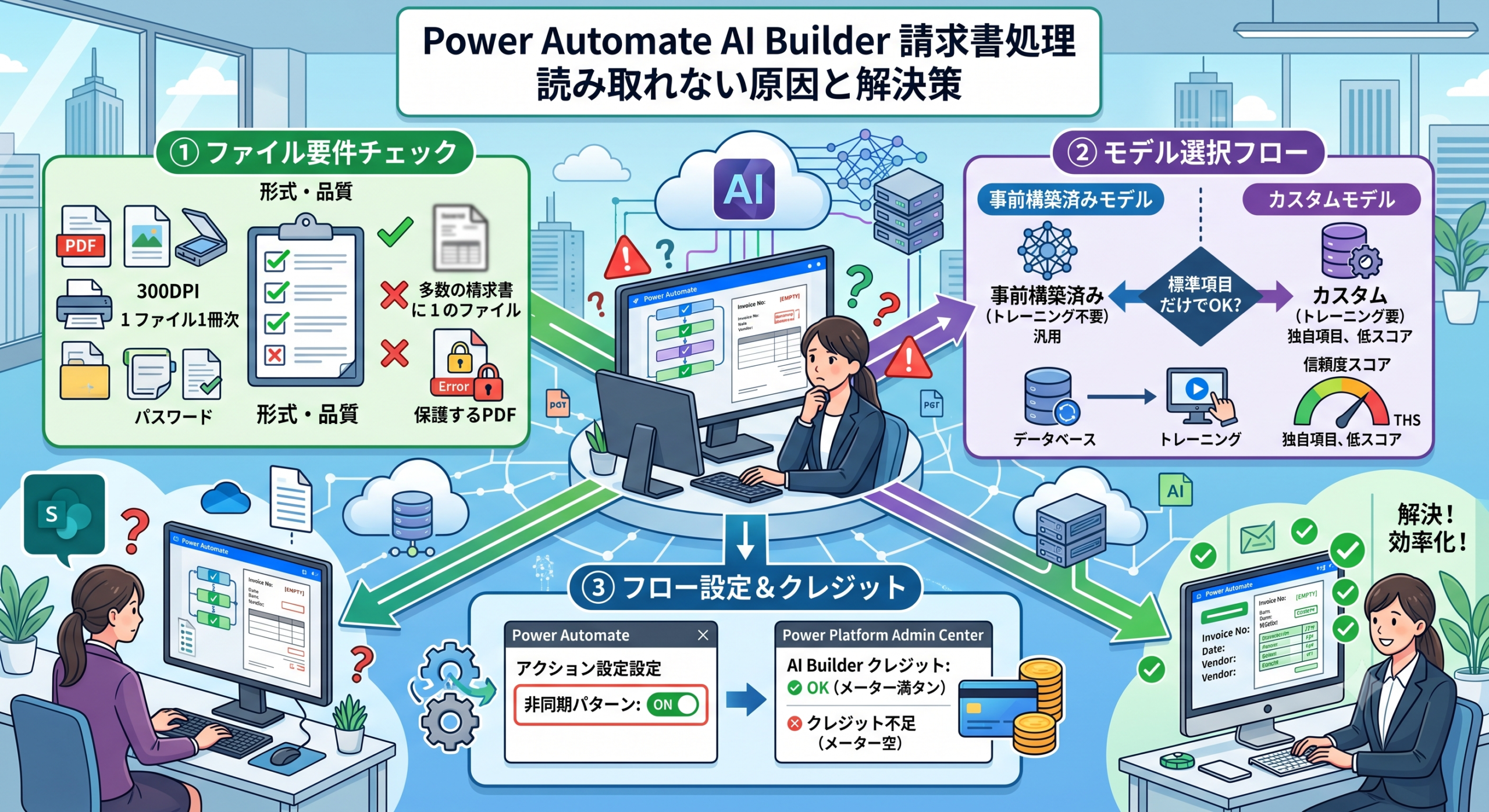
Power Automate でAI Builderの請求書処理フローを組んだのに、いざ動かすとフィールドが空だった――
「請求書番号だけ抜けている」「フロー自体がエラーで止まっている」と、症状もさまざまですよね。
原因はひとつではなく、ファイルの品質・モデルの選択・フロー設定の不備・ライセンスの状態、それぞれがまったく異なる対処を必要とします。
この記事では症状から原因を絞り込み、実務で使える解決策を順番に解説していきます。
AI Builder 請求書処理の仕組みと「読み取れない」症状の全体像
Power AutomateでAI Builderの請求書処理を使う場合、「事前構築済みモデル」か「カスタムドキュメント処理モデル」のどちらかを選ぶことになります。
まずこの違いを整理しておくと、原因の特定がスムーズになるでしょう。
「読み取れない」症状を3パターンで整理する
症状によって対処の方向性がまったく異なります。まず下表で自分の症状を確認してみてください。
| 症状 | 想定される原因 | 対処の方向性 |
|---|---|---|
| 特定フィールドだけが空 | レイアウト不一致・スキャン品質 | カスタムモデル導入またはファイル品質の改善 |
| フロー全体がエラーで止まる | 非同期パターンの無効化・クレジット不足・パスワード保護 | フロー設定・ファイル状態の見直しまたはクレジット確認 |
| 文字が誤って読み取られる | OCR精度・類似文字の混同 | ソースファイルの品質改善 |
事前構築済みモデルの対応範囲を確認する
事前構築済みモデルは、請求書番号(InvoiceId)・請求日(InvoiceDate)・合計金額(InvoiceTotal)・仕入先名(VendorName)・支払期限(DueDate)など汎用的な項目を自動抽出できます。
日本語対応済みですが、摘要欄や振込先口座(金融機関名・支店名)といった自社固有の項目は標準フィールドに含まれないため、これらが必要な場合はカスタムモデルの検討が必要です。
原因① ファイル形式・品質に起因する読み取りエラー
AI Builder が受け付けるファイルには明確な制限があります。この条件を外れると、処理が途中で止まるかフィールドが空で返ってきます。特に「暗号化されたPDF」はエラーの直接原因となるため要注意です。
対応形式と制限事項のチェックポイント
対応ファイル形式はJPEG・PNG・PDFの3種類に限定されています。
ファイルサイズの上限は20MB、PDFの物理サイズはA3用紙相当(17×17インチ)が上限で、処理されるのは最初の2,000ページまでです。
また、1つのPDFに複数の請求書が含まれている場合は1件ずつ別ファイルに分割して渡す必要があります。
スキャン品質が低いと文字の誤認識が起きる
Microsoftの公式FAQでは「0(数字)とO(英字)」「1(数字)とl(英小文字)」「5(数字)と$(ドル記号)」が混同されやすいと明記されています。
この誤認識はAI Builder側では改善できないため、ソースファイルの品質改善が唯一の解決策です。
テキストレイヤーが埋め込まれたデジタルPDFを使うと、スキャンPDFより認識率が大きく上がります。
原因② 請求書レイアウトとモデルの不一致
事前構築済みモデルは汎用レイアウトに最適化されています。
自社独自のフォーマットや標準フィールド外の項目が必要な場合は、カスタムモデルが必要になります。
日本語請求書で特定フィールドが取れない理由
摘要欄・振込先口座(金融機関名・支店名)・部門コードなどは、事前構築済みモデルの標準フィールドに含まれていません。
また、フィールドごとの信頼度スコアが0.65未満が続く場合は、そのモデルが請求書レイアウトに適していないサインです。
Microsoftの公式ドキュメントでもこの閾値を下回る場合はカスタムモデルへの切り替えを推奨しています。
カスタムモデルのトレーニングサンプル数と注意点
原因③ フロー設定ミスとクレジット不足によるエラー
ファイルの問題もモデルの問題も見当たらないのにフィールドが空で返ってくる場合、フロー側の設定またはライセンス環境に原因がある可能性が高いでしょう。
非同期パターンが無効だとフィールドが空になる
AI Builderのアクション出力に「statusCode: 202」を含むJSONが表示され、後続アクションがエラーになる場合は非同期パターンが無効化されているのが原因です。
AIの処理は非同期で行われるため、この設定が無効だと処理完了前に次のアクションへ進み、出力が空のまま返ってきます。
AI Builderクレジットが不足するとフローがブロックされる
AI Builderの請求書処理は実行のたびにクレジットを消費します。
テナントまたは環境の消費量が上限の125%を超えると、AI Builderアクションがブロックされエラーになります。
Power Platform管理センターの「容量」ページで確認でき、翌月1日にリセットされます。業務が止まってしまう場合はクレジットの追加対応が必要です。
2025年11月以降のライセンス変更にも注意
2025年11月1日より、AI Builderの試用版が廃止され、新規顧客はCopilotクレジットを使う体制へ移行しています。
試用版でテスト中だったフローが突然動かなくなった場合、このライセンス変更が原因の可能性があります。
既存顧客の購入済みAI Builderクレジット(容量アドオン)は2026年11月まで使用可能です。
Microsoft 365のライセンス変更の詳細はCopilot 使えなくなった原因と対処法|2026年4月ライセンス変更を解説も参照してみてください。
読み取り精度を底上げするための対処法
原因が特定できたら改善に移ります。以下のポイントを優先度の高い順に試していきましょう。
信頼度スコアを使った自動・手動振り分け
AI Builderは各フィールドの抽出結果に信頼度スコア(0〜1)を付与します。
Power Automateの「条件」アクションを追加し、スコアが0.65を下回った場合は担当者への確認メール送信や手動処理キューへの振り分けを設定しましょう。
AIに100%委ねるのではなく、精度が低い場合だけ人手が介入するハイブリッド運用にすることで、経理ミスのリスクを大きく下げることができます。
請求書のPDFをSharePointやOneDriveで保管している場合、フォルダー設計がフローの安定性に影響します。OneDriveとSharePoint 違いを比較|どっちを使うか場面別に解説も参考にしてみてください。
Q&A【よくある疑問まとめ】
まとめ
Power Automate AI Builder で請求書が読み取れない原因は大きく3つに整理できます。
①ファイル形式・品質では、JPEG・PNG・PDF以外は受け付けず、20MB制限・1件1ファイル・パスワード保護なし・300DPIが基本です。
②モデルとレイアウトの不一致では、標準フィールド外の項目が必要な場合やスコアが低い場合はカスタムモデルで対処します。
③フロー設定・クレジットでは、非同期パターンの有効化と管理センターでのクレジット確認を定期的に行いましょう。
信頼度スコアを使った振り分け運用を取り入れることで、AIに頼りながらもミスを防ぐ体制が整います。症状に合わせて順番に確認し、請求書処理フローを安定させていきましょう。