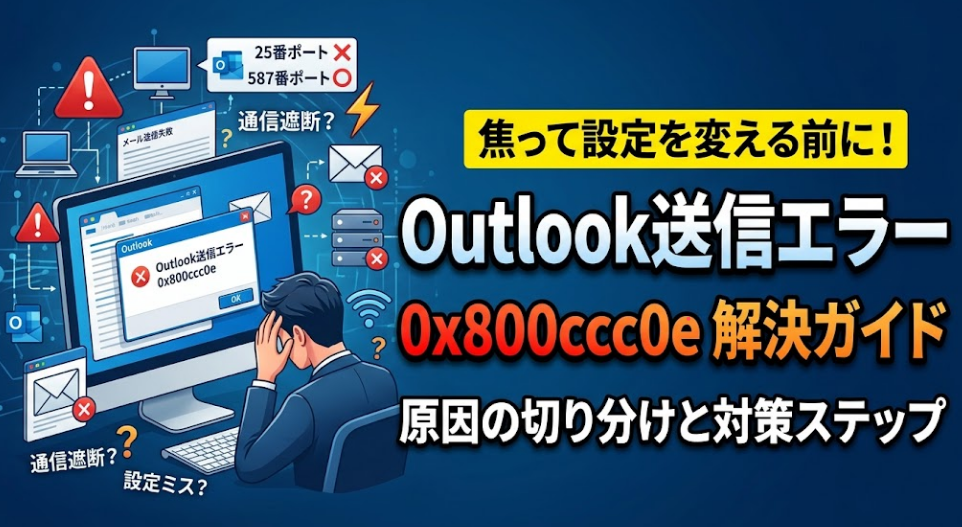
Outlookで送信しようとして、0x800ccc0eというエラーが出ていませんか?
焦って設定を書き換える前に、確かめたいことがあります。「設定の間違い」か「通信の遮断」か、という点です。
この記事では、エラーの意味と、プロバイダ障害やポート制限(OP25B)の切り分けを解説します。0x800ccc0fとの違いも整理しました。
画面は従来のOutlook(classic)が前提です。新しいOutlookから戻す方法は、新しいOutlookが使いにくい!元に戻す方法を完全ガイド【2026年版】で解説しています。
Outlookエラー0x800ccc0eの意味と最初に疑うこと
0x800ccc0eは、メールサーバーに接続できなかったことを示すエラーです。まずは、サーバーまで通信が届いているかを確かめましょう。
0x800ccc0eは送信サーバーにつながらないサイン
エラー文に「Protocol: SMTP」と出る例が知られています。メールの内容ではなく、接続の段階で止まっている状態を表します。
挙げられている原因は、ネット接続の不調、セキュリティソフトによる遮断、SMTP認証の設定違いなどです。範囲が広いため、手当たり次第に直すと遠回りになりかねません。
設定変更の前に疑う2つのポイント
1つ目は、プロバイダやメール事業者側の障害です。SMTPサーバーが止まっていても、同じエラーになるという報告があります。
2つ目が、OP25Bによるポート制限です。プロバイダ以外のメールサーバーへ、25番ポートで送信できないようにする迷惑メール対策のことですね。
代わりに使われるのが、587番のサブミッションポートです。送信のたびに認証するので、SMTP認証の設定も欠かせません。ただし提供状況は事業者で異なるため、契約先の案内を確認してみてください。
設定を触る前にできる切り分け3ステップ
ここからは、設定を変えずにできる確認だけを行います。上から順に試すと、疑う先を絞り込めます。
STEP1 回線を変えて同じ設定で送ってみる
スマホのテザリングなどに切り替え、設定はそのままで送信してみましょう。送れたなら、普段のネットワーク側で通信が制限されている可能性があります。
同じエラーなら、設定やセキュリティソフトの確認へ進むことになります。
STEP2 Webメールと障害情報を確認する
契約先のWebメールで、送受信できるか見てみてください。Webメールでは送れるのに、Outlookだけ失敗する例も報告されています。
事業者の障害・メンテナンス情報も、あわせて確認しましょう。
STEP3 PowerShellでポートの疎通を調べる
スタートメニューでPowerShellを検索して起動し、次のコマンドを入力します。
Test-NetConnection -ComputerName 送信サーバー名 -Port 587
送信サーバー名は、OutlookのSMTPサーバー名に置き換えてください。結果の「TcpTestSucceeded」が判断のポイントです。
- True:ポートまでは届いています。認証や暗号化の設定、セキュリティソフトを確認します。
- False:途中で遮られているか、サーバー名やポートが違う可能性があります。
このコマンドで分かるのは、接続の可否だけです。暗号化や認証までは検証されない点に注意しましょう。
設定ミスを直す4つのチェックポイント
疎通に問題がなければ、Outlook側の設定を見直しましょう。画面の表記は、バージョンで異なる場合もあります。
認証エラーや障害全般は、Outlookメールが送れない原因と直し方|認証エラー・障害も解説でも解説しています。
送信サーバーの認証を有効にする
最近のOutlookでは、通常のアカウント設定から進むと「詳細設定」ボタンが表示されません。以下の手順で従来の画面を開いてください。
「ファイル」→「アカウント設定」→「プロファイルの管理」を開きます(確認画面が出たら「はい」)。「電子メール アカウント」へ進み、アカウントを選んで「変更」→「詳細設定」をクリックします。
「送信サーバー」タブで、SMTPの認証が必要という項目にチェックを入れます。受信メールサーバーと同じ設定を使う、を選ぶのが一般的です。
ポート番号と暗号化方式を契約先の案内に合わせる
「詳細設定」タブで、送信サーバー(SMTP)のポート番号を確認します。25番になっていたら、587番へ変更する案内が出ていないか、契約先で調べてみましょう。465番とSSLの組み合わせを案内する事業者もあります。
どれを使うかは、契約先の設定案内に従ってください。ユーザー名は、通常はメールアドレス全体で入力します。
セキュリティソフトのメール保護機能を確かめる
メールスキャン機能が通信を妨げる例も報告されています。メール保護の機能だけを一時的にオフにして、送信を試しましょう。
確認が終わったら、すぐに元へ戻してください。ファイアウォールそのものを切る方法は、おすすめしません。
アカウントの作り直しは最後の手段
削除する前に、受信済みメールの保存場所を確認しましょう。
POPでサーバーにメールを残さない設定だと、パソコン内のデータファイルにしか残らない場合があります。バックアップを取ってから進めると安心ですよね。
0x800ccc0fが出る場合の見分け方と対処
0x800ccc0fは、接続した後に通信が中断されたときのエラーです。0x800ccc0eとは、疑う先が少し異なります。
0x800ccc0eと0x800ccc0fの違い
| 項目 | 0x800ccc0e | 0x800ccc0f |
|---|---|---|
| 意味 | サーバーへの接続失敗 | 接続の中断 |
| よく出る場面 | 送信(SMTP)の接続 | POP・IMAPの送受信 |
| 最初に疑う先 | 障害・ポート制限・認証設定 | アプリパスワード・セキュリティソフト |
アプリパスワードを作り直す
Microsoftの公式情報では、IMAPやPOPの接続で0x800CCC0Fが出た場合、アプリパスワードの問題の可能性が示されています。
IMAPなら、事業者のWebメールで新しいアプリパスワードを発行し、Outlookのサーバー設定に貼り付ける手順が案内されています。
Windows 10ではTLS 1.3の影響もある
同じ公式情報では、Windows 10のTLS 1.3設定が原因になる場合があるとされています。Windows 11のTLS 1.3は、Outlookで問題なく動作するとされています。
対処にはレジストリの編集が必要です。手順は公式ページで確認し、バックアップを取ってから進めてください。
公式ページ:Outlook IMAP or POP server unexpectedly terminated the connection(Microsoft)
Q&A【よくある疑問まとめ】
まとめ
0x800ccc0eは、メールサーバーまで接続できていないことを示すエラーです。設定を触る前に、回線の変更、Webメール、障害情報、ポート疎通の順で切り分けましょう。
疎通できているのに失敗するなら、認証、ポート、暗号化、セキュリティソフトの順に見直します。0x800ccc0fの場合は、アプリパスワードも疑ってみてください。
送信に失敗したメールが残ったときは、Outlookで送信できない・送信トレイに残る原因と直し方【2026年版】もどうぞ。受信側の不調には、Outlookでメールが届かない原因の見分け方と直し方【2026年最新】が役立ちます。