OneDriveが同期できないエラーに気づいたのは、取引先へ送るはずのExcelファイルがクラウドに上がっていなかったときのことです。
「保存したのになぜ?」と焦った経験がある方は少なくないはずです。
この記事では、OneDrive同期できない原因を症状ごとに逆引きで整理し、今すぐ試せる解決手順をまとめました。
2026年のWindows Update起因の障害情報も含め、最新の対処法をお届けします。
まず確認|OneDriveアイコンの状態で原因を絞る
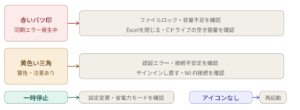
OneDrive同期できないと感じたら、タスクバーのアイコンを必ず最初に確認してください。
アイコンの状態が、原因を絞り込む最速の手がかりになります。
| アイコンの状態 | 意味 | まず疑う原因 |
|---|---|---|
| 🔴 赤いバツ印 | 同期エラー発生中 | ファイルロック・容量不足 |
| 🟡 黄色い三角 | 警告・注意あり | 認証エラー・接続不安定 |
| ⏸ 一時停止 | 手動または自動で停止中 | 設定変更・省電力モード |
| ☁️ 表示なし | OneDriveが起動していない | スタートアップ無効 |
アイコンが確認できたら、次の原因リストと照らし合わせて対処を進めましょう。
OneDrive同期できない原因|症状別の逆引き一覧
競合サイトの多くは「容量を確認しよう」「再インストールしよう」という一般手順の羅列です。
しかし実際には、症状によって原因がまったく異なります。
自分の症状に近いものを選んで、対処法に進んでください。
- 特定のファイルだけ同期されない → 原因①:ファイルが別アプリで開かれている
- 突然すべての同期が止まった → 原因②:認証エラー・サインイン切れ
- クラウドの容量は余っているのに止まる → 原因③:PC側のストレージ不足
- 2026年1月以降に急に止まった → 原因④:Windows Updateの影響
- 職場のファイルだけ同期されない → 原因⑤:SharePoint・ポリシーのブロック
- 上記に当てはまらない → 原因⑥:OneDrive本体の破損
原因①:ExcelやWordを開いたままにしている
OneDriveは、アプリが使用中のファイルを同期できない仕様です。
Excelを開いたまま席を外したり、OutlookのPSTファイルが常時ロックされていたりすると、そのファイルだけ同期が止まります。
「Excelを開いたまま同期失敗」は、競合記事ではほとんど触れられていない盲点です。
解決手順
- 該当ファイルを上書き保存してアプリを閉じる
- タスクバーのOneDriveアイコンをクリックして同期状況を確認
- 数分で自動的にアップロードが再開される
OutlookのPSTファイルはOneDriveフォルダ外に移動させることが、Microsoftも推奨する根本対策です。
原因②:認証エラー・サインインが切れている
パスワード変更後や、会社のMFA(多要素認証)設定変更後に同期が止まるケースが多く報告されています。
タスクバーのアイコンをクリックしたとき「サインインが必要です」と表示されていれば、このパターンです。
解決手順
- OneDriveアイコン → 「設定」→「アカウント」タブを開く
- 「このPCからリンクを解除する」をクリック
- 再度メールアドレスを入力してサインインし直す
- 同期フォルダの場所を確認して完了
この操作でローカルのファイルは消えません。安心して試してください。
原因③:PC側のストレージが足りない
OneDriveの容量が十分でも、PCのCドライブの空き容量が少ないと同期が止まります。
特に「ファイルオンデマンド(Files On-Demand)」を使っている場合、ダウンロード時に一時的なディスク容量が必要になります。
確認・解決手順
- エクスプローラー → 「PC」でCドライブの空き容量を確認
- 空き容量が10GB未満なら不要ファイルを削除
- OneDriveアイコン → 「設定」→「同期とバックアップ」→「ファイルオンデマンド」をオンにして容量を節約
意外な盲点:2026年のWindows Updateが引き起こす同期停止
2026年1月のWindows Updateにより、OneDriveとEntra ID(旧Azure AD)の認証連携が一部のPCで切断される不具合が確認されています。
この問題は「容量確認」「再起動」では解決せず、特定のKBアップデートを適用することが対処の鍵になります。
症状の特徴は以下の通りです。
- 2026年1月以降、突然すべての同期が停止した
- 個人用OneDriveは動くが、職場・学校アカウントだけ止まっている
- 再サインインしてもすぐにエラーに戻る
対処手順
- 「設定」→「Windows Update」→「更新プログラムの確認」を実行
- 保留中の更新がある場合はすべて適用して再起動
- 再起動後、OneDriveアイコンを右クリック→「同期の一時停止」→「同期の再開」で手動リセット
- 改善しない場合は後述のリセットコマンドを試す
Windows Updateを後回しにしている環境では、このパターンで詰まるケースが増えています。
原因⑤:SharePointのポリシーが同期をブロックしている
職場・学校アカウントでOneDriveを使っている場合、SharePoint管理者が特定のライブラリやフォルダへの同期を禁止していることがあります。
この場合、エクスプローラーで「同期」ボタン自体が表示されないか、同期しようとすると「このライブラリは同期できません」というエラーが表示されます。
確認方法
- ブラウザからSharePointサイトを開く
- 対象ライブラリを表示し、「同期」ボタンが表示されるか確認
- 表示されない場合はIT管理者に同期許可を依頼する
個人で解決できないケースなので、早めに管理者へ確認するのが最短ルートです。
原因⑥:OneDrive本体が破損している
上記のどれにも当てはまらない場合、OneDriveアプリ自体が壊れているかもしれません。
まずリセットコマンドを試し、それでも直らなければ再インストールに進みます。
ステップ1:リセットコマンドを実行する
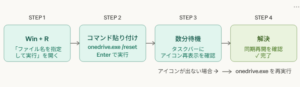
- Windowsキー+Rを押して「ファイル名を指定して実行」を開く
- 以下のコマンドを貼り付けてEnter
%localappdata%\Microsoft\OneDrive\onedrive.exe /reset
数分後、タスクバーにOneDriveアイコンが再表示されれば成功です。
アイコンが出ない場合は、同じウィンドウで以下を実行してください。
%localappdata%\Microsoft\OneDrive\onedrive.exeステップ2:再インストールする(最終手段)
- 「設定」→「アプリ」→「インストールされているアプリ」でOneDriveを検索
- アンインストールを実行(ローカルファイルは消えません)
- Microsoft公式サイトからOneDriveをダウンロードして再インストール
- サインインして同期フォルダを再設定する
それでも直らない場合|チェックリストで最終確認
上記の手順を試しても改善しない場合、以下を順番に確認してください。
| 確認項目 | 確認方法 |
|---|---|
| インターネット接続は正常か | ブラウザで任意のサイトを開いて確認 |
| OneDriveのクラウド容量は残っているか | onedrive.live.com にサインインして確認 |
| ファイル名に使えない文字が含まれていないか | 「 \ / : * ? ” < > | 」はNG |
| ファイルサイズが250GBを超えていないか | 1ファイルあたりの上限は250GB |
| セキュリティソフトがブロックしていないか | 一時的に無効にして同期を再試行 |
まとめ|OneDrive同期できない原因は「症状」で絞るのが最速
OneDrive同期エラーの解決で一番の遠回りは、原因を絞らずに再インストールから始めることです。
この記事の手順をまとめると、以下の順番で確認するのが最短ルートです。
- タスクバーのアイコンで状態を確認する
- 症状に合った原因を逆引きで特定する
- 2026年1月以降に発生した場合はWindows Updateを最優先で確認する
- ファイルロック・認証エラー・PC容量不足の順に試す
- それでも直らなければリセットコマンド→再インストールへ進む
職場でOneDriveを使っているなら、SharePoint共有リンクがアクセス拒否された場合の対処法や、Box同期できない時の直し方も合わせて読んでおくと、クラウドストレージのトラブル対応がぐっとスムーズになります。