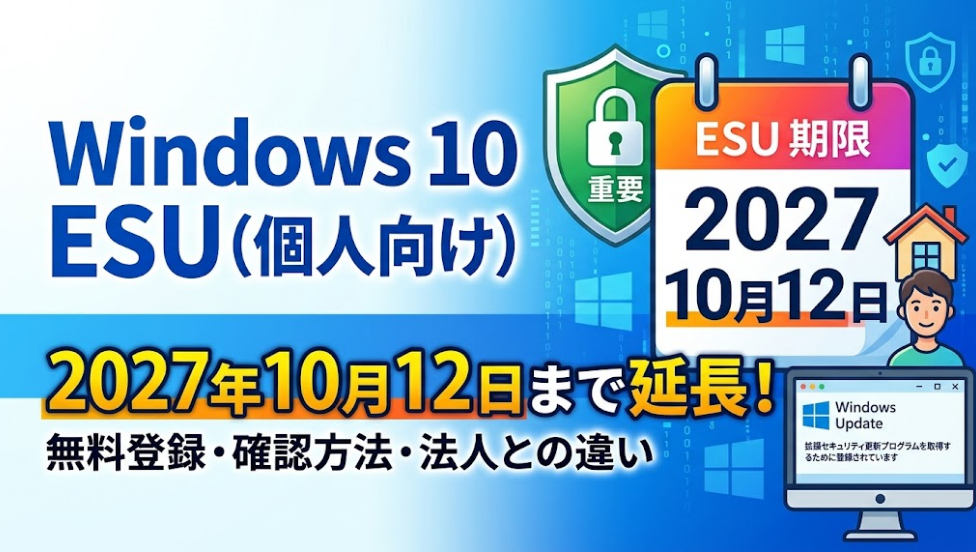
Windows10 ESUは、個人向けなら2027年10月12日まで利用できます。2026年6月25日に公式ページが更新され、期限が1年延びました。
すでに登録済みなら、何もしなくても自動で継続されます。未登録の方も、期限まで登録できます。「2026年10月13日で終わるのでは?」と不安な方も、ご安心ください。
この記事では、いつまで使えるか、確認方法、無料で登録する手順、法人向けとの違いを整理します。2026年11月時点のMicrosoft公式ページを確認して書いています。
Windows10 ESUはいつまで?延長で2027年10月12日まで利用できます
結論から言うと、個人向けESUの期限は2027年10月12日です。
まず、延長の内容から確認しましょう。
ESUとは?延長されたのはいつまで
ESUとは、サポートが終了したWindows10に、セキュリティ更新を届ける仕組みです。届くのは「緊急」と「重要」の更新だけで、機能の追加や技術サポートは含まれません。
Microsoftは2026年6月25日に、個人向けESUを1年延長しました。公式ページでは、2027年10月12日にプログラムが終了すると案内されています。対象はWindows10 バージョン22H2のPCです。
「2026年10月13日で終了」は古い情報です
2025年に案内された「2026年10月13日まで」という日付は、延長前の情報です。2026年10月13日以降も、22H2向けの更新プログラムは公開されています。
未登録の方も、2027年10月12日までいつでも登録できます。登録すると、2025年10月14日のサポート終了後に出た対象更新が、まとめて配信されます。ただし、登録前は脆弱な状態が続きます。
2027年10月13日以降はどうなる?
個人向けのさらなる延長は、2026年11月時点で案内を確認できていません。
期限が近づいたら、公式ページを見直してください。
Windows10 ESUに登録済みか確認する方法|未登録の方の適用手順
ESUの状態によって、やることは3パターンに分かれます。まず、下の図で全体像を確認しましょう。
登録済みかを確認する方法
設定の「更新とセキュリティ」から「Windows Update」を開きます。画面に「拡張セキュリティ更新プログラムを取得するために登録されています」という趣旨の表示があれば、登録済みです。
「最新の状態です」の表示だけでは、登録の有無は判断できません。Microsoft Storeで購入した方は、注文履歴でも確認できます。登録済みなら手続きは不要で、2027年10月12日まで自動で継続されます。
未登録の方の適用方法(登録手順)
「今すぐ登録」を押すと、登録のウィザードが始まります。ローカルアカウントで使っている場合は、Microsoftアカウントでのサインインを求められます。
すでに設定のバックアップが済んでいれば、そのまま登録へ進めます。未実施の場合は、バックアップを始めるか、Rewardsか、購入かを選びます。
2台目以降は、同じMicrosoftアカウントで「今すぐ登録」を選ぶだけです。「デバイスを追加」と表示された場合は、そちらを選びましょう。
Windows10 ESUは無料?価格・費用と登録条件
個人向けESUは、条件しだいで無料になります。先に費用と条件を確認しておきましょう。
登録方法は3つ|無料・ポイント・購入
| 方法 | 費用 | 補足 |
|---|---|---|
| PC設定を同期(Windowsバックアップ) | 追加費用なし | 「設定」→「アカウント」→「Windows バックアップ」で状態を確認 |
| Microsoft Rewards | 1,000ポイント | 交換後の返品・交換は不可 |
| 1回限りの購入 | 30米ドル相当+税 | 日本では2025年10月の販売開始時に3,500円(税込)と報じられました |
どの方法でも、更新を受け取れる期間は2027年10月12日までで変わりません。ライセンスは、同じMicrosoftアカウントで最大10台に使えます。
無料にしたい方は、PC設定の同期がおすすめです。無料登録で案内されるのは、「PC設定」のバックアップ(同期)です。
ファイルのバックアップは別の設定です。オンにすると、デスクトップなどの保存先がOneDriveに変わる場合があります。画面の説明を確認してから進めましょう。
サインインや同期でつまずく場合は、OneDriveサインインできない原因と5つの直し方【2026】やOneDrive同期できない原因と直し方|止まる・エラーを症状別に解決も参考にしてください。
登録できる5つの条件
| 項目 | 条件・確認方法 |
|---|---|
| バージョン | Windows10 22H2(Windowsキー+Rで「winver」を実行して確認) |
| エディション | Home/Professional/Pro Education/Workstations |
| 更新 | 最新のWindows Updateと、ライセンス準備パッケージ(KB5126256) |
| アカウント | 管理者権限の個人用Microsoftアカウント(子供用アカウント・職場/学校アカウントは不可) |
| 管理状態 | ドメイン参加・Entra参加・MDM管理・キオスクモードでないこと |
KB5126256は、2026年9月8日に公開された準備用の更新プログラムです。
Windows Updateから配信され、インストール後はPCが自動で再起動します。
作業中のファイルは、先に保存しておきましょう。入れただけでは登録されないため、前の手順も必要です。
登録できない・「今すぐ登録」が出ない時の確認
まず、上の表を順に確認します。バージョンは「winver」で、アカウントは管理者の個人用Microsoftアカウントかどうかを見ましょう。
次に、Windows Updateで更新の確認を行い、再起動まで済ませます。「更新の履歴を表示する」から、KB5126256が入っているかも確認してください。
条件がそろっていても、登録画面が回り続ける報告があります。2025年の配信開始時は、展開が届くまで待つよう案内された例もあります。
レジストリを書き換えて登録画面を出す手順も、非公式の方法として共有されています。公式案内になく、システムに影響するため、ここでは紹介しません。それでも進まない時は、Microsoftサポートへ相談しましょう。
Windows10 ESUの法人向けとの違い|会社のPCは個人向けに登録できません
ESUには、個人向けと法人向けの2種類があります。
会社で使うPCは、個人向けではなく法人向けで対応します。
個人向けと法人向けの違い
| 項目 | 個人向け | 法人向け |
|---|---|---|
| 対象 | 個人のPC | 組織のPC |
| 期限 | 2027年10月12日 | 最長3年(2028年10月まで) |
| 費用 | 無料〜30米ドル相当 | 1台あたり有償(1年目は61米ドル、以降は年ごとに倍額) |
| 入手方法 | Windows Updateから登録 | ボリュームライセンスなどで購入 |
会社・取引先のPCは個人向けに登録できません
公式ページは、個人向けは商用シナリオでは使えないと明記しています。ドメイン参加・Entra参加・MDM管理のPCは登録できません。
キオスクモードのPCも同様です。
個人事業主の方は、特に注意が必要です。取引先から貸与されたPCや、会社のアカウントでサインインしているPCは、管理されている可能性があります。その場合は、貸与元の情シスの案内に従ってください。
自分名義のPCを仕事に使うケースは、公式ページに個別の記載がありません。
取引先との契約や規定が気になる場合は、先に確認しておくと安心です。
Entraの「登録済み」のPCは、個人向けESUを使えます。「参加」と「登録」は別物なので、判断に迷う時は管理者に確認しましょう。
組織向けの手順は、Microsoft Learnの「拡張セキュリティ更新プログラム (ESU) を有効にする」に案内があります。
Q&A【よくある疑問まとめ】
まとめ
Windows10 ESUは、個人向けなら2027年10月12日まで利用できます。登録済みかどうかは、Windows Updateの画面で確認できます。
未登録の方は、PC設定の同期を使えば無料で登録できます。会社のPCは個人向けの対象外のため、法人向けの案内に従いましょう。
ESUは、あくまで移行までの猶予期間です。Windows11へ移った後にも、バージョンごとの期限があります。
Windows11 24H2サポート終了はいつ?期限一覧と25H2/26H2へ移行で確認しておくと安心です。Office 2021をお使いの方は、Office 2021サポート終了でどうなる?使い続けるリスクとOffice 2024・Microsoft 365の違い比較もあわせてご覧ください。