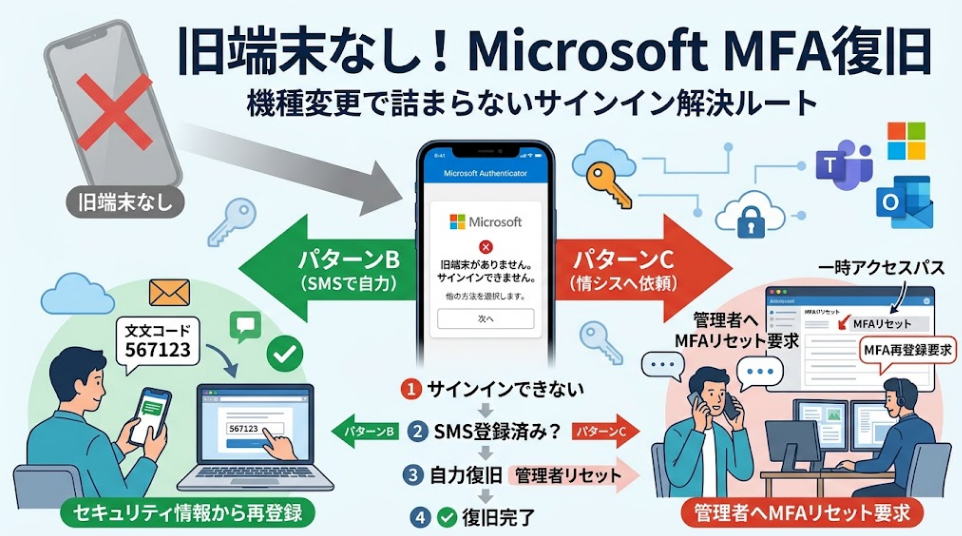
スマホを機種変更したあと、会社のMicrosoft 365にサインインできなくなっていませんか?旧端末がすでに手元にない場合でも、復旧する方法はあります。
ただし、職場・学校アカウントはクラウドバックアップで引き継げません。電話番号(SMS)が登録済みなら自力で、未登録なら管理者(情シス)への依頼が必要になります。
この記事では、状況別の復旧手順と情シスへの依頼文を紹介します。次の機種変更で詰まらない二重化の方法もまとめました。まずは全体像から確認しましょう。
旧端末がない時の復旧ルートは3パターン|30秒で状況を判定
復旧の方法は、旧端末の有無と登録済みの認証方法で決まります。まずは自分がどのパターンに当たるのか、次の表で確認してください。
状況別の早見表
| パターン | 状況 | 復旧方法 |
|---|---|---|
| A | 旧端末が手元にある | 新端末を追加してから、旧端末の登録を削除 |
| B | 旧端末なし・SMSが登録済みで番号も同じ | SMSでサインインして自分で再登録 |
| C | 旧端末なし・SMSが未登録、または番号が変わった | 管理者にMFAの再登録リセットを依頼 |
電話番号を引き継げば、SMSは新しいスマホにそのまま届きます。ただし、組織が電話認証を無効にしている場合は、パターンBでもCの扱いになります。
再インストールとバックアップ復元では直らない
新端末にAuthenticatorを入れ直しても、職場アカウントは自動では戻りません。クラウドバックアップを復元しても、戻るのはアカウント名だけです。
アカウントをタップすると、再サインインを求められます。この認証にも、旧端末かSMSなどの代わりの方法が必要です。何もなければ、ここで止まってしまいます。
パターンB|SMS・電話が登録済みなら自力で復旧できる
電話番号が同じまま使えるなら、SMSでサインインして再登録できます。PCとスマホの両方を手元に置いて、進めていきましょう。
手順1|認証画面で別の方法に切り替える
PCのブラウザーで、次のURLを開きます。職場アカウントでサインインしてください。

認証画面が出たら、「Microsoft Authenticator アプリを現在使用できません」を選んでください。
表示された一覧からSMSを選び、届いたコードを入力して「検証」をクリックします。
手順2|新端末を追加して旧端末の登録を削除する
サインインできたら、「セキュリティ情報」の画面で次の順に進めましょう。
- 「サインイン方法の追加」から「Microsoft Authenticator」を選びます。表示が「認証アプリ」の場合もあります。続けて「次へ」を押し、QRコードを出しましょう。
- 新スマホでAuthenticatorを開き、「+」→「職場または学校アカウント」→「QRコードをスキャン」と進みます。
- PCで「次へ」を押すと、2桁の番号が表示されます。アプリの通知で番号を入力し、「はい」をタップしてください。
- 動作を確認してから、旧スマホのMicrosoft Authenticatorの項目を削除しましょう。
追加の選択肢にAuthenticatorが出ない場合は、旧端末の項目を先に削除してから追加してください。
SMSが出ない・通知が来ない時の確認点
SMSが一覧に出ない場合は、組織が電話認証を無効にしている可能性があります。その時は、パターンCへ進みましょう。
登録後に承認の通知が届かない場合は、Authenticator通知が来ない原因と直し方|スマホ・PC別の解決手順を確認してください。
パターンC|情シスに「MFAの再登録リセット」を依頼する
SMSも使えない場合は、管理者によるリセットが欠かせません。Microsoftのフォーラムでも、組織のアカウントは管理者へ依頼するよう案内されています。
そのまま使える依頼文と伝えるべきワード
依頼では「MFAの再登録リセット」と伝えるのが確実です。管理画面(Entra)の英語表記は、次のとおりです。
Require re-register multifactor authentication
本人確認を求められる場合があります。所属や連絡先を、すぐ伝えられるようにしておきましょう。
管理者側の作業|2つの方法
管理者は、認証管理者(Authentication Administrator)以上の権限で作業します。Entra管理センターで対象ユーザーを開きます。「Authentication methods」から実行する流れです。
再登録を要求すると、次回のサインイン時に再登録を求められます。新スマホで案内に従い、QRコードを読み取ってください。
セッションの失効も合わせて行うと、PCのアプリで再サインインが必要になる場合があります。OneDriveで止まった時は、OneDriveサインインできない原因と5つの直し方【2026】が役立ちます。
管理者が自分1人の場合
他にリセットできる管理者がいない場合は、Microsoftサポートへの問い合わせが必要です。チケットを起票し、専門チームの確認を受ける流れになります。
引き継げない理由と、次の機種変更で詰まらない二重化対策
職場アカウントが引き継げないのは、不具合ではなく仕様です。バックアップの範囲を押さえて、次回に備えましょう。
バックアップされるもの・されないもの
| アカウントの種類 | バックアップの内容 | 復元後の作業 |
|---|---|---|
| 職場・学校アカウント | アカウント名のみ(認証情報は保存されない) | サインインして再登録 |
| 個人のMicrosoftアカウント | ワンタイムコードは保存。パスワードレスはアカウント名のみ | パスワードレスは再サインイン |
| LinkedInなどの外部サービス | 30秒ごとに変わるワンタイムコードを保存 | そのまま使える |
iOSで取ったバックアップは、Androidでは復元できません。逆の場合も同様です。Androidは2027年1月以降、バックアップの有効化先が変わります。個人Microsoftアカウントではなく、Google Oneバックアップを使う案内です。
Microsoftは、職場アカウントを保存しない理由を詳しく説明していません。ただ、認証方法は組織のEntra IDが管理し、管理者が削除や再登録を指示できる仕組みです。復旧の窓口が管理者になるのは、この構造のためと言えます。
機種変更で詰まらない3つの準備
- 旧端末を初期化する前に、新端末へ職場アカウントを追加します。動作を確認してから、旧端末の登録を削除しましょう。
- 「サインイン方法の追加」から、電話番号(SMS)も登録しておきましょう。番号が変わらなければ、SMSが保険になります。選択肢に「代替の電話」と出る場合もあります。
- 情シスの連絡先と依頼の手順も、確認しておきましょう。
外部サービスのコードを守るには、アプリの設定にあるバックアップ項目(英語表記はCloud Backup)をオンにします。
Salesforce Authenticatorを使っている場合も、機種変更前の準備が必要です。Salesforce Authenticator設定方法・MFA連携の手順とバックアップを解説も参考にしてください。
Q&A【よくある疑問まとめ】
まとめ
旧端末がなくても、職場・学校アカウントのMFAは復旧できます。大切なのは、SMSが登録済みかどうかの見極めです。
- 職場・学校アカウントは、バックアップでアカウント名しか戻らない
- SMSが登録済みなら、「別の方法」でサインインして自分で再登録
- 未登録なら、情シスに「MFAの再登録リセット」を依頼
- 次回は、旧端末を消す前に新端末を追加し、SMSも登録しておく
次の機種変更では、手順を先に済ませておきましょう。それだけで、サインインできない事態を防げます。