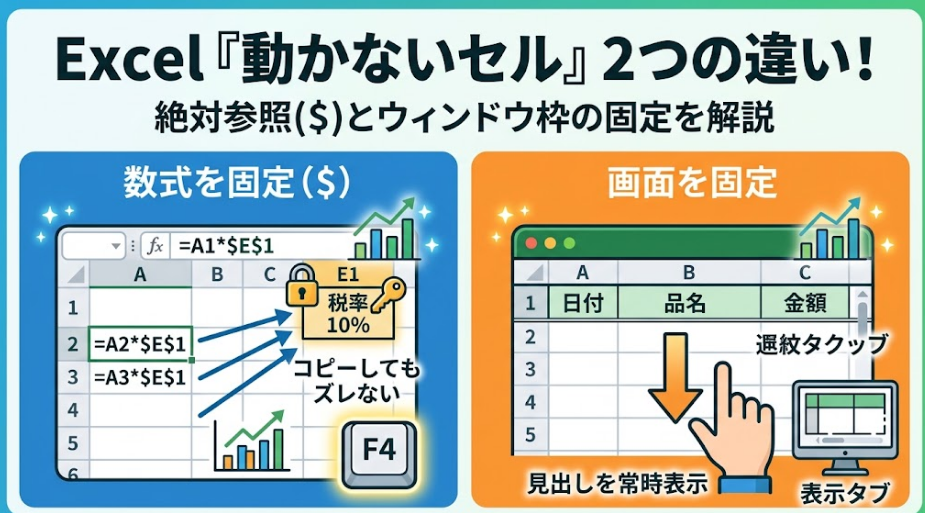
数式をコピーしたら、結果がおかしくなった経験はありませんか? 原因は、動かしたいセルまで一緒にずれてしまうことです。
結論から言うと、数式の中で動かさないセルには「$」を付けます。数式の編集中に参照を選んでF4キーを押すと、手早く入力できます。
ただし「動かないセル」という言葉には、意味が2つあります。数式で固定する方法と、画面で固定する方法です。
この記事では、両者の違いとF4キーでつまずく原因をまとめました。私も見積書を作る時、F4が効かず悩んだ一人です。
「動かないセル」は2種類あります|まず目的を確認しましょう
検索で「動かないセル」と調べる方は、大きく2つの目的に分かれます。まずは、自分がどちらに当てはまるか確認してみましょう。
数式をコピーしても動かさない【絶対参照】
数式をコピーした時に、参照先のセルを固定する機能です。たとえば、消費税率のセルを全行で使い回したい場面ですね。
操作は、数式内の「$」で行います。F4キーを使えば、手早く入力できます。
スクロールしても画面から消えない【ウィンドウ枠の固定】
見出し行を、スクロールしても表示し続ける機能です。表示タブにあるウィンドウ枠の固定を使います。数式の結果には、まったく影響しません。
2つの違いを比較表で確認
同じ「固定」という言葉でも、役割はまったく別物です。次の表で、違いを整理しておきましょう。
| 項目 | 絶対参照($) | ウィンドウ枠の固定 |
|---|---|---|
| 目的 | 数式をコピーしても参照先を変えない | スクロールしても見出しを表示する |
| 操作する場所 | 数式の中(F4キーまたは手入力) | 表示タブ |
| 影響するもの | 計算結果 | 画面の見え方のみ |
| 印刷への反映 | 関係なし | 反映されない |
なお、セルに入力そのものができない場合は、シート保護が原因かもしれません。その時はExcel入力できない原因と直し方|保護・グレーアウト症状別逆引き【2026】をご確認ください。
数式コピーで動かないセルを作る手順|絶対参照とF4キー
絶対参照の考え方はシンプルです。動かしたいセルの列と行の前に、「$」を付けるだけで固定できます。
消費税率のセルを固定する例
B列に税抜金額を入力し、E1セルに消費税率10%を入れた表で考えます。C2に「=B2*E1」と入力して、下へコピーしてみてください。
C3は「=B3*E2」にずれてしまいます。E2は空欄なので、結果が0になるわけです。
そこで、C2を「=B2*$E$1」に直します。下へコピーしても、E1は動きません。手順は次の図のとおりです。
オートフィルで数式を増やす時は、Excelオートフィルで数字・日付が増えない!連番にならない原因と直し方も参考になります。
F4を押すたびに切り替わる順番
F4キーは、押すたびに参照の形が変わります。目的の形になるまで、何度か押して調整しましょう。数式バーの表示も、あわせて確認してください。
| F4を押した回数 | 表示 | 固定されるもの |
|---|---|---|
| 0回(最初) | E1 | なし(相対参照) |
| 1回 | $E$1 | 列も行も固定(絶対参照) |
| 2回 | E$1 | 行だけ固定(複合参照) |
| 3回 | $E1 | 列だけ固定(複合参照) |
| 4回 | E1 | 最初の状態に戻る |
縦にも横にもコピーするなら複合参照
九九の表を作る場合を考えます。A2からA10に縦の数字、B1からJ1に横の数字を入れておきましょう。
B2に「=$A2*B$1」と入力して、縦横にコピーします。列Aだけ、行1だけを固定するため、1つの式で表が埋まります。実際に、81マスがこの1つの式で完成します。
F4キーが効かない・ズレる時の罠と対処法
F4キーは便利ですが、思わぬ罠があります。症状ごとに、原因と対処法を確認していきましょう。
数式の結果が更新されない場合は、Excel数式が反映されない・計算結果が変わらない原因と直し方も併せてご覧ください。
セルを選んだだけで押すと「繰り返し」になる
セルを選択しただけでF4を押しても、「$」は付きません。この状態のF4は、「直前の操作の繰り返し」として動きます。
直前の操作によっては、意図しない変更が再実行されるおそれもあります。F2キーか数式バーで編集モードに入りましょう。そのうえで、参照の中にカーソルを置くか、参照部分を選択してから押してください。
ノートPCではFnキーが必要なことがある
F4に音量や画面の明るさが割り当てられていると、押しても反応しません。その時は、Fnキーを押しながらF4を押してみましょう。
Fnキーの固定設定は機種によって異なります。改善しない場合は、取扱説明書やメーカーの案内を確認してください。
Mac版ExcelではCommand+Tも使える
Mac版Excelでは、数式の参照を選んでCommand+Tを押すと、参照の形が切り替わります。F4を使う場合は、Fnキーとの同時押しか、キーボード設定の変更が必要になることがあります。
ただし、バージョンによって動作が異なる可能性があります。数式バーの表示を見ながら、切り替わったかどうかを確認しましょう。
範囲指定の「$」は両端にそろえる
VLOOKUPの検索範囲などは、「A2:C100」のように範囲で指定します。範囲全体をドラッグで選んでからF4を押すと、「$A$2:$C$100」と両端にまとめて付きます。
押しすぎると、「A$2:C$100」のような中途半端な形になりがちです。数式バーで、最終的な形を確認しておきましょう。
F4が使えない場合でも、半角で「$」を直接入力すれば同じ結果になります。キー入力に迷う方は、記号・キーの読み方と入力方法|ビジネスで使う一覧【パソコン・Windows11】をどうぞ。
「$」を付けても参照が動く場面
絶対参照は、コピーした時に固定する仕組みです。セルの位置そのものを守る機能ではありません。
切り取りには、2つのパターンがあります。数式が入ったセルを切り取って移動した場合、数式内の参照は変わりません。
一方、税率のような参照先のセルを切り取って別の場所へ貼り付けると、数式の参照先も移動先に変わります。参照先の上に行を挿入した場合も、「$E$1」が「$E$2」に変わるわけです。
参照先のセルを含む行を削除すると、「#REF!」エラーになるおそれがあります。エラーの見方はExcel関数エラーの原因と直し方 |#VALUE!・#REF!・#N/AをIFERRORで解決で確認できます。
基準値を入れるセルは、表の端など、動かさない場所に置いておくと安心です。構造を変えた後は、数式バーと計算結果を確認しましょう。
画面を動かさない|ウィンドウ枠の固定の手順
見出し行を常に表示したい場合は、ウィンドウ枠の固定を使います。数式とは別の機能なので、F4キーは関係ありません。
先頭行・先頭列だけを固定する
表示タブの「ウィンドウ枠の固定」をクリックします。表示されたメニューから、「先頭行の固定」または「先頭列の固定」を選びましょう。固定された境目に線が表示されれば成功です。
複数行・複数列をまとめて固定する
固定したい範囲の、右下のすぐ外側にあるセルを選びます。選んだセルの上側の行と、左側の列が固定されます。
たとえば、1〜2行目とA〜B列を固定するなら、C3セルです。そのまま表示タブから「ウィンドウ枠の固定」を開き、もう一度メニューの「ウィンドウ枠の固定」を選びます。
グレーアウトする・印刷に反映されない場合
ボタンが押せない時は、表示タブで「標準」を選び直してみてください。お使いのバージョンによって、表示が異なる場合があります。固定を解除する時は、同じメニューに表示される解除の項目を選びます。
ウィンドウ枠の固定は、画面表示だけの設定です。印刷で見出しを繰り返したい場合は、別途「印刷タイトル」を設定します。
デスクトップ版Excelでは、ページ レイアウトタブの「印刷タイトル」を開きます。「タイトル行」に「$1:$1」のように指定すれば、1行目が各ページに繰り返されます。
印刷プレビュー画面のページ設定からは、この欄がグレーアウトして設定できません。必ず、通常のシート画面から開きましょう。
Microsoftの案内では、Excel for the webは見出しの繰り返し印刷に対応していません。その場合は、デスクトップアプリで設定してください。印刷全般の悩みはExcel印刷ずれる・切れる・罫線が消える・フリーズなどの印刷トラブルの直し方が役立ちます。
Q&A【よくある疑問まとめ】
まとめ
「動かないセル」には、数式で固定する方法と、画面で固定する方法があります。まずは、自分の目的がどちらかを見分けましょう。
数式コピーでズレる場合は、動かさないセルに「$」を付けます。編集モードで参照の中にカーソルを置き、F4キーを押すのがコツです。ノートPCならFnキー、MacならCommand+Tも試してみてください。
ただし、$は参照先の移動や行の挿入までは防げません。基準セルは動かさない場所に置くと、トラブルを避けられます。
見出しが消えて困る場合は、表示タブのウィンドウ枠の固定を使いましょう。印刷で繰り返したい時は、印刷タイトルも設定してください。