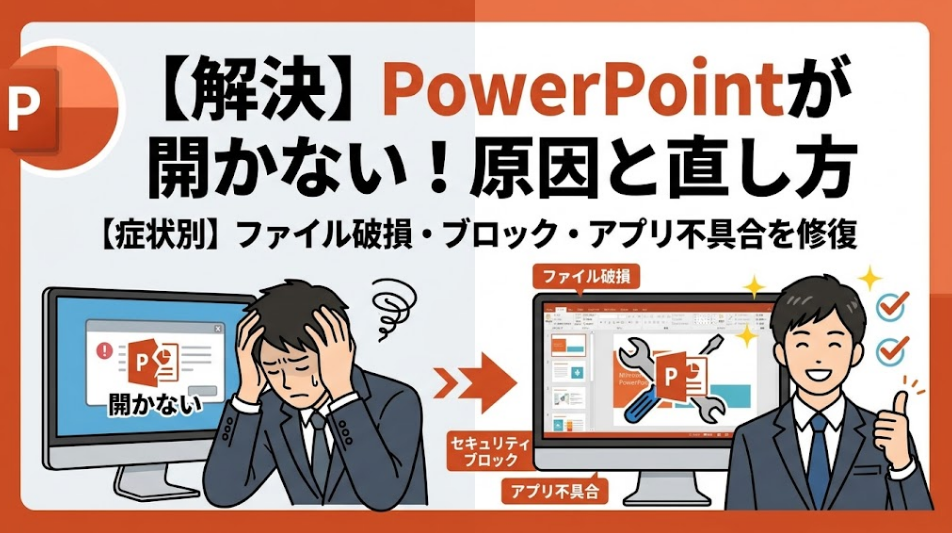
急ぎで使いたいプレゼン資料が、突然パワーポイントで開けなくなった経験はありませんか。
ダブルクリックしても反応がなかったり、エラーメッセージが出て強制終了したりすると、本当に焦ってしまいますよね。
実はこのトラブルには「ファイル自体の破損」「セキュリティ設定によるブロック」「アプリ側の不具合」という、大きく3つの原因パターンがあります。原因を切り分けずにあれこれ試すと、かえって時間をロスしてしまうこともあるでしょう。
筆者もクライアント提出直前に同じ症状に遭遇し、原因を切り分けて解決した経験があります。
この記事では、症状別に原因を特定する方法から、具体的な修復手順まで順番に解説していきます。まずは落ち着いて、症状の確認から始めていきましょう。
症状の切り分けとすぐに試せる応急処置
パワーポイントが開けないとき、最初に確認したいのは「特定のファイルだけの問題か」「アプリ全体の問題か」という点です。
ここを見極めるだけで、原因の候補をかなり絞り込むことができます。
特定のファイルだけ開けない場合の確認ポイント
他のファイルは問題なく開けるのに、あるファイルだけ開けないという場合は、そのファイル自体に何らかの問題が起きている可能性が高いです。
ファイル破損か、ダウンロード時のセキュリティブロックが主な原因になります。
PowerPoint自体が起動しない場合の確認ポイント
アイコンをダブルクリックしても画面が一切表示されない、または起動中に固まってしまう場合は、アプリ本体やアドイン、Officeのインストール状態に原因があるケースが多いでしょう。
この場合はファイルを開く前の段階でつまずいていることになります。
まず試したい3つの応急処置
原因を細かく調べる前に、次の3つはぜひ試してみてください。
| 応急処置 | 効果が期待できるケース |
|---|---|
| PCを再起動する | 一時的なメモリ不足やプロセスの不整合 |
| 別のPowerPointファイルで試す | ファイル側とアプリ側の切り分け |
| セーフモードで起動する(アイコンをCtrlキーを押しながらダブルクリック) | アドインが原因の起動不良 |
これで解決すれば話は早いのですが、直らない場合は次の章から原因別に深掘りしていきましょう。
ファイルが破損している場合の原因と修復方法
特定のファイルだけ開けない場合、まず疑いたいのがファイル自体の破損です。
ここでは破損が起こる背景と、実際に試せる修復手順を紹介します。
ファイル破損が起こる主な原因
保存中にPCが強制終了した、ネットワークが不安定なタイミングで保存が完了しなかった、ストレージの一部に不良セクタが発生した、といったケースでファイルが破損します。
大容量の動画や画像を多用したファイルほど、保存処理が長くなる分リスクも高まる傾向にあります。
「開いて修復」機能で直す手順
軽度の破損であれば、PowerPoint標準の修復機能で開ける可能性があります。
この方法で開けた場合も、念のため別名で保存し直しておくと安心です。元のファイルが完全に壊れてしまっていた場合の保険になります。
OneDrive・SharePoint同期が原因で開けなくなるケース
クラウド上のファイルを扱っている場合、同期が完了する前にファイルを開こうとしてエラーになることもあります。
同期アイコンがぐるぐる回ったままの状態で開こうとしていないか、確認してみてください。OneDrive同期できない原因と直し方|止まる・エラーを症状別に解決やSharePointファイルが開けない・編集できない原因と直し方【完全ガイド】もあわせて参考にしてみてください。
保存時に通信が途切れると、そのまま破損につながることもあるため注意しましょう。保存時のクラッシュが引き金になる点は、PowerPoint保存できないエラーの原因と直し方|症状別逆引き【2026】で扱っている症状とも共通しています。
セキュリティ設定でブロックされて開けない場合の対処法
メールやWebからダウンロードしたファイルが開けない場合は、Windowsのセキュリティ機能によってブロックされている可能性があります。ここでは解除の手順を確認していきましょう。
ダウンロードファイルの「ブロック」を解除する手順
インターネット経由で入手したファイルには、Windowsが自動的に「ブロック」のマークを付けることがあります。
チェックを入れて「適用」を押せば、次回からは通常どおり開けるようになるはずです。
保護ビュー・アンチウイルスソフトが影響しているケース
ブロックを解除しても開けない場合は、保護ビューの画面で止まっていないか確認してみましょう。画面上部に「編集を有効にする」というボタンが表示されていれば、クリックするだけで解決します。
保護ビューそのものについてはPowerPointが編集できない原因と直し方|読み取り専用・保護ビューの解除方法【2026】で詳しく解説しているので、あわせてご覧ください。
それでも改善しない場合は、常駐しているアンチウイルスソフトが一時的にファイルへのアクセスをブロックしていないか、設定画面から確認することをおすすめします。
PowerPoint・Office本体が原因で起動しない場合の直し方
ファイル側に問題がなさそうなら、次はアプリ本体の状態を疑ってみましょう。原因の切り分けには少し手間がかかりますが、順番に試すのが確実です。
アドインの競合をセーフモードで確認する方法
セーフモードで正常に起動する場合、原因はアドインである可能性が高いです。
「ファイル」タブから「オプション」を開き、アドインの管理画面から一つずつ無効にして、問題のアドインを特定していきましょう。
Officeの修復(クイック修復・オンライン修復)の手順
アドインが原因でない場合は、Office自体の修復を試してみてください。
設定は「アプリ」→「インストール済みのアプリ」からMicrosoft 365を選び、「変更」をクリックすると呼び出せます。
フォント不足やWindows Updateが影響しているケース
特殊なフォントを埋め込んだファイルを開こうとした際に、読み込み処理で固まってしまうことも稀にあります。
また、Windows Updateの適用直後にOfficeの動作が不安定になったという報告も見られます。最新の更新プログラムが適用されているか、念のため確認しておくと安心です。
フォントの埋め込み設定についてはPowerPointのフォントが変わる・置き換わる原因と直し方【埋め込み設定】、更新プログラムまわりの不具合についてはWindows Update終わらない原因とKB番号で特定する最速の直し方【2026】もご参照ください。
同様の症状はWordやExcelでも起こり得ます。Wordが開かない・起動しない原因と直し方|セーフモード・修復の手順やExcelのファイル開けない・破損した時の修復方法【完全ガイド】も、原因の切り分け方はほぼ共通していますので参考になるはずです。
Q&A【よくある疑問まとめ】
まとめ
パワーポイントが開けない・起動しないトラブルは、「ファイル破損」「セキュリティブロック」「アプリ側の不具合」のどれに当てはまるかを見極めることが解決への近道です。
焦って色々な対処法を試す前に、まずは症状を切り分けてみてください。それだけで、無駄な作業を大きく減らせるはずです。
今回紹介した手順を一つずつ試せば、多くのケースは解消できるでしょう。それでも直らない場合は、ファイルの自動保存や別環境での確認も視野に入れてみてください。