ソフトバンク光を使っていて、突然インターネットに繋がらなくなると本当に焦りますよね。
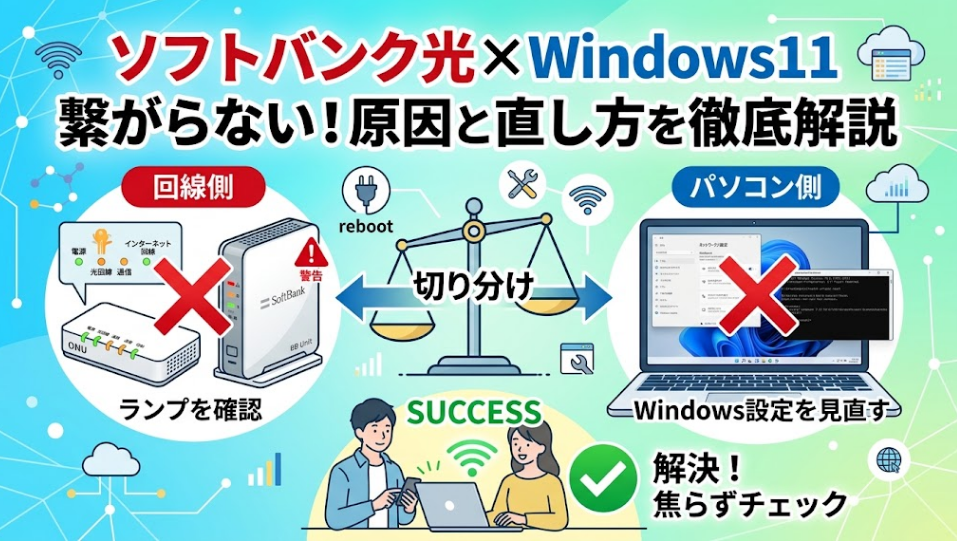
実は原因の多くは、ONUや光BBユニットなど回線側の機器か、Windows11のネットワーク設定のどちらかに集中しています。
この記事では、公式のランプ表示をもとにした機器側の切り分け方法と、Windows11ならではの直し方を順番に解説していきます。
フリーランスとして日々パソコンのトラブル対応をしている筆者が、実際に確認できた内容だけをまとめました。
まずは「回線側」か「パソコン側」かを切り分けましょう
いきなり細かい設定をいじる前に、原因がどちらにあるのかを見極めるのが近道です。切り分けができれば、無駄な作業を減らせます。
他の端末でも同じ症状が出ているか確認する
スマートフォンやタブレットをWi-Fiに繋いでみてください。
他の端末でも繋がらない場合は、ONUや光BBユニットなど回線側の機器に原因がある可能性が高いです。
逆に他の端末は問題なく繋がるなら、Windows11側の設定やドライバーを疑ってみましょう。
有線とWi-Fiで症状が違うかを確認する
有線LANでは繋がるのにWi-Fiだけ繋がらない、あるいはその逆というケースも少なくありません。
この場合は本体故障ではなく、該当する接続方式側の設定に原因が絞られてきます。
詳しい有線LANの直し方はWindows有線LAN(イーサネット)が繋がらない・認識しない原因と直し方【2026】もあわせてご覧ください。
ONU・光BBユニット・ホームゲートウェイ(S)のランプを確認する
ソフトバンク光の宅内機器には、状態を示すランプが複数付いています。
ランプの色を見るだけで、どこに問題があるのかがかなり絞り込めるはずです。
特に「ONU」と「光BBユニット」で確認するランプが異なります。
ONU(NTTロゴの機器)のランプの見方
ONUは光回線と機器をつなぐための装置で、一般的に「認証」「UNI」「光回線」「電源」などのランプがあります。
これらがすべて「緑点灯」していれば正常です。
もし「光回線」や「認証」ランプが消灯している場合は、光信号が届いていないなど回線側の不具合の可能性が高いため、サポートセンターへの連絡が案内されています。
光BBユニットの「インターネット回線」ランプの見方
ソフトバンクから貸与されるルーター「光BBユニット」には、「インターネット回線」というランプがあります。
公式サポートによると、このランプが緑点灯なら正常な状態です。
もし橙(オレンジ)点灯している場合は、機器が正常に認証できていないか、正しいLANケーブルが使用されていない・抜けている可能性があるので配線を確認してください。消灯している場合は不具合の可能性が高くなります。
光BBユニット・ホームゲートウェイ(S)の警告ランプが赤い場合
光BBユニットや10ギガ専用のホームゲートウェイ(S)には「警告」ランプがあり、正常時は消灯した状態です。
赤点灯や赤点滅している場合は異常を検知しているサインなので、まずは電源のオン・オフによる再起動を試してみてください。
それでも改善しないときは、サポートセンターへの問い合わせが必要になります。
| 機器 | ランプ名 | 状態 | 対応の目安 |
|---|---|---|---|
| ONU | 光回線 / 認証 | 消灯 | 回線異常の可能性。サポートセンターへ連絡 |
| 光BBユニット | インターネット回線 | 橙点灯 | LANケーブルの接続・抜けを確認 |
| 光BBユニット | インターネット回線 | 消灯 | 不具合の可能性、サポートセンターへ連絡 |
| 光BBユニット/HGW(S) | 警告 | 赤点灯・赤点滅 | 再起動、改善しなければ問い合わせ |
| HGW(S) | Wi-Fi | 赤点灯 | メッシュWi-Fiペアリング失敗 |
なお2026年8月時点では、10ギガプランを契約する場合はホームゲートウェイ(S)のレンタルが必須です。
1ギガプランでは、光BBユニットを任意でレンタルする形になっています。契約プランによって設置される機器が変わる点は覚えておきましょう。
正しい再起動の手順(電源を抜く順番・入れる順番)
ランプに異常が出ていた場合は、まず正しい手順で再起動してみましょう。順番を間違えると、改善しないことがあります。
電源を抜く順番
壁のコンセントから遠い機器、つまりパソコンに近いルーターやホームゲートウェイ(S)、光BBユニットから順番に電源を抜いていきます。
最後におおもとのONUの電源を抜き、すべて抜いたら5分ほど時間を置いてください。
電源を入れる順番
電源を入れるときは逆に、光コンセントに近いONUから順番に入れていきます。ONUのランプが緑点灯になったのを確認してから、次の機器の電源を入れるようにしましょう。
Windows11側が原因の場合の直し方
機器のランプがすべて正常なのに繋がらない場合は、Windows11側の設定やドライバーが原因になっているケースが目立ちます。
ネットワークアダプターを再起動する
設定からネットワークアダプターを一度無効化してから再度有効化してみてください。これだけで直ることも意外と多いです。
手順は、スタートボタンから「設定」を開き、左メニューの「ネットワークとインターネット」>「ネットワークの詳細設定」へと進みます。
該当するアダプター(Wi-Fiやイーサネット)の右側にある「無効にする」ボタンを押し、数秒待ってから「有効にする」を押し直してください。
ネットワークのリセットを実行する
改善しない場合は、「設定」→「ネットワークとインターネット」→「ネットワークの詳細設定」→「ネットワークのリセット」から「今すぐリセット」を選んでみましょう。実行するとネットワークアダプターの設定が初期化されます。
Wi-Fiのパスワードなど再入力が必要になる場合があるので注意してください。5分ほどで自動的に再起動されます。
DNSキャッシュのクリアとIPアドレスの再取得
コマンドプロンプトを管理者として開き、以下のコマンドを順番に実行してみてください。
すべて実行できたら、パソコンを再起動してから接続状況を確認しましょう。
それでも繋がらない時に確認したいこと
機器の再起動もWindows11側の対処もひと通り試したのに直らない場合は、次の点も一緒に見ておきましょう。
通信障害が発生していないか確認する
ソフトバンク光の公式サイトには、障害・メンテナンス情報のページが用意されています。
NTTの設備障害が原因のこともあり、同じ地域の他社回線でも同時に繋がりにくくなる場合があります。
契約回線だけの問題かどうかも、あわせて意識してみてください。
Wi-Fiの暗号化方式やご自身のルーターを確認する
Wi-Fiだけ繋がらない場合は、ルーター側の暗号化方式がWindows11と噛み合っていない可能性があります。
詳しい原因と対処法はWPA3でWi-Fiが繋がらない原因と直し方|Windows11でWPA2に切り替える設定方法で解説しています。
市販のWi-Fiルーターを併用している場合はバッファローのWi-Fiが繋がらない原因と直し方|初期設定・接続切れの対処法【2026】も参考になるはずです。
ちなみにソフトバンクエアーをお使いの場合は症状の見方が異なるので、ソフトバンクエアーが繋がらない原因と直し方|赤ランプ・速度低下の対処法をご確認ください。
Q&A【よくある疑問まとめ】
まとめ
今回は、ソフトバンク光がWindows11で繋がらない時の原因と直し方を、機器側とパソコン側の両方から解説しました。
まずはONUや光BBユニットのランプを確認し、正しい順番で再起動を試してみてください。
それでも改善しない場合は、ネットワークのリセットやDNSキャッシュのクリアといったWindows11側の対処を試すと良さそうです。
ひとつずつ切り分けていけば、意外とシンプルに解決できることが多いはずです。