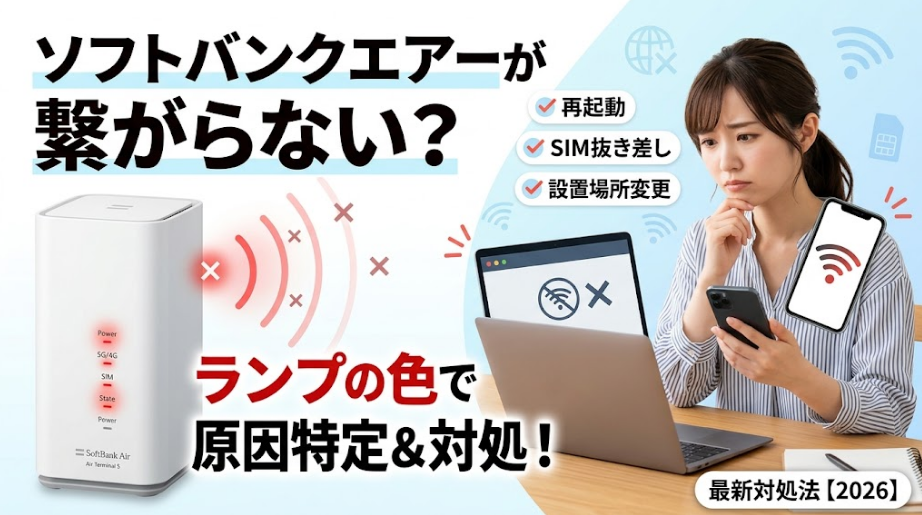
ソフトバンクエアーが急に繋がらなくなると、仕事にも日常にも支障が出ますよね。
筆者も在宅ワーク中にAirターミナルのランプが赤く光っていて焦った経験があります。ただ、ランプの色と状態さえ正しく読み取れれば、原因の特定はそこまで難しくありません。
この記事では、ソフトバンクエアーが繋がらない原因をランプの状態別に整理し、再起動やSIMの再挿入など具体的な対処法を順番に解説していきます。速度低下が気になる方向けの改善策もあわせて紹介しますので、ぜひ参考にしてみてください。
ソフトバンクエアーが繋がらない主な原因
ソフトバンクエアーが繋がらなくなる原因は、大きく分けて「端末側の問題」と「回線側の問題」の2つに分かれます。まずはどちらに該当するか切り分けることが解決への近道でしょう。
端末側の原因(Airターミナル本体の問題)
最も多いのが、Airターミナル本体の一時的な不具合です。長時間の稼働でメモリに負荷がかかり、通信が不安定になるケースは珍しくありません。
また、SIMカードの接触不良も見落としがちなポイントです。底面のSIMスロットに挿入されているカードがズレたり、端子部分にホコリが付着したりすると、正常に認識されなくなることがあります。
さらに、設置場所の電波環境も大きく影響します。コンクリート壁に囲まれた部屋の奥や、電子レンジ・テレビの近くに置いている場合は、電波干渉で通信品質が低下しやすくなるでしょう。
回線側の原因(ソフトバンク側の問題)
自分の端末に問題がない場合は、ソフトバンク側の通信障害やメンテナンスが原因かもしれません。
障害情報はソフトバンク公式サイトの「障害・メンテナンス情報」ページで確認できます。公式への反映が遅れる場合もあるため、X(旧Twitter)で「ソフトバンクエアー 障害」と検索してリアルタイムの状況を確認するのも有効な手段です。
ランプの色・状態で原因を見分ける方法
Airターミナルの前面には複数のランプがあり、それぞれの色と点灯パターンで端末の状態を把握できます。闇雲に対処を試す前に、まずランプの状態を確認しましょう。
| ランプ名 | 状態 | 意味 | 対処法 |
|---|---|---|---|
| Power | 🔴 赤点灯 | 機器の故障の可能性 | サポートへ問い合わせ |
| 5G / 4G | 🔴 赤点灯 | 圏外(電波を受信できていない) | 設置場所の変更 |
| SIM | 🔴 赤点灯 / 消灯 | SIMカード未認識 | SIMカードの再挿入 |
| Wi-Fi | 消灯 | Wi-Fi機能が無効になっている | 再起動または初期化 |
| Power+Status | 🔴 赤+🟢 緑点滅 | ファームウェア更新中 | 数分間そのまま待機 |
Powerランプが赤く点灯しつつStatusランプが緑点滅している場合は、ファームウェアの自動アップデート中です。故障ではないため、電源を抜かずにそのまま待つのが正解となります。
症状別|繋がらない時の対処法を順番に試す
ランプの状態を確認したら、以下の対処法を上から順番に試してみてください。多くの場合、STEP 2までの操作で改善します。
STEP 1:Airターミナルを再起動する
最初に試すべきなのは、本体の再起動です。長時間の稼働で蓄積された一時的なエラーは、電源の入れ直しでリセットされます。
手順はシンプルで、電源プラグをコンセントから抜き、そのまま5分ほど待ってから再度差し込むだけ。すぐに差し直すと内部の熱が放出されないため、必ず数分間は間隔を空けてください。
STEP 2:SIMカードを抜き差しする
SIMランプが赤く点灯している、または消灯している場合は、SIMカードの接触不良を疑いましょう。
Airターミナル5などの場合、SIMカードのスロットは本体の底面にあります。必ず電源プラグを抜いた状態で作業してください。SIMカードを取り出したら、金属端子の面を柔らかい布で軽く拭き、奥までしっかり差し直します。
Airターミナル5には、本体内蔵型の「eSIM」を採用しているモデルがあります。底面のカバーを開けてもSIMカードが入っていない(空の)場合はeSIMモデルであり、正常な状態です。故障ではありませんので、このステップはスキップしてください。
STEP 3:設置場所を変える(LEVELボタンで電波を確認)
5G/4Gランプが赤く点灯している場合は、電波の受信状態が悪い可能性が高いです。窓際で、なるべく高い位置に本体を設置し直してみてください。
Airターミナル5には、電波の受信レベルを確認できる「LEVEL」ボタンが正面に付いています。設置場所を決める際にとても便利な機能なので、ぜひ活用しましょう。
STEP 4:Wi-Fiの周波数帯(2.4GHz / 5GHz)を切り替える
インターネット自体は繋がっているのに速度が遅い場合、Wi-Fiの周波数帯を変えるだけで改善することがあります。
Airターミナルは「2.4GHz」と「5GHz」の2種類のSSIDを発信しています。端末のWi-Fi設定画面を開くと、末尾が「-2G」「-5G」のように分かれているはずです。
- 5GHz帯:通信速度が速く、家電との電波干渉を受けにくい。ただし壁を越えると電波が弱まりやすい
- 2.4GHz帯:障害物に強く遠くまで届くが、電子レンジやBluetoothと干渉しやすい
Airターミナルと同じ部屋で使うなら5GHz、別の部屋なら2.4GHzを試してみてください。
STEP 5:それでも直らない場合はサポートへ連絡
ここまでの手順を試しても改善しない場合は、機器の故障や回線側のトラブルが考えられます。以下の窓口へ問い合わせてください。
- ソフトバンク サポートセンター:0800-111-2009(受付時間 10:00〜19:00)
- My SoftBank:https://www.softbank.jp/mysoftbank/ から24時間手続き可能
電話をかける前に、ランプの状態と試した対処法をメモしておくと、オペレーターとのやり取りがスムーズに進みます。
速度低下が気になる時のチェックポイント
「繋がらないわけではないが、夜になると動画が止まる」「在宅勤務中にリモート会議が途切れる」——そんな速度低下にも、いくつかの改善ポイントがあります。
接続台数を見直す
Airターミナル5の最大同時接続数は128台ですが、これはあくまでスペック上の数値です。快適に利用できる目安は5台程度とされています。スマートフォン、タブレット、パソコン、スマートスピーカーなど、使っていない端末のWi-Fi接続をオフにするだけでも効果を実感できるかもしれません。
有線LAN接続を試す
パソコンやゲーム機など、LANポートがある端末は有線接続に切り替えてみましょう。Wi-Fiの電波干渉を受けないため、通信速度が安定します。LANケーブルはカテゴリー6(CAT6)以上を選ぶのがおすすめです。
夜間の速度低下はモバイル回線の特性
ソフトバンクエアーはモバイル回線(4G/5G)を利用しているため、利用者が集中する18時〜翌2時頃は速度が低下しやすい傾向があります。これはエリアの回線混雑によるもので、端末側の設定変更だけでは根本的な解決が難しいケースもあるでしょう。
どうしても夜間の速度が必要な場合は、光回線への乗り換えも選択肢のひとつとなります。
Q&A【よくある疑問まとめ】
まとめ
ソフトバンクエアーが繋がらない時は、まずランプの色で原因を切り分けることが大切です。
対処の順番としては、①再起動 → ②SIM再挿入 → ③設置場所の変更 → ④周波数帯の切り替え → ⑤サポートへ連絡の流れで進めると、効率よく原因を絞り込めます。
速度低下が気になる場合は、接続台数の見直しや有線LAN接続、5GHz帯への切り替えを試してみてください。夜間の混雑による速度低下がどうしても改善しない場合は、光回線への乗り換えも検討する価値があるでしょう。
ネットワーク関連のトラブルでお困りの方は、以下の記事もあわせてご覧ください。