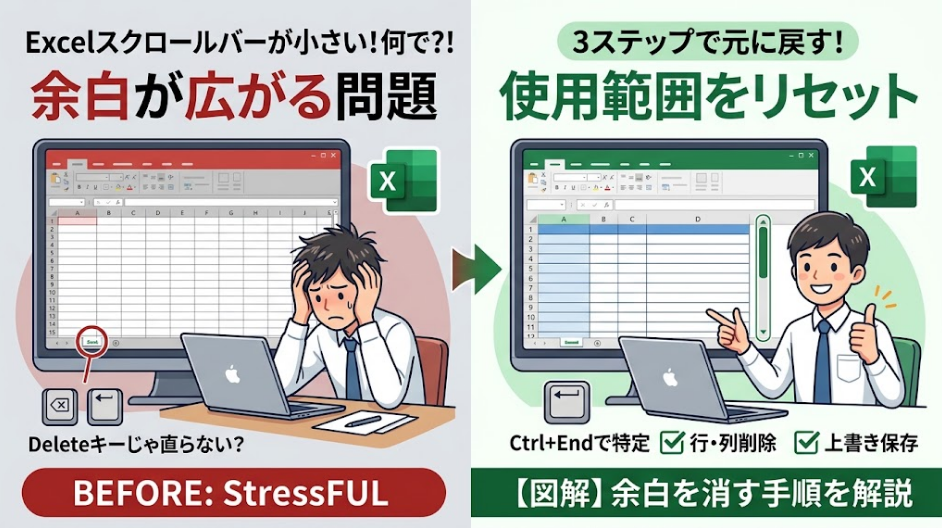
Excelを開いたら、スクロールバーのつまみが妙に小さくなっていませんか?画面を大きく動かしても、なかなかデータにたどり着かないことがあります。
逆に、どこまでもスクロールできてしまう場合もあるでしょう。実はこれ、セルの中身とは無関係に起こるExcel特有の現象です。
筆者もクライアントから引き継いだ表で、何度も悩まされてきました。原因さえわかれば、リセットは数分で終わります。
この記事では、スクロールバーが小さくなる正体と、余白を消して元に戻す手順を解説します。
結論からいうと、原因は「使用範囲」のズレです
結論からお伝えすると、原因はExcelが記憶する「使用範囲」のズレです。
見た目のデータが少なくても、Excel内部では広い範囲が「使用済み」と認識されています。
この認識のズレこそが、スクロールバーを小さく見せている正体なのです。
つまみが小さくなる仕組み
スクロールバーのつまみは、表示範囲と使用範囲の比率で大きさが決まります。使用範囲が実データより広いほど、つまみは小さく表示される仕組みです。
遠く離れたセルに一度でも書式が入ると、使用範囲は一気に広がってしまいます。
セルを空にしても直らない理由
「Deleteキーで消したのに直らない」という相談は、非常によくいただきます。実は、Excelは入力されたセルの位置を内部的に記憶し続けています。
値を消去しても、この記憶(最後のセルの位置情報)は自動更新されないためです。つまり、見た目を整えるだけでは根本解決にならないというわけです。
原因は主に3パターン|あなたはどれに当てはまりますか?
スクロールバーが小さくなる原因は、主に3つのパターンに分かれます。
ご自身の状況と照らし合わせながら、当てはまるものを確認してみてください。
原因① 遠くのセルに一度でも値を入力した
誤って数千行先や、Z列より右のセルに文字や数値を入力したケースです。コピー&ペーストの範囲を誤り、意図せず飛び地にデータが入ることもあります。
この場合、値自体を消してもExcelの内部記憶は更新されません。
原因② 値を消しても「書式」だけが残っている
背景色や罫線、条件付き書式だけが、遠いセルに設定されているケースです。
値が一つも入っていなくても、書式情報があるだけで最後のセルとして扱われます。行の高さや列幅を変更しただけでも、同じ現象が起きることがあります。
原因③ 行・列を削除したのに上書き保存していない
不要な行や列を削除しても、上書き保存しなければ使用範囲は更新されません。
削除した直後にCtrl+Endを押すと、まだ古い位置に飛んでしまうことがあります。
「ちゃんと消したのに直らない」という場合、まずこの点を疑ってみてください。
| 原因 | よくあるきっかけ | 対処のポイント |
|---|---|---|
| ① 遠いセルへの入力 | 誤操作や範囲違いのコピー&ペースト | 値だけでなく行・列ごと削除する |
| ② 書式だけが残存 | 罫線・背景色・条件付き書式の設定 | ジャンプ機能で該当セルを特定する |
| ③ 保存し忘れ | 行・列削除後に上書き保存していない | Ctrl+Sで保存後、再度Ctrl+Endで確認 |
【実践】余白を消す3ステップのリセット手順
ここからは、実際に余白を消してスクロールバーを元に戻す手順をご紹介します。
STEP1 Ctrl+Endで最終セルを特定する
まず、任意のセルをクリックしてから「Ctrl+End」を押してみてください。
Excelが最後のセルと認識している場所へ、一気にジャンプします。データが存在しないはずの場所に飛んだ場合、そこが今回の“余白”の正体です。
念のため「Ctrl+Shift+End」も押し、使用範囲全体を選択して確認しましょう。
なお、矢印キーやマウスホイールでのスクロール自体が反応しない場合は、今回とは別の原因が考えられます。Excel矢印キー動かない・ホイール効かない原因と直し方【2026年最新】で詳しく解説していますので、症状に応じてご覧ください。
STEP2 不要な行・列を完全に削除する
実データがある最後の行から、STEP1で確認した行までをまとめて選択します。行番号を右クリックし、「削除」を選んでください(Deleteキーでは書式が残るため不十分です)。
列方向に余白が広がっている場合も、同じ手順で列ごと削除しましょう。
なお、行の削除自体がグレーアウトして選べない場合は、別の原因が関係しています。Excelでセル結合・行削除がグレーアウトする原因と直し方【2026年版】もあわせてご確認ください。
STEP3 上書き保存してExcelに認識させる
削除が終わったら、必ず「Ctrl+S」で上書き保存をしてください。保存を挟まないと、使用範囲の情報は更新されないままになります。
保存後にもう一度Ctrl+Endを押し、正しいセルに移動するか確認しましょう。
それでも改善しない場合は、一度ファイルを閉じて開き直してみてください。
それでも直らない時の対処法と注意点
基本の3ステップで直らない場合は、次の方法を試してみてください。あわせて、混同しやすい別のトラブルについても触れておきます。
ジャンプ機能で書式だけのセルをまとめて探す
「ホーム」タブの「検索と選択」から「条件を選択してジャンプ」を開きます。「最後のセル」を選ぶと、原因になっているセルへ直接移動できます。
書式のみが残るセルを一つずつ探すより、はるかに効率的な方法です。
VBAのイミディエイトウィンドウで強制リセットする
「Alt+F11」でVBEを開き、「Ctrl+G」でイミディエイトウィンドウを表示します。「ActiveSheet.UsedRange.Select」と入力し、Enterキーを押してみてください。
これだけで、使用範囲の認識を強制的に更新できる場合があります。
マクロ実行が制限された職場のPCでは、使えない可能性もある点にご注意ください。
使用範囲が広がったまま放置すると、ファイルサイズが肥大化し、動作が重くなる原因にもなります。
心当たりのある方はExcelが勝手に閉じる・落ちる原因と直し方【クラッシュ対策2026】も参考にしてみてください。
ScrollAreaプロパティとの違いに要注意
反対に、スクロールできる範囲が急に狭くなった場合は原因が異なります。これは「ScrollArea」というVBAプロパティが設定された可能性があります。
テンプレート保護のために、入力可能範囲をわざと制限する機能です。
VBEのイミディエイトウィンドウで「ActiveSheet.ScrollArea = “”」と入力すれば解除できます。
なお、この設定はファイルを閉じると自動的にリセットされる仕様になっています。
書式の自動拡張を防ぐ設定
実は、Excelには入力時に書式が自動で広がる設定があります。
「Excelのオプション→詳細設定」内の「データ範囲の形式および数式を拡張する」がその項目です。
表の最終行のすぐ下に入力すると、書式や数式が自動的にコピーされる機能です。余白の再発が気になる方は、このチェックを外しておくと安心です。
なお、セルそのものに文字を入力できない場合は、今回とは異なる原因が考えられます。Excel入力できない原因と直し方|保護・グレーアウト症状別逆引き【2026】で解説していますので、あわせてご確認ください。
Q&A【よくある疑問まとめ】
まとめ
Excelのスクロールバーが小さくなる原因は、目に見えない「使用範囲」のズレでした。
値を消しただけでは直らず、行・列ごとの削除と上書き保存が欠かせません。
3ステップの手順を試せば、多くの場合は数分で余白を消すことができるはずです。
定期的にCtrl+Endで最終セルを確認する習慣が、再発防止にもつながります。