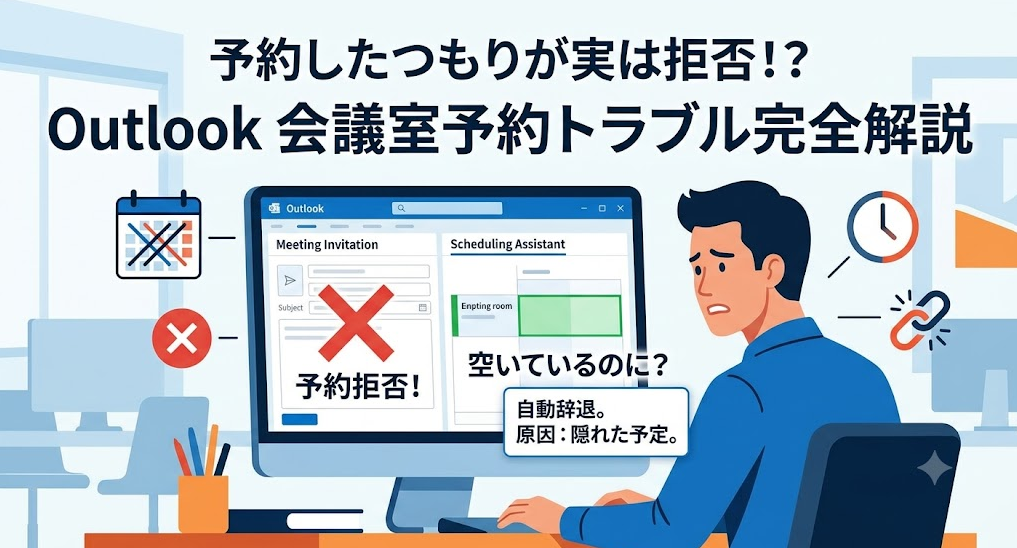
何日も前から会議室を予定表で確保したはずなのに、実は予約が通っていなかった――そんな経験はありませんか?
フリーランスとして複数の取引先でOutlookを使う中で、こうした「予約したつもりが実は拒否されていた」というトラブルに何度か遭遇したことがあります。
この記事では、会議室が予約できない症状を3つのパターンに分けて整理し、自分で確認できる範囲とIT管理者に相談すべき範囲を分けながら対処法を解説していきます。
症状別に見る「会議室が予約できない」の3パターン
一口に「予約できない」と言っても、実際に起きている現象はいくつかのパターンに分かれます。
まずは自分の症状がどれに近いか、確認してみましょう。
パターンを絞り込むだけで、見るべき箇所がぐっと減るはずです。
会議室そのものが候補に出てこない
新しい予定を作成する際、会議室名を入力しても候補一覧に出てこないケースです。
この場合、会議室がそもそもリソースメールボックスとして登録されていない可能性があります。
会議室が候補に表示されないときは、IT管理者にExchange管理センターでの確認を依頼するのが近道です。
また、会議室メールボックス側の勤務時間設定に矛盾がある場合(終了時刻が開始時刻より前になっているなど)、スケジュールアシスタントの一覧から会議室そのものが一時的に消えてしまう不具合も報告されています。
いずれのケースも個人の設定だけでは解決できない領域なので、早めに管理者へ連絡してみてください。
空いているように見えるのに予約が拒否される
スケジュールアシスタントで会議室の欄を見ると空白なのに、送信直後に自動辞退のメールが届くパターンです。
実務上いちばん厄介な症状で、後述する「隠れた予定」が関係していることが多いでしょう。
承認待ちのまま返事が来ない
会議室によっては、担当者が手動で承認する運用になっている場合があります。
管理者が手動承認設定にしている会議室では、担当者の承認まで確定せず、承認待ちの仮予約状態が続くというわけです。
この場合はシステムの不具合ではなく、担当者の対応待ちというだけのケースも少なくありません。
| 症状パターン | 主な原因 | 自分で対処できるか |
|---|---|---|
| 候補に出てこない | リソースメールボックス未登録・勤務時間設定の矛盾 | ✕(管理者対応が必要) |
| 空いているのに自動辞退 | 隠れた予定・重複・期間超過 | △(一部は自分で確認可能) |
| 承認待ちのまま止まる | 手動承認運用・担当者不在 | 〇(連絡すれば解決しやすい) |
予約前に見直しておきたい基本の操作
会議室の予約トラブルには、実は基本操作の見落としが原因になっているケースも意外と多いです。
専門的な原因を疑う前に、まず操作面をチェックしておきましょう。
「場所」欄は自由入力のまま確定しない
候補一覧から会議室を選択すれば「場所」欄からでも予約は成立しますが、候補を選ばずに自由入力のテキストのまま送信すると、予約リクエスト自体が会議室へ届かないケースがあります。
迷ったときは、デスクトップ版であれば「出席者の追加」から会議室を必須出席者として選ぶ方法のほうが確実です。
会議室も人と同じように、候補一覧から選んで出席者として扱う意識を持つとよいでしょう。
スケジュールアシスタントで空き状況を必ず確認する
会議室を追加したら、送信前にスケジュールアシスタントのタブを開いて空き状況を確認する習慣をつけてください。
通常のカレンダー表示では見えない定期的な会議や長時間の予約が隠れていることもあるため、単純な予定表よりもスケジュールアシスタントで確認するほうが確実だとされています。
会議室の行が真っ白であれば、その時間帯は理論上空いていると判断できます。
新しいOutlookとクラシックOutlookで操作場所が異なる
新しいOutlookとクラシックOutlookでは、会議室選択のメニュー配置が違っています。
画面右上のトグルの有無で見分けがつきますが、切り替えで迷った場合は新しいOutlookのトグルが消えた時の原因とクラシックへの戻し方・切り替え方法も参考にしてみてください。
「空いているのに予約できない」ときに疑うべき原因
見た目には空いているのに自動辞退されるケースは、画面に表示されない部分でトラブルが起きていることがほとんどです。
ここでは代表的な4つの原因を紹介します。
表示されない「隠れた予定」が重複している
会議室のカレンダー上で破損した予定や非表示の項目が処理されている場合、Outlookクライアントの画面には現れないまま予約が拒否され続けることがあります。
この場合はユーザー側の設定を見直しても解決しないため、IT管理者による調査が前提になるでしょう。
予約可能な期間(BookingWindowInDays)を超えている
予約可能な日数には既定で上限が設定されており、標準では180日先までとなっています。この日数を超える会議は、自動処理の対象外として扱われる仕組みです。
半年以上先の会議室を確保したい場合は、管理者に予約可能期間の延長を相談する必要が出てきます。
定期的な会議は1件の重複で全体が拒否されやすい
会議室の定期的な予定を作成する際、既定の設定では1件でも既存の予定と重複すると、当日分だけでなく定期的な予定全体がキャンセル対象になります。
これは管理者側で許容範囲を調整できる設定項目ではあるものの、初期設定のままの会議室が多いため、意外と知られていない挙動として注意しておきたいところです。
代理人権限で会議室の予定表に直接書き込んでいる
会議室メールボックスにフルアクセス権限を持つ方が、会議室自体の予定表に直接予定を書き込んでいるケースにも注意が必要です。
この方法だと、予約を自動判定するResource Booking Assistantが処理対象と見なさないため、通常の承諾・辞退のプロセスが働きません。
これはMicrosoftが仕様として案内している挙動であり、不具合ではないというわけです。
会議室を予約する際は、会議室側の予定表を直接編集するのではなく、自分の予定表から会議室を出席者として招待する形を徹底してみてください。
自分で直せないケースの見分け方とIT管理者への伝え方
ここまでの内容を試しても解決しない場合、原因は個人の設定ではなく組織側の管理設定にある可能性が高いです。
ここからは管理者へどう伝えるべきかを整理していきます。
自動辞退メールの理由を必ず確認する
会議室から届く辞退メールの本文には、拒否の理由が書かれていることがほとんどです。
たとえば予約可能な日数の制限に違反した場合、辞退メールの本文に「〇月〇日より前からのみ予約できます」といった具体的な期限が記載されるケースが確認されています(表示文言はテナントや環境によって多少異なることがあります)。
この文面をそのまま管理者に伝えるだけで、調査のスピードが大きく変わってくるはずです。
委任設定や承認権限が原因になっている場合もある
リソースメールボックスの代理人は、そのメールボックスに届いた予約要求を承認・拒否できる立場にあります。
担当者が異動や退職で不在になっているのに設定が更新されていないケースもあるため、心当たりがあれば併せて確認を依頼してみてください。
権限がらみのトラブルは会議室予約以外でも起こりやすく、Outlook予定表が共有できない!権限エラー・反映されない原因と直し方でも近いパターンを扱っています。
スクリーンショットで伝えるべき情報をまとめる
口頭で「予約できない」と伝えるより、スケジュールアシスタント画面の会議室の行を含めたスクリーンショットを添えるほうが、管理者側も原因を特定しやすくなります。
会議室名・希望日時・辞退メールの本文の3点をセットで共有する方法をおすすめします。
会議室予約トラブルを防ぐための運用の工夫
一度解決しても、同じトラブルは繰り返し起こりがちです。日常的に気をつけておきたいポイントを紹介します。
使わなくなった予約はすぐキャンセルする
不要な予約を放置すると、他の人が会議室を確保できない状態が続いてしまいます。
会議をキャンセルすると直後から会議室のカレンダーから削除される仕組みですが、Outlookのキャッシュが更新されるまで数分かかることもあるようです。
気づいた時点ですぐにキャンセルを送る習慣をつけてみてください。
承認制の会議室は余裕を持って申請する
承認制の会議室を使う場合、直前の申請だと担当者の対応が間に合わないこともあります。
予定が固まった段階で早めに申請しておくと、承認待ちのまま当日を迎えるリスクを減らせるでしょう。
Teams会議と組み合わせて使う機会が多い方は、【解決】OutlookでTeams会議のボタンがない・消えた時の直し方(新旧対応)も一緒に確認しておくと安心です。
Q&A【よくある疑問まとめ】
まとめ
Outlookの会議室予約ができない症状は、大きく分けると「候補に出ない」「空いているのに拒否される」「承認待ちのまま止まる」の3パターンに整理できます。
そのうえで基本操作(候補一覧からの選択、スケジュールアシスタントでの確認)を見直し、それでも解決しない場合は隠れた予定や予約可能期間、代理人権限による直接入力などの管理設定を疑ってみてください。
個人の設定だけで直せない部分も多いため、辞退メールの理由やスクリーンショットを添えてIT管理者に相談する流れを覚えておくと、解決までの時間を大きく短縮できるはずです。