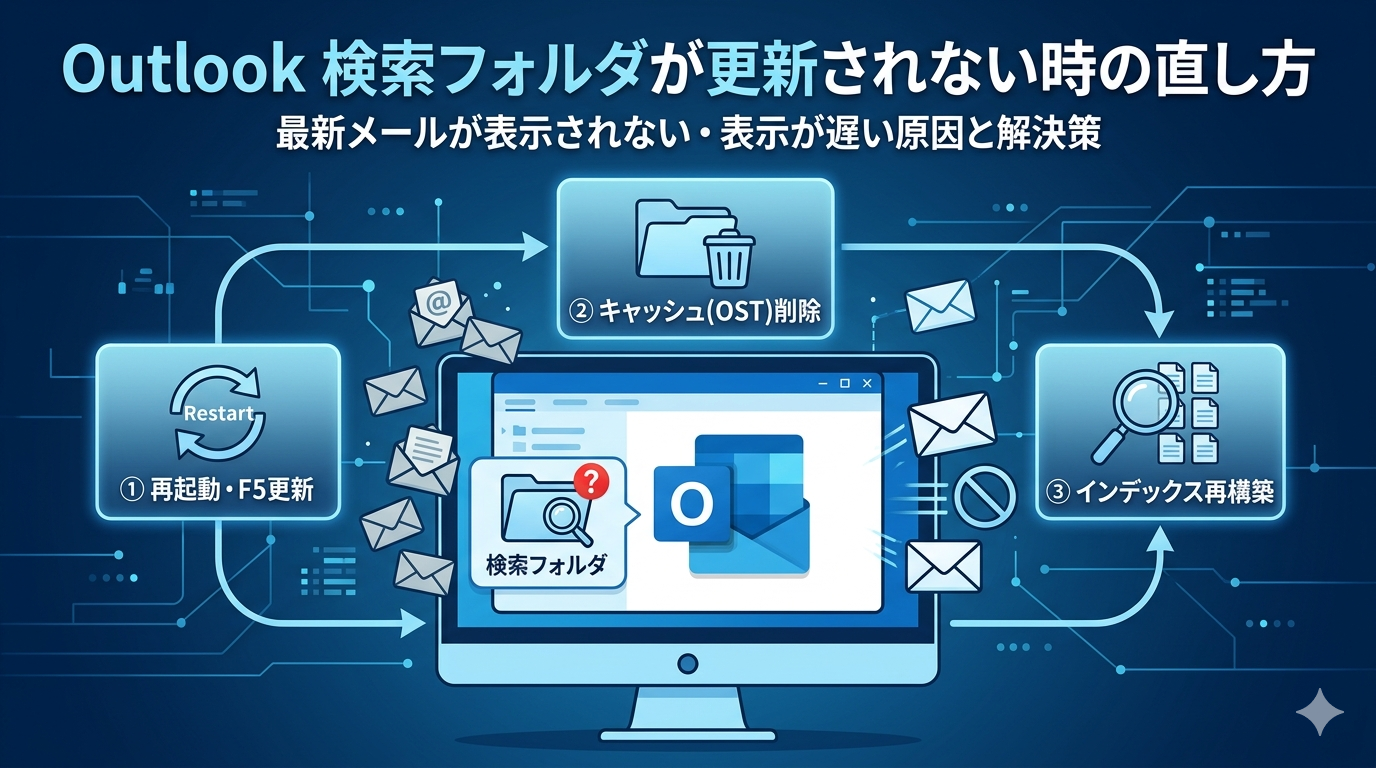
Outlookの検索フォルダを開いたら、昨日届いたはずのメールが一向に表示されない….
そんな経験はありませんか。
私もフリーランスのブロガーとして仕事のやり取りをOutlookで管理しているので、検索フォルダが壊れたときは本当に焦りました。でも原因さえ分かれば、ほとんどのケースは数分で直せます。
この記事では「Outlook 検索フォルダ 更新されない」「Outlook 最新メール 表示されない」といった症状の原因から、再起動・キャッシュクリア・インデックス再構築まで、試す順番どおりに図解で解説します。
まず確認|Outlookの検索フォルダが更新されない主な原因
原因は大きく3つに分かれます。どれに当てはまるかを先に把握しておくと、無駄な手順を踏まずに済みます。
| 原因カテゴリ | 具体的な症状 | 解決の難易度 |
|---|---|---|
| 一時的なキャッシュの不整合 | 再起動後は正常に戻る | ★☆☆ 簡単 |
| 検索インデックスの破損・遅延 | 特定のキーワードで結果が出ない | ★★☆ 中程度 |
| 検索フォルダの設定・条件の誤り | フォルダ自体が正しく機能しない | ★★★ 要再作成 |
まずは一番簡単な「再起動+更新」から試しましょう。これだけで6〜7割のケースは解決します。
STEP 1|Outlookを再起動して「フォルダを更新」する
検索フォルダは、Outlookが起動し続けている間にキャッシュが古くなることがあります。完全に終了して再起動するだけで、最新メールが反映されるケースが多いです。
再起動後は、対象の検索フォルダを選択した状態で、画面上部の「送受信」タブから「フォルダーの更新」(またはキーボードのF5キー)を押してみてください。
これで解決しない場合は、Outlookのキャッシュファイル(OST)が問題を起こしている可能性があります。次のステップへ進みましょう。
STEP 2|OSTキャッシュファイルを再構築する
OSTファイルとは、Outlookがメールをローカルに保存するオフラインキャッシュファイルのことです。このファイルが破損すると、検索フォルダに最新メールが表示されなくなります。
再構築の手順は以下のとおりです。難しそうに見えますが、実際には一度「名前を変えて退避」して再起動するだけです。
Outlookを再起動すると、新しいOSTファイルが自動で作成されます。サーバーからの同期が完了するまで数分〜数十分待つと、検索フォルダにも最新メールが表示されます。
STEP 3|Windowsの検索インデックスを再構築する(最終手段)
ここまでの手順で解決しない場合、Windowsの検索インデックス(サーチインデックス)が破損している可能性が高いです。インデックスとは、Windows が「どのメールにどの単語があるか」を記録した地図のようなデータベースです。
これが破損すると、Outlookの検索フォルダも古い地図を見ている状態になり、最新メールを見つけられません。
「再構築」を押してOKすると、インデックスの作成がゼロから始まります。メール量によっては数十分〜数時間かかり、その間はPCの動作が重くなる(ファンが回る等)ことがあります。Web会議中などを避け、就業後や昼休みなどに実行することをおすすめします。
それでも直らない場合|検索フォルダを作り直す
インデックスの再構築でも解決しない場合は、検索フォルダの「条件設定」そのものが壊れている可能性があります。
既存の検索フォルダを削除して作り直すのが最も確実です。検索フォルダはあくまで「表示の条件」であり、フォルダを消してもメールの実体は消えません。安心してください。
| 手順 | 操作内容 |
|---|---|
| ① | 問題のある検索フォルダを右クリック →「フォルダーの削除」を選択 |
| ② | 左メニュー下の「検索フォルダー」を右クリック →「新しい検索フォルダー」 |
| ③ | 条件(未読、特定の相手など)を再度設定してOKを押す |
【見落とされがちな原因】Exchange・Microsoft 365の同期遅延
ここからは、個人設定ではなくサーバー側の問題についてです。
社内でExchangeサーバーやMicrosoft 365を利用している場合、大量のメール受信やネットワークの不安定さによりサーバー同期が一時的に止まることがあります。
Outlookの右下(ステータスバー)を確認してください。「すべてのフォルダーが最新の状態です」ではなく「更新中」や「切断中」となっていませんか?
2. Outlookを再起動し、しばらく(5分ほど)放置して同期完了を待つ
3. VPNを利用している場合は、一度切断して再接続する
手順のまとめ|Outlook検索フォルダが更新されないときの対処フロー
ここまでの手順を、試すべき優先順に整理しました。
| 優先順位 | 対処法 | 所要時間 | 期待できる解決率 |
|---|---|---|---|
| 1番目 | Outlookの再起動 + F5更新 | 1〜2分 | 約60% |
| 2番目 | OSTキャッシュファイルの再生成 | 5〜10分 | 約25% |
| 3番目 | 検索インデックスの再構築 | 30〜90分 | 約12% |
| 4番目 | 検索フォルダの作り直し | 3〜5分 | 約3% |
Outlookの検索トラブルは、多くの場合「一時的な不整合」です。まずは焦らず再起動から試して、順番に進むのが解決への最短ルートです。
他にもメールの検索全体でお困りの場合は、こちらの記事も参考にしてください。→ Outlookの検索ができない・ヒットしない時の対処法
Q&A【よくある疑問まとめ】
まとめ
Outlookの検索フォルダが更新されない・表示されないときは、キャッシュかインデックスのどちらかに原因があります。
まずは再起動してF5。それでも解決しなければOSTファイルの名前を変えて退避、最終手段としてインデックス再構築。この流れで進めば、ほぼすべてのトラブルが解消します。
一つひとつの操作は簡単ですので、落ち着いて上から順番に試してみてください。