Wordでヘッダーを消そうとしたのに、次のページにはまだ残っている——。そんな経験はありませんか?
フリーランスとして日常的にWordを使う筆者も、他の人が作った文書を引き継いだとき、ヘッダーが全然消せずに数分ほど悩んだことがあります。
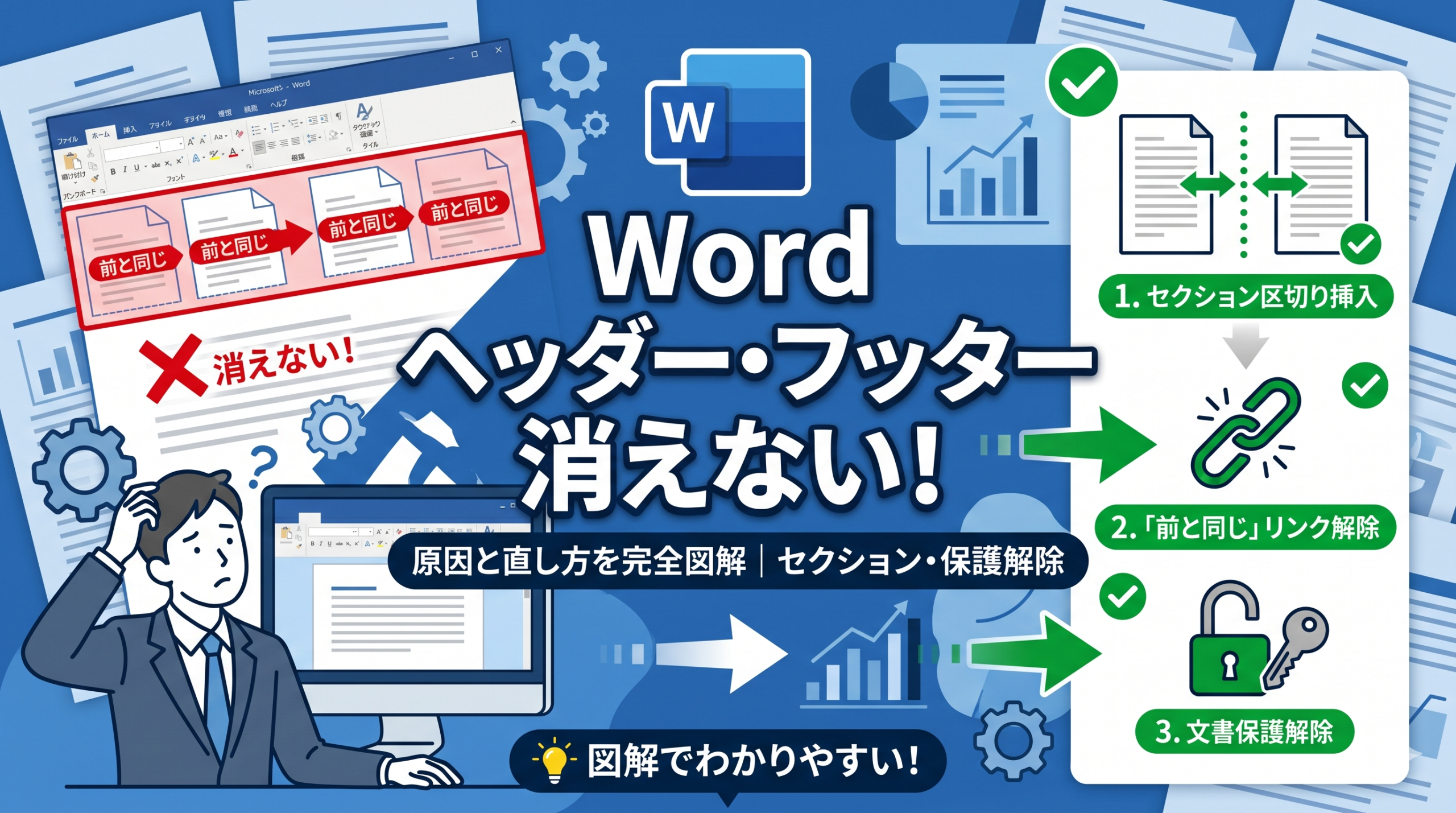
原因は意外とシンプルで、「前と同じ」のリンク・セクション区切り・文書保護の3つのどれかに当てはまります。
この記事では症状ごとに原因を逆引きし、正確な手順を図解付きで解説します。
ヘッダー・フッターが操作できない原因は主に3つ
Wordのヘッダー・フッタートラブルは、症状が似ていても根本の原因がまったく異なります。
まず自分の症状がどのパターンに当てはまるかを確認しましょう。原因を特定するだけで、解決の見通しがぐっと立ちやすくなります。
原因①「前と同じ」のリンクが切れない
Wordでは、複数のセクション間のヘッダー・フッターが「前と同じ」でリンクされている状態がデフォルトです。
このリンクが有効なままだと、特定のセクションだけヘッダーを変えようとしても、前のセクションと連動して変わってしまいます。
さらに厄介なのは、セクション区切り自体がない状態だと「前と同じ」ボタンがグレーアウトして押せないことです。リンクを切ろうにも切れない、というループに陥りがちです。
原因②削除メニューを選んでも他のページに残ってしまう
「挿入」→「ヘッダー」→「ヘッダーの削除」と操作したはずなのに、別のページにヘッダーが残ったままになる場合があります。
これもセクション区切りの影響です。削除の操作はあくまでカーソルがあるセクション内にしか反映されないため、別セクションのヘッダーは別途操作が必要です。
原因③文書保護でヘッダーエリアがロックされている
ヘッダーをダブルクリックしても何も反応しない、あるいはリボン上のボタンが一切押せない場合は、文書保護(編集の制限)が掛かっている可能性があります。
社内テンプレートや引き継いだ文書でよく見られる状態です。
「前と同じ」が切れないときの直し方
Wordのヘッダー・フッタートラブルで最も多いのが、このパターンです。
セクション区切りとリンクの関係を理解するだけで、ほとんどのケースは解決できます。
セクション区切りがないとリンク解除ボタンが押せない
「前と同じ」は、セクションが2つ以上ある文書で意味を持つ機能です。セクションが1つしかない文書でこのボタンをクリックしようとすると、グレーアウトしていて押せません。
まずやるべきは、編集記号の表示です。「ホーム」タブの「編集記号の表示/非表示(¶)」ボタンをクリックすると、文書内にセクション区切りが存在するかどうかを確認できます。
「:::::::::: セクション区切り(次のページから)::::::::::」のような点線の表示がなければ、区切りが入っていない状態です。
セクション区切りを挿入してリンクを解除する手順
以下の3ステップで操作してください。慣れると1分もかかりません。
💡 トラブル防止のコツ
すでに「改ページ(Ctrl+Enter)」を挿入してページを分けている箇所に、重ねてセクション区切り(次のページから)を挿入すると、改ページとセクション区切りの二重指定になり「不要な白紙ページ」が作られてしまいます。その場合は、事前に「改ページ」の編集記号を選択してDeleteキーで削除してから、セクション区切りを挿入し直してください。2. 「前と同じ」を解除した直後の動作
「前と同じ」ボタンをクリックしてオフにした瞬間は、ヘッダーの見た目(表示されているテキスト)は変わりません(前のセクションの文字が残ったままになります)。リンク解除後に、新セクション(3ページ目)のヘッダーの文字を書き換えるか削除してください。これで前のページに影響を与えずに個別の設定が完了します。
なお、ページ番号もセクションをまたいで独立させたい場合は、同様の手順でリンクを解除したうえで設定しなおす必要があります。
ページ番号の操作についてはWord段落番号・箇条書きが消えない原因と完全な直し方【保存版】でも関連するセクションの考え方を解説していますので、あわせて参考にしてみてください。
ヘッダー・フッターを完全に削除できないときの直し方
「ヘッダーの削除」を選んだのに、スクロールしたら他のページにまだ残っている——
そんな場合はセクションが複数存在していることがほとんどです。
削除の操作はカーソルがあるセクションにしか反映されないため、ページごとに分かれたセクションは個別に対処する必要があります。
基本の削除手順(挿入タブから操作)
まずは正しい削除手順を確認しましょう。
「ヘッダー部分をダブルクリックして直接消す」方法でも本文以外の文字は消せますが、ヘッダー領域の段落マークなどのスタイルを完全に消し去るには、以下のメニュー操作が確実です。
- 「挿入」タブをクリックする
- 「ヘッダー」(または「フッター」)ボタンをクリックする
- 一覧の最下部「ヘッダーの削除」(または「フッターの削除」)を選択する
この操作でカーソルが位置するセクションのヘッダーが削除されます。
他のセクションが存在する場合は、そちらのヘッダー内にカーソルを移動して同じ操作を繰り返してください。
削除してもまだ残る場合のチェックポイント
それでも残ってしまうときは、セクション区切りの数が想定より多い可能性があります。
「ホーム」タブの「編集記号の表示/非表示(¶)」ボタンで編集記号を表示し、文書内にいくつセクション区切りが入っているかを確認してみましょう。
不要なセクション区切りは選択して「Delete」キーで削除できます。ただし、セクション区切りを削除すると、その区切りより「前」の文章が「後ろ」のセクションの書式(余白や向きなど)を継承します。
そのため、意図せず余白や印刷の向きが変わってレイアウトが崩れてしまうケースがあります。削除前には文書全体の印刷プレビューで確認するのをおすすめします。
文書保護によってヘッダーが編集できないときの直し方
ヘッダーをダブルクリックしても何も起きない、あるいは「ヘッダーとフッター」タブのボタンがすべてグレーアウトしている場合は、文書保護が原因である可能性が高いといえます。
これは特に社内のテンプレートや引き継ぎ文書でよく見られる状態です。
編集の制限を解除する手順
文書保護の解除は「校閲」タブから行います。以下の手順で確認してみてください。
- 「校閲」タブを開く
- 「保護」グループの「編集の制限」をクリックする
- 画面右側に「編集の制限」作業ウィンドウが開く
- 一番下の「保護の中止」ボタンをクリックする
- パスワードが設定されている場合はパスワードを入力して解除する
パスワードが不明な場合は、文書の作成者や管理者に確認する必要があります。第三者ツール等で強制的に解除する方法はセキュリティリスクを伴うため、ここでは案内を控えます。
読み取り専用・最終版として設定されている場合
タイトルバーに「読み取り専用」と表示されている場合や、上部に「最終版として設定されています」という黄色いバーが出ている場合も、ヘッダー・フッターを含む文書全体が編集できない状態です。
「最終版」バーが出ているときは「編集を継続」ボタンをクリックするだけで編集モードに切り替わります。
OneDriveやSharePoint上のファイルでロックが掛かって読み取り専用になっている場合の解除方法については、Word・Excel自動保存できないOneDriveエラーの直し方【2026】でも関連する仕組みを解説しています。
Q&A【よくある疑問まとめ】
まとめ
Wordのヘッダーやフッターにまつわるトラブルは、原因を3つに絞って考えると解決の糸口がつかみやすくなります。
- 「前と同じ」が切れない → セクション区切りを先に挿入してからリンクをオフにする
- 削除しても別ページに残る → 各セクションで個別に削除する
- ヘッダーが編集できない → 文書保護(編集の制限)を解除する
なお、「セクション区切り」の考え方はページ番号の管理でも共通して登場します。ヘッダー・フッターの操作と合わせて理解しておくと、複雑な文書レイアウトの場面でも迷わずに対処できるようになるはずです。
また、WordやExcel全般のトラブルでお困りの場合は、WordのPDF変換できない・文字化けの原因と完全な直し方【2026】も参考にしてみてください。