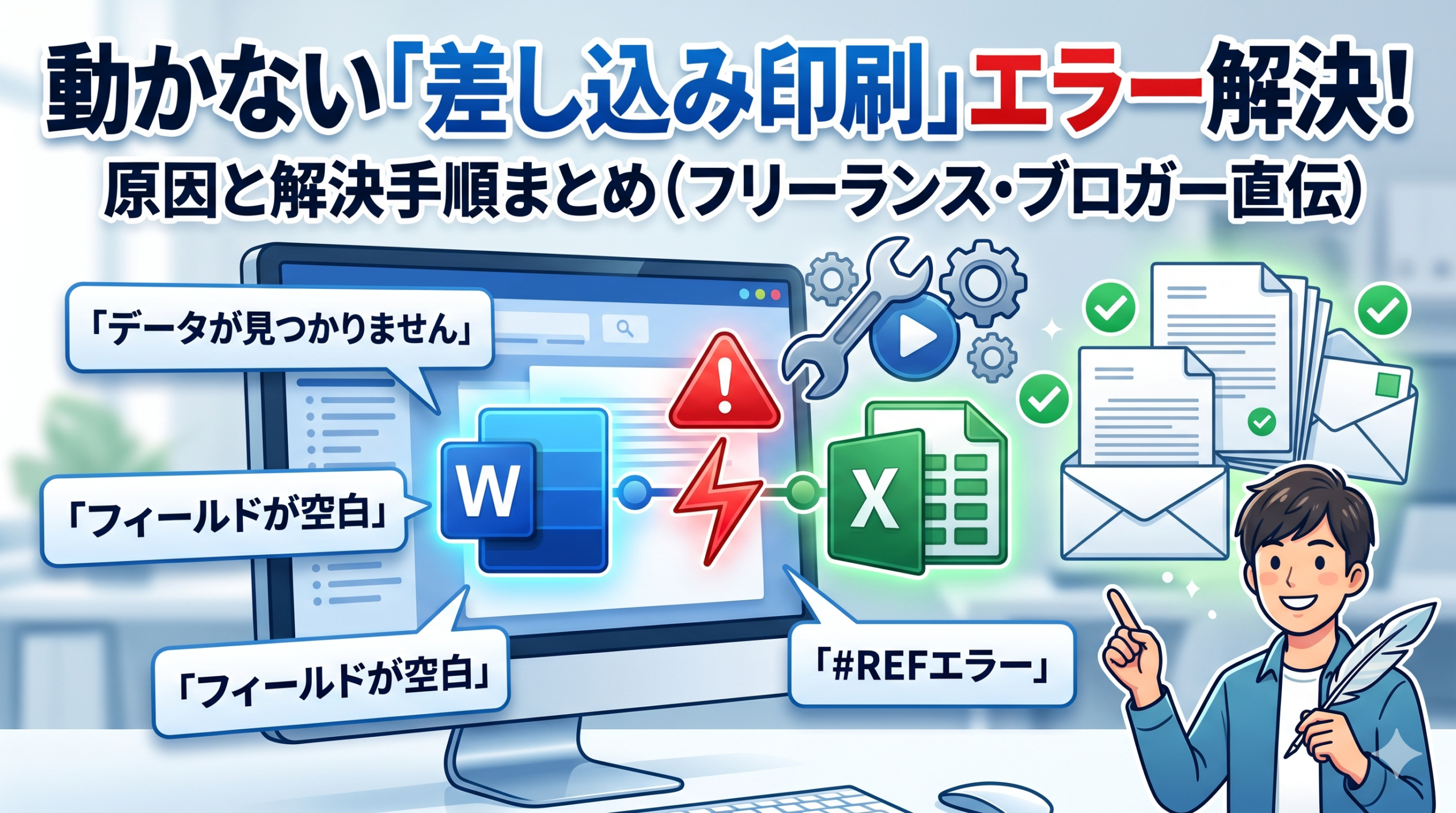
「差し込み印刷を設定したはずなのに、データソースが見つかりませんとエラーが出る」
「フィールドが空白になって何も印刷されない」
——そんな状況に陥っていませんか?
私もフリーランスのブロガーとして案内状や請求書を差し込み印刷で作成することがあります。ファイルを移動しただけで接続が切れた経験があり、最初はどこから手をつけるか分からず困りました。
差し込み印刷のエラーは「どの症状が出ているか」によって、原因がまったく異なります。
この記事では、画面に出ている症状から逆引きできる形で、原因と解決手順をまとめています。
差し込み印刷エラーの「原因の層」を先に把握しよう
対処法を探す前に、差し込み印刷のエラーがどの層で起きているかを確認しておきましょう。原因の層を間違えると、正しくない手順を繰り返すことになります。
差し込み印刷は「Wordの文書(ひな型)」と「Excelなどのデータソース」を接続して動作する仕組みです。エラーは大きく3つの層に分かれます。
まず「差し込み文書」タブが表示されているか確認する
Wordのリボンに「差し込み文書」タブがない場合、リボンのカスタマイズが必要です。右クリック→「リボンのユーザー設定」→「差し込み文書」にチェックを入れてください。ただし、通常はWordを起動すると標準で表示されているはずです。
また、ブラウザ版のWord(Word for the web)には差し込み印刷機能が搭載されていません。後述しますが、これが原因で「機能が見つからない」と困っているケースが意外と多くなっています。デスクトップ版を使っているかどうかも、最初に確認しておきましょう。
【症状①】データソースが接続できない・見つからない場合の直し方
差し込み印刷で最もよく遭遇するのが、データソース(Excelなど)への接続エラーです。
Wordはデータソースのファイルパスを文書内に記録しています。
ファイルを別の場所に移動したり名前を変えたりすると、このパスがズレてエラーになるというわけです。
ファイルを移動・リネームした後に接続できなくなった
「データソースを開くことができません」や「ファイルが見つかりません」というメッセージが出る場合は、ほぼ確実にこれが原因です。
再接続後、フィールドが正しく表示されない場合は、この後紹介する「症状②」の対処もあわせて確認してみてください。
OneDriveやネットワークドライブ上のExcelで接続エラーが出る
OneDriveに保存したExcelをデータソースに使っている場合、OneDriveの同期が途切れているとWordがファイルを読み込めないことがあります。
まずタスクバーのOneDriveアイコンを確認し、同期が正常か確認してください。
同期エラーが出ている場合は、先にそちらを解決する必要があります。OneDriveの同期エラーについては、Word・Excel自動保存できないOneDriveエラーの直し方も参考にしてみてください。
ネットワークドライブの場合は、ドライブが正しくマウントされているかを確認します。
エクスプローラーでドライブ文字(例:Z:)が表示されていない、または「ネットワークに接続されていません」と出る場合は、先にドライブの再接続が必要です。
Wordを開くたびに「この文書を開くと、次の SQL コマンドが実行されます」と聞かれる
これはエラーではなく、差し込み印刷設定が保存された文書を開いたときの仕様(確認ダイアログ)です。
継続して差し込み印刷に使うなら「はい」を選べばそのまま接続が維持されます。
差し込み印刷の設定を完全に解除して通常の文書に戻したい場合は、
「差し込み文書」タブ→「差し込み印刷の開始」→「通常の Word 文書」をクリックします。
その後、文書を上書き保存すると、以降このダイアログは出なくなります。
【症状②】差し込みフィールドの表示がおかしい場合の直し方
データソースへの接続は成功しているのに、フィールドの表示がおかしい——そういうケースも少なくありません。
「コードがそのまま表示される」「無効なフィールド画面が出る」「数字や日付の書式が崩れる」の3パターンに分けて解説します。
{MERGEFIELD 名前}というコードがそのまま表示される
フィールドコードがそのまま見える状態になっています。これは表示モードが切り替わっているだけで、データや接続に問題はありません。
キーボードショートカット Alt + F9 を押すと、フィールドコード表示と通常表示を切り替えられます。コードが見えている状態であれば、もう一度 Alt + F9 を押すと «氏名» のような通常表示に戻ります。
ショートカットが効かない場合は、フィールドを右クリック→「フィールドの切り替え」でも同じ操作ができます。
«フィールド»が空白になる・「無効な差し込みフィールド」画面が出る
「無効な差し込みフィールド」というダイアログ画面が出る原因の多くは、Wordの差し込みフィールド名とExcel列のヘッダー名が一致していないことです。
たとえば、Excelで「氏 名」(スペースあり)と入力した列に対して、Wordの文書内に «氏名»(スペースなし)というフィールドが残っているケースが典型例です。
| 症状 | 原因 | 解決策 |
|---|---|---|
| 「無効な差し込み」画面が出る | フィールド名とExcel列名の不一致 | エラー画面で正しいフィールドを再割り当てするか、再挿入する |
| 空白になる(値がある行のみ) | その行のセルが実際に空欄 | Excelのデータを確認・補完する |
| すべての行が空白 | 接続が切れているか列名が存在しない | データソースを再接続し、フィールドを挿入し直す |
ダイアログが出た場合の手順は、①問題のフィールドを選択して Delete キーで削除、②「差し込み文書」タブ→「差し込みフィールドの挿入」→Excelの列名と完全に一致したフィールドを選択、という流れで確実になおります。
Excel列名のヘッダーに全角スペースや特殊記号が入っていないかも確認しておきましょう。見た目では気づきにくいため、Excelでヘッダー行のセルを数式バーで確認するのが確実です。
日付が数値になる・電話番号の先頭0が消える
これは差し込み印刷でとくに多いトラブルです。WordがExcelから値を読み込む際、Excelのセル書式(表示形式)は引き継がれず、生の値のみが転送される仕様のためです。
日付「2026/05/14」がシリアル値「46155」として表示されたり、ハイフンなしの電話番号「09012345678」が「9012345678」と先頭のゼロが消えたりするのはこれが原因です。(※ハイフン付きで入力された電話番号は自動的に文字列扱いになるためゼロは消えません)。
対処法は2つあります。
方法A:Excelのセルを「文字列」書式に変更する
電話番号など先頭0が必要な列を選択→「ホーム」タブ→「セルの書式設定」→「文字列」に変更します。(※すでにデータが入力済みの場合は、書式変更後にセルをダブルクリックしてEnterを押すなど、データを再確定する必要があります)その後、Excelを保存し直してからWordで再接続します。
方法B:Wordのフィールドに書式スイッチを追加する
Alt + F9 でコード表示にし、フィールドを直接編集します。
なお、「Excelのセルを文字列形式で保存し直す」方法のほうが、フィールドを修正するより操作ミスが少なくすみます。データ側で対処できる場合はこちらを優先するのをおすすめします。
【症状③】宛先・出力結果がおかしい場合の直し方
接続もフィールドも正常なのに、印刷結果がおかしい——そういうケースの原因は「宛先リストの設定」にあることがほとんどです。
全員分ではなく1件しか出力されない
「結果のプレビュー」を表示したままの状態で印刷すると、現在プレビュー中の1件だけが印刷対象になります。全件を出力するには、必ず以下の手順で実行してください。
「差し込み文書」タブ→「完了と差し込み」→「個々のドキュメントの編集」(または「ドキュメントの印刷」)→ダイアログで「すべて」を選択して実行します。
「個々のドキュメントの編集」を選ぶと、1件1ページで構成された新しいWordファイルが作成されるため、印刷前に内容を確認できます。
一部の宛先が出力されない・チェックが外れている
「差し込み文書」タブ→「宛先リストの編集」をクリックすると、データソースの各行にチェックボックスが表示されます。
チェックが外れている行は差し込みの対象から除外されているため、出力されません。
Excelの1行目が宛先データとして扱われてしまう
印刷結果の1ページ目に「氏名」「住所」などヘッダー文字そのものが入っている場合は、Excel1行目の列名(ヘッダー行)がデータとして読み込まれています。
これを防ぐには、データソースを再接続する際のシート選択ダイアログで「先頭行をデータ見出しとして使用する」にチェックが入っているかを確認してください。チェックが外れているとヘッダー行もデータ扱いになります。
また、Excelの1行目は必ず列名にする必要があります。データが2行目以降にある構成が前提の仕様です。1行目がデータで2行目以降に続く構成の場合は、Excelに1行挿入して列名を追加してから再接続しましょう。
Word for the web(ブラウザ版)で差し込み印刷ができない場合
ブラウザでOneDriveやSharePointを開いてWordファイルを編集していて「差し込み文書タブがない」と気づいた場合、使っているのがWeb版のWordです。
Word for the webは、デスクトップ版と比べて機能が限定されており、差し込み印刷には対応していません(2026年5月時点)。ブラウザ上でいくら探してもメニューが見つからないのは仕様によるものです。
デスクトップ版Wordに切り替える手順
OneDriveやSharePointでファイルを開いている場合、リボンメニューや「編集」ボタンの近くに「デスクトップ アプリで開く」というオプションが表示されます。これをクリックすると、インストール済みのデスクトップ版Wordでファイルが開き、差し込み文書タブが利用できるようになります。
デスクトップ版Wordがインストールされていない場合は、Microsoft 365のサブスクリプション(PersonalまたはBusiness)が必要です。差し込み印刷は業務用途が多い機能のため、法人環境であれば管理者に確認してみてください。
Wordそのものの保存トラブルが重なっている場合は、Word・Excel自動保存できないOneDriveエラーの直し方もあわせてご覧いただくと、原因の切り分けがスムーズになるかもしれません。
また、差し込み印刷以外でも、WordやExcelの書式設定まわりで困りやすいことがあります。Word段落番号・箇条書きが消えない原因と完全な直し方や、データソースに使うExcelファイルにシート保護がかかって編集できない場合はExcelシートの保護解除できない原因と直し方も参考にしてみてください。
【Word差し込み印刷】Q&A【よくある疑問まとめ】
まとめ:症状から原因を絞り込んで最短で解決しよう
Word差し込み印刷のエラーは、「接続の問題」「フィールドの問題」「出力の問題」の3層に整理することで、原因の絞り込みがスムーズになります。
- 「データソースが見つからない」→ 「宛先の選択」→「既存のリストを使用」でファイルを再指定する
- 「無効な差し込み画面が出る」→ ダイアログ画面で再割り当てするか、再挿入してExcel列名との一致を確認する
- 「日付・電話番号の書式が崩れる」→ Excelを文字列形式にするか、フィールドスイッチ(\@ / \#)で書式を指定する
- 「1件しか出力されない」→ 「完了と差し込み」→「すべて」を選択して実行する
- 「差し込み文書タブがない」→ ブラウザ版Wordを使っていないか確認し、デスクトップ版で開き直す
それぞれの症状に対応する手順を確認していただき、ひとつずつ試してみてください。接続エラーが解消した後にフィールドの問題が見つかるケースもありますので、上から順に確認していくのが効率的です。