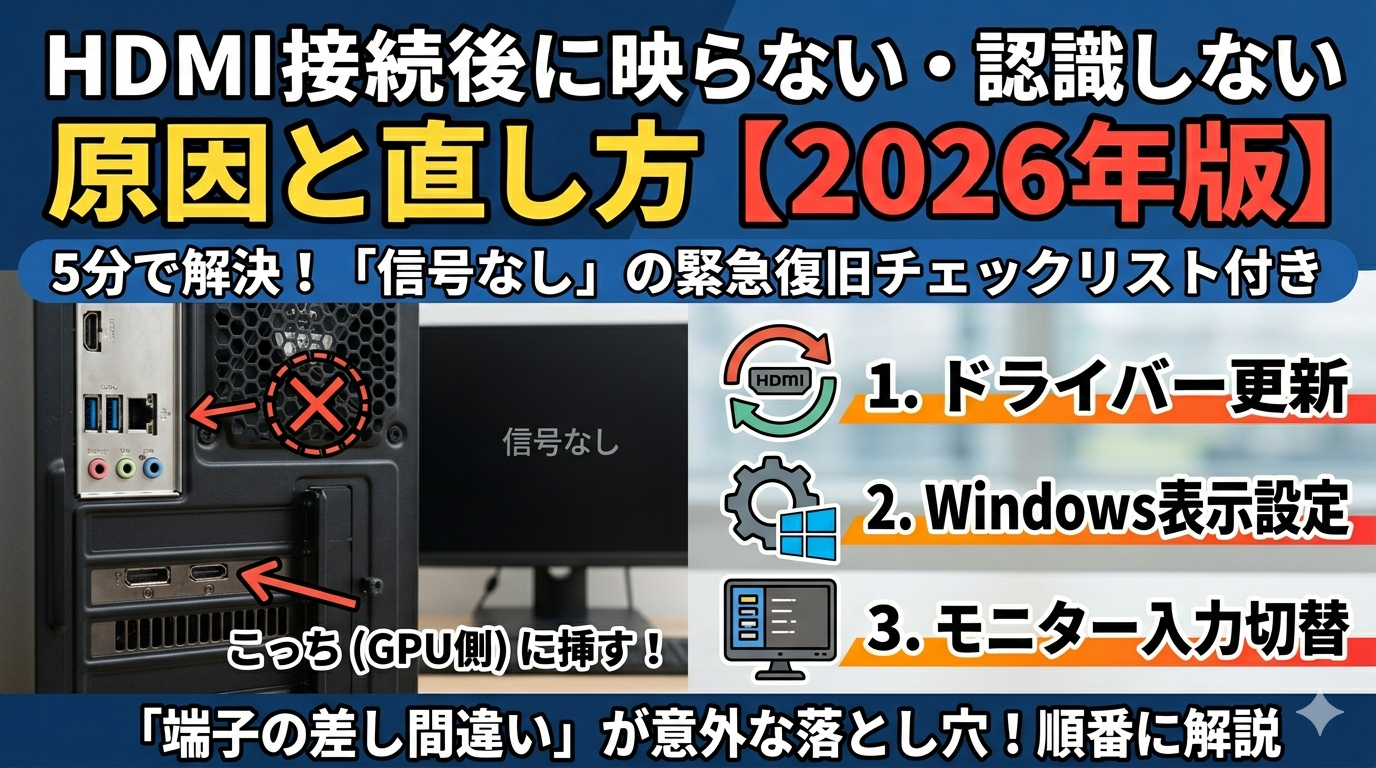
「さっきまで普通に使えていたのに、HDMIを抜き差ししたら急にモニターが映らなくなった。」
そんなトラブルで焦っている方に向けて、この記事ではHDMI接続後にモニターが映らなくなる原因と、手順ごとの直し方を図解つきで解説します。
自分でも会社のPCで経験し、ケーブル交換だけで5分で直ったことがあります。まずは落ち着いて、順番に確認していきましょう。
この記事を読むと、次のことがわかります。
- ✅HDMI接続後に映らなくなる主な原因5パターン
- ✅試すべき対処法を「簡単な順」に整理した手順
- ✅Windows側の設定で起きる「見落としがちな原因」
- ✅直らない場合に確認すべき最終チェックポイント
まずはここから:HDMI接続後に映らない原因5パターン
「モニターが映らない」と一口にいっても、原因はひとつではありません。闇雲に設定を変えると、かえって状況が悪化することも。まず全体像を把握しましょう。
📋 HDMI接続後に映らない原因マップ
① ケーブル・ポートの物理的な問題
HDMIケーブルの断線、端子の接触不良、ポートの差し込み不足など
② モニター側の入力設定ミス
入力ソースが「HDMI1」ではなく「DisplayPort」などに設定されている
③ Windows の出力先設定がズレた
抜き差しのタイミングで「PC画面のみ」に切り替わってしまった
④ ディスプレイドライバーの不具合
ドライバーが古いか破損していて、HDMI機器を正しく認識できない
⑤ 解像度・リフレッシュレートの不一致
モニターが対応できない出力設定になっており、信号は送れているが映らない
上記の5パターンのうち、①〜③は5分以内に確認できるもの。④⑤はやや手間がかかりますが、順を追えば必ず解決できます。
HDMI接続後にモニターが映らないときの対処法【手順順】
「効果が高く、かつ手間が少ない」順に並べています。上から順番に試してください。
手順① ケーブルとポートを物理的に確認する
最も多い原因がこれです。HDMIケーブルが中途半端に刺さっているだけで映らないことがあります。
1
HDMIケーブルをいったん完全に抜く
PC側とモニター側、両方とも抜きます。15〜30秒ほど待ちます。
↓
2
奥まで「カチッ」と音がするまで差し直す
特にPC側のHDMIポートは奥行きがあり、浮いていると認識しません。
↓
3
別のHDMIポートや別のケーブルで試す
PCに複数HDMIポートがある場合は別ポートへ。ケーブルを替えて改善すれば断線確定。
⚠️ 注意
HDMIケーブルは見た目が正常でも内部で断線していることがあります。100円ショップや格安ケーブルは特に断線しやすいため、100円ショップ品を使っている場合は早めに交換を検討してください。
手順② モニター側の「入力切替」を確認する
モニターに複数の入力端子がある場合、入力ソースが別の端子を向いたままになっているケースがよくあります。
1
モニター本体のボタン(OSD)を操作する
モニター下部や側面にある「入力」「SOURCE」「INPUT」ボタンを押します。
↓
2
「HDMI1」または「HDMI2」に切り替える
ケーブルを差したHDMIポートに合わせて選択。複数あれば両方試します。
なお、モニターを2台接続している環境で片方だけ映らない場合は、接続規格や設定の問題が絡んでいる可能性があります。デュアルモニター認識しない・映らない原因!USB-C・ドック対応【Win11】も参考にしてみてください。
手順③ Windowsの「表示設定(出力先)」を確認する
HDMIを抜き差しした際、Windowsが「PC画面のみ」モードに切り替わってしまうことがあります。これはサインインできている状態で起こる典型的なパターンです。
1
「Windowsキー+P」を1回押す
画面が映っていなくてもこの操作は有効です。画面右側に出力先設定パネル(映す)が呼び出されます。
↓
2
下矢印(↓)キーを1〜2回押す
メニューが開いた状態で「↓キー」を押すと、1回で「複製」、2回で「拡張」が選択されます。
↓
3
Enterキーで確定する
パネルが見えない状態でも、最後にEnterを押すと出力先の切り替えが実行されます。
💡 ポイント:画面が映らない状態でも操作できる理由
「Windowsキー+P」はディスプレイが映っていないときでも、Windowsがバックグラウンドで優先的に処理します。真っ暗な状態でも、「Win+P」→「↓キーを1〜2回」→「Enter」(またはWindowsキーを押しながらPを数回押して離す)と操作すれば、強制的に出力先を変更して映すことができます。
手順④ ディスプレイドライバーを更新・再インストールする
上記の手順で解決しない場合は、ドライバー(PC内蔵ソフトウェアでハードウェアを動かす制御プログラム)の問題が疑われます。Windowsアップデート後にHDMIが認識しなくなった場合は特に有効です。
1
「デバイスマネージャー」を開く
スタートボタンを右クリック→「デバイス マネージャー」を選択。
↓
2
「ディスプレイ アダプター」を展開する
IntelやNVIDIA、AMDなどのグラフィックスカード名が表示されます。
↓
3
右クリック→「ドライバーの更新」を実行
「ドライバーを自動的に検索」を選んでWindowsに最新版を探させます。完了後、PCを再起動。
↓
4
更新で直らない場合は「デバイスのアンインストール」を試す
アンインストール後に再起動すると、Windowsが自動でドライバーを再インストールします。(※「このデバイスのドライバーソフトウェアを削除する」などのチェックボックスは外したままで実行してください)
手順⑤ 解像度・リフレッシュレートを下げてみる
ドライバーを更新しても映らない場合、モニターが対応していない高解像度や高リフレッシュレートが出力されている可能性があります(※ノートPCに外付けモニターを接続している場合や、デュアルモニター環境でサブ側が映らない場合の操作手順です)。
1
設定 → システム → ディスプレイ を開く
デスクトップの何もない場所を右クリック→「ディスプレイ設定」からでも開けます。
↓
2
【重要】上部の図で「映っていないモニター」を選択する
画面上部の「1」「2」の図から、映っていない側(通常は2)をクリックして選択してから下にスクロールしてください。これを忘れると、正常なメイン画面側の解像度・設定が変わってしまいます。
↓
3
解像度を「1920×1080(フルHD)」に変更
4Kモニターであっても、HDMIケーブルの規格や帯域によっては4K出力できない場合があります。一度標準的な1920×1080に落として映像が出るか確認します。
↓
4
「ディスプレイの詳細設定」(または「高度なディスプレイ」)でリフレッシュレートを60Hzに設定
144Hzや165Hz設定のままだとHDMI接続時にモニターが対応できないことがあります。
解像度を変更した後もぼやけが気になる・設定がグレーアウトしている場合は、解像度が変えられない・画面がぼやける時のWindows直し方【グレーアウト・滲みを解消】も合わせて確認してみてください。
それでも映らないときに見直す「GPU側のHDMI端子」問題
ここが、多くのトラブル解説記事で触れられていないポイントです。
デスクトップPCにグラフィックボード(GPU)が搭載されている場合、PC背面にはマザーボード側のHDMI端子とGPU側のHDMI端子の2系統が存在します。
🔍 マザーボードHDMI vs GPU側HDMIの違い
場所
マザーボード側:USBポートや音声端子と並んでいる上部・縦並びのエリア
GPU側:PCIeスロットに差さったグラフィックボードから出ている端子(中段〜下部に位置し、横並びになっているエリア)
注意点
GPUが搭載されているPCでマザーボード側HDMIに繋いでいると、GPUを経由しないため映らないケースが大半です。特に内蔵グラフィックを持たないCPUの場合は絶対に映りません。必ずGPU側のHDMIに接続してください。
確認方法
PCの背面を見て、USBポート等が集まる上部エリアとは別に、下の方に横並びで映像端子(HDMIやDisplayPort)が並んでいるエリアがあれば、それがGPUです。そちらに接続し直してください。
筆者が周辺のPCトラブルを見てきた経験上、この「端子の差し間違い」が気づかれないまま放置されているケースは少なくありません。心当たりがある方は、まず端子の位置を確認してみてください。
📎 関連記事
症状別・原因と対処の早見表
「自分の症状がどれに当てはまるかわからない」という方のために、症状ごとに整理しました。
| 症状 |
まず疑う原因 |
試す対処法 |
| HDMI差し直したら急に映らなくなった |
接触不良 or 出力先が「PC画面のみ」に変わった |
手順①→手順③ |
| 「信号なし」と表示される |
入力ソースのズレ or ケーブル断線 |
手順②→手順① |
| Windows更新後から映らなくなった |
ドライバーの競合・破損 |
手順④ |
| PCは動いているがモニターだけ映らない |
出力設定のズレ or GPU端子の差し間違い |
手順③→「GPU側HDMI」確認 |
| 点滅を繰り返す・一瞬映って消える |
解像度・リフレッシュレートの不一致 or ケーブル品質 |
手順⑤→ケーブル交換
(※画面の点滅・ちらつきが続く場合はWindowsの画面がちらつく・点滅する 原因と直し方【完全ガイド】も参照) |
手順をすべて試しても映らない場合の最終チェック
ここまでの手順で解決しない場合、次の3点を確認します。
A
別のモニターやテレビでHDMI接続テストをする
別の画面に繋いで映れば、元のモニター本体の故障が原因です。
B
BIOSレベルでの表示確認
PC起動直後にメーカーロゴが映るかを確認します。映るならWindowsの設定問題、映らないならハード障害の可能性。
C
HDMIポート自体の破損を疑う
コネクター部分が緩い・ぐらつく場合はポートが物理的に破損しています。修理が必要です。
⚠️ 注意
BIOSの設定変更は誤操作するとPC起動に影響が出ます。確認だけにとどめ、設定は変更しないようにしてください。
Q&A【よくある疑問まとめ】
Q. ノートPCとデスクトップPCで対処法は違いますか?
A. 基本の手順(ケーブル確認・入力切替・Win+P)はどちらも共通です。ただし、デスクトップPCにはグラフィックボード(GPU)が搭載されているケースが多く、「マザーボード側のHDMI端子に差してしまっている」という問題が起こりやすいです。ノートPCは外付けGPUを使う構成が少ないため、この問題はほぼ発生しません。ノートPCで映らない場合は、ケーブル・入力ソース・Windows出力設定の順に確認するのが効率的です。
Q. HDMIケーブルのバージョンは映像出力に関係しますか?
A. 関係します。特に4K出力を行う場合は注意が必要です。HDMI 1.4ケーブルは4K/30Hzまでしか対応しておらず、4K/60Hzで出力しようとすると信号が通らずモニターが映らないことがあります。この場合はHDMI 2.0以上のケーブルへの交換で解決できます。フルHD(1080p)環境であればバージョン差による問題はほぼ起きないため、まず解像度を1080pに落として映るか確認するのが確実な切り分け方法です。
Q. モニターが映らないのではなく、スリープ復帰後に黒画面になる場合も同じ対処法で直りますか?
A. スリープ復帰後の黒画面は、原因がやや異なります。HDMI抜き差し直後のトラブルは接触不良や出力設定のズレが主ですが、スリープ復帰後の黒画面はWindowsの電源管理設定やドライバーの挙動が絡んでいるケースが多いです。Win+Pによる出力先切り替えを試すのは共通ですが、それで改善しない場合はスリープ・休止状態の設定やUSBセレクティブサスペンドの設定を見直す別の手順が必要になります。
まとめ:HDMI接続後にモニターが映らないときは「順番」が大事
HDMIの外部モニターが映らないトラブルは、ほとんどが物理的な接触不良・Windows出力設定のズレ・ドライバー問題の三つに絞られます。
| 手順 |
作業内容 |
難易度 |
| 手順① |
ケーブル・ポートの物理確認 |
★☆☆ |
| 手順② |
モニターの入力ソース確認 |
★☆☆ |
| 手順③ |
Windowsキー+Pで出力先変更 |
★☆☆ |
| 手順④ |
ドライバー更新・再インストール |
★★☆ |
| 手順⑤ |
解像度・リフレッシュレートの調整 |
★★☆ |
| 補足 |
GPU側HDMIへ差し替え確認 |
★☆☆ |
「急に映らなくなった」「HDMIを認識しない」という症状は、ほとんどの場合手順①〜③の物理&設定確認で解決します。まず焦らずここから試してみてください。
スリープ復帰後の黒画面トラブルとは原因が異なります。混同しやすいので、該当しそうな方は下記の記事も参考にしてください。