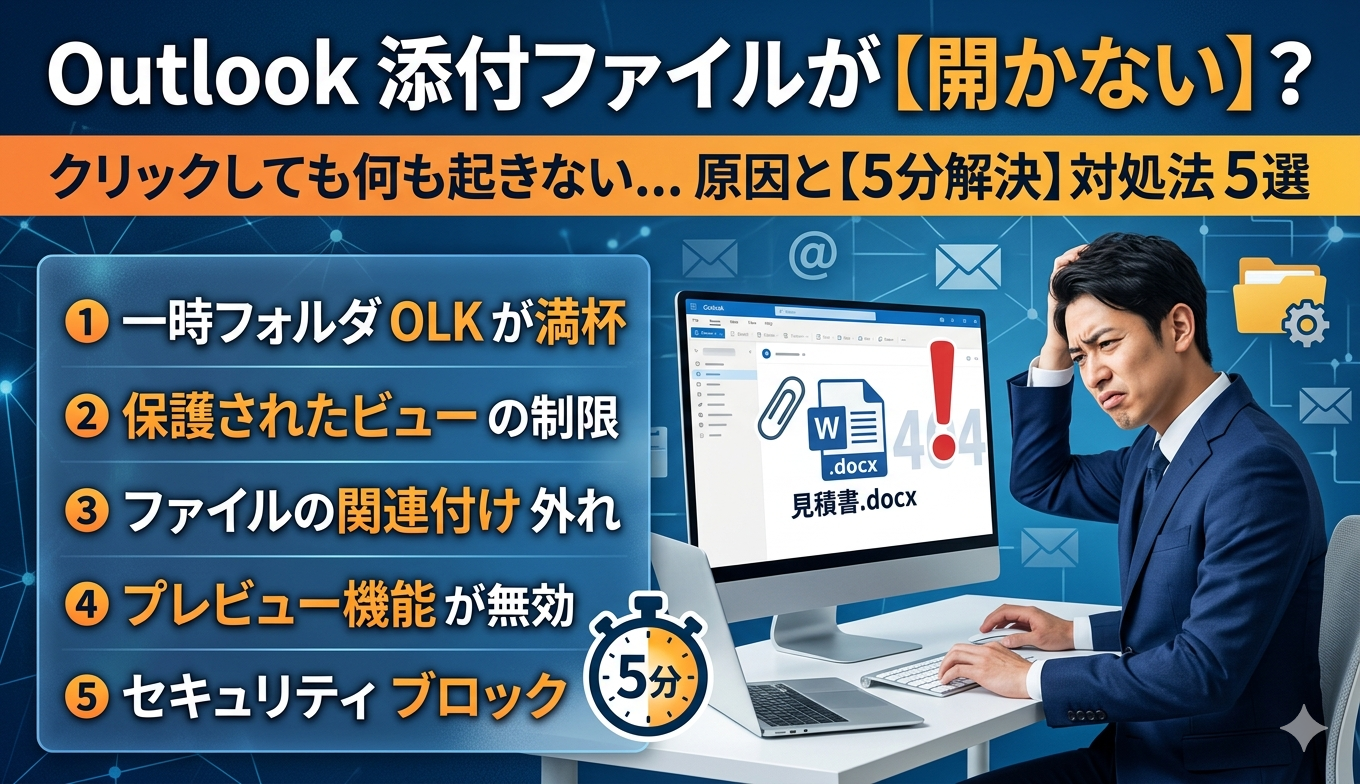
「添付ファイルをクリックしたら急にエラーが出た」という経験、ありませんか?
急ぎで確認したい資料があるのに開けないと、本当に焦ってしまいますよね。相手に「もう一度送ってください」と伝えるのも気が引けますし、仕事がストップしてしまうもどかしさは痛いほどわかります。
私もフリーランスの仕事中に突然このエラーに遭遇して頭が真っ白になりましたが、症状さえ絞り込めばほとんどのケースは自分で解決できます。
この記事では、表示されるメッセージや画面の状態ごとに、正確な直し方を順を追って解説します。
まず症状で原因を絞り込む
Outlookの添付ファイルトラブルは、エラーメッセージや画面の状態によって原因が異なります。
下の表で自分の症状を確認してから、対応する手順へ進みましょう。
| 症状 | 主な原因 | 対処の方向性 |
|---|---|---|
| 「次の添付ファイルは問題を起こす可能性があるため、利用できなくなりました」と表示される | Outlookのセキュリティブロック(Level 1拡張子) | レジストリで拡張子を許可する(クラシックOutlookのみ) |
| 添付ファイルのアイコンがグレーアウトしてクリックできない | 一時フォルダの容量超過(上限99個制限) | 一時フォルダを空にする |
| プレビュー画面が真っ白・プレビューできない | トラスト センターでプレビューが無効化されている | 添付ファイルの処理設定を変更する(クラシックOutlookのみ) |
| 「ファイルを作成できません」と表示される・保存先が開かない | 一時ファイルフォルダの容量超過 / アクセス権限の問題 | 一時フォルダを空にする / 権限を確認する |
「次の添付ファイルは問題を起こす可能性があるため〜」と表示される時の直し方
このエラーは、Outlookが特定の拡張子を危険とみなして自動的にブロックするセキュリティ仕様によるものです。
対象は .exe・.bat・.js・.vbs など、実行プログラムやスクリプトに多い拡張子です。
この解決策はクラシックOutlook(旧Outlook)のみ有効で、Webベースの新しいOutlookでは機能しません。
新しいOutlookをお使いの場合は、送信者にZIP圧縮して再送してもらうか、OneDrive等のクラウド経由で共有してもらうのが最も確実な方法です。
Outlookのセキュリティブロック(Level 1)とは
Outlookには「Level 1ブロック」と呼ばれる機能があります。
これは危険な拡張子を持つ添付ファイルを警告なしに完全ブロックする仕組みです。
クラシックOutlookでは、レジストリに「Level1Remove」という値を追加することで、特定の拡張子の制限を解除できます。
ただし、悪意のあるプログラムの自動実行リスクがあるため、必ず信頼できる送信元のファイルにだけ適用するようにしましょう。
レジストリを編集してブロックを解除する手順
以下の図解の手順で、レジストリエディターを開いて「Level1Remove」という値を追加します。
なお、「Security」キー自体が存在しない環境では、先に手動で作成する必要がある点もあわせて確認してください。
なお、送信者に依頼できる場合は、ファイルをZIP圧縮して再送してもらうのが最も手軽で安全な方法です。
レジストリ操作が不安な方はまずこちらから試してみてください。
新しいOutlookをお使いの場合も、この方法が唯一の即効策になります。
添付ファイルがグレーアウト・プレビューできない時の直し方
添付ファイルのアイコンは表示されているのにクリックできない・プレビュー画面が真っ白になる——
この症状は、Outlookのトラスト センターの設定が原因であるケースがほとんどです。順に確認していきましょう。
トラスト センターで添付ファイルの処理設定を確認する
クラシックOutlookでは「添付ファイルのプレビューをオフにする」にチェックが入っていると、プレビューが完全に無効化されます。
新しいOutlookにはこの設定画面は存在しないため、クラシックOutlookをお使いの場合のみ以下の手順で確認してください。
新しいOutlookをお使いで添付ファイルが操作できない場合は、一度クラシックOutlookへの切り替えを検討するのも有効な選択肢です。新しいOutlookが使いにくい!元に戻す方法を完全ガイド【2026年版】も参考にしてみてください。
【警告】ウイルス対策ソフトの除外設定は「絶対NG」
ネット上の古いトラブルシューティング記事の中には、「Windows Defenderやウイルスバスターの『スキャン除外リスト』に、Outlookのキャッシュフォルダを追加して回避する」という手順が紹介されていることがあります。
しかし、これはセキュリティ上、絶対にやってはいけない非常に危険な行為です。
Outlookのキャッシュフォルダを除外してしまうと、万が一メールで本物のウイルス(Emotetやマルウェア付きのWord・Excelファイルなど)が送られてきた際、セキュリティソフトが一切ブロックできなくなり、一発でPCが感染してしまいます。
「添付ファイルが開けない・グレーアウトする」という場合、セキュリティソフトの過剰反応よりも、次の項目で解説する「一時フォルダの容量上限(99個制限)」が原因であるケースがほとんどです。危険な除外設定は行わず、まずはキャッシュのクリアを行ってください。
「ファイルを作成できません」・保存できない時の直し方
「ファイル (…) を作成できません。ファイルの作成先フォルダーを右クリックし、ショートカット メニューの [プロパティ] をクリックして、そのフォルダへのアクセス権を確認してください」というエラーや、保存したはずのファイルが見つからない——
この症状には、Outlookの一時ファイルフォルダ(Content.Outlook)が深く関わっていることがほとんどです。
同じファイル名の添付ファイルを繰り返し開くと、連番付きキャッシュが次々と蓄積してフォルダが満杯になり、新しくファイルを作れなくなります。
Outlookの一時ファイルフォルダを空にする
Outlookは添付ファイルを直接開く際、一時的にキャッシュフォルダへコピーを保存します。
同じファイル名(例:請求書.pdf)を繰り返し開くと、ファイル名の末尾に「請求書 (1).pdf」「請求書 (2).pdf」と連番が付き、上限(99個)に達すると「ファイルを作成できません」というエラーが出て一切開けなくなります。以下の手順で空にしてみてください。
保存先フォルダのアクセス権限を確認する
「アクセスが拒否されました」というメッセージが出る場合は、保存先フォルダへの書き込み権限がない可能性があります。
デスクトップやドキュメントフォルダなど、権限が確実にあるフォルダを保存先に変えて試してみましょう。権限エラーの詳しい直し方は共有フォルダ・NASにアクセスできない原因まとめ|資格情報エラーも症状別に解決を参考にしてください。
また、OneDriveと同期されたフォルダへ保存しようとして失敗するケースも少なくありません。その場合はOneDrive同期できない原因と直し方|止まる・エラーを症状別に解決も合わせて確認してみてください。添付ファイル自体が通常のファイルではなくクラウドリンクになっている場合は、Outlookの添付ファイルがOneDriveリンクになる原因と直し方|新旧Outlook完全対応で開き方を確認できます。
Q&A
フリーランスのブロガーとして活動する中で、自分のPCと読者から寄せられた問い合わせをもとに、特に多かった疑問をQ&A形式でまとめました。
まとめ
Outlookの添付ファイルが開けない・保存できない問題は、症状ごとに原因と対処法がはっきり分かれています。
- 「次の添付ファイルは問題を起こす可能性があるため〜」→ クラシックOutlookのみ、レジストリで Level1Remove を追加して特定の拡張子を許可する。新しいOutlookはZIP圧縮での再送が確実
- グレーアウト・プレビュー不可 → クラシックOutlookのトラスト センターで「添付ファイルの処理」設定を変更する
- 「ファイルを作成できません」・保存できない → 一時ファイルフォルダ(
%localappdata%\Microsoft\Windows\INetCache\Content.Outlook)を空にする / 保存先フォルダの権限を確認する
Outlookそのものが起動しない・開かないというトラブルが重なっている場合は、Outlookが開かない・起動しない原因と直し方|新旧Outlook完全ガイドも合わせて確認してみてください。症状に合った対処法から順に試せば、再インストールなしで解決できるはずです。