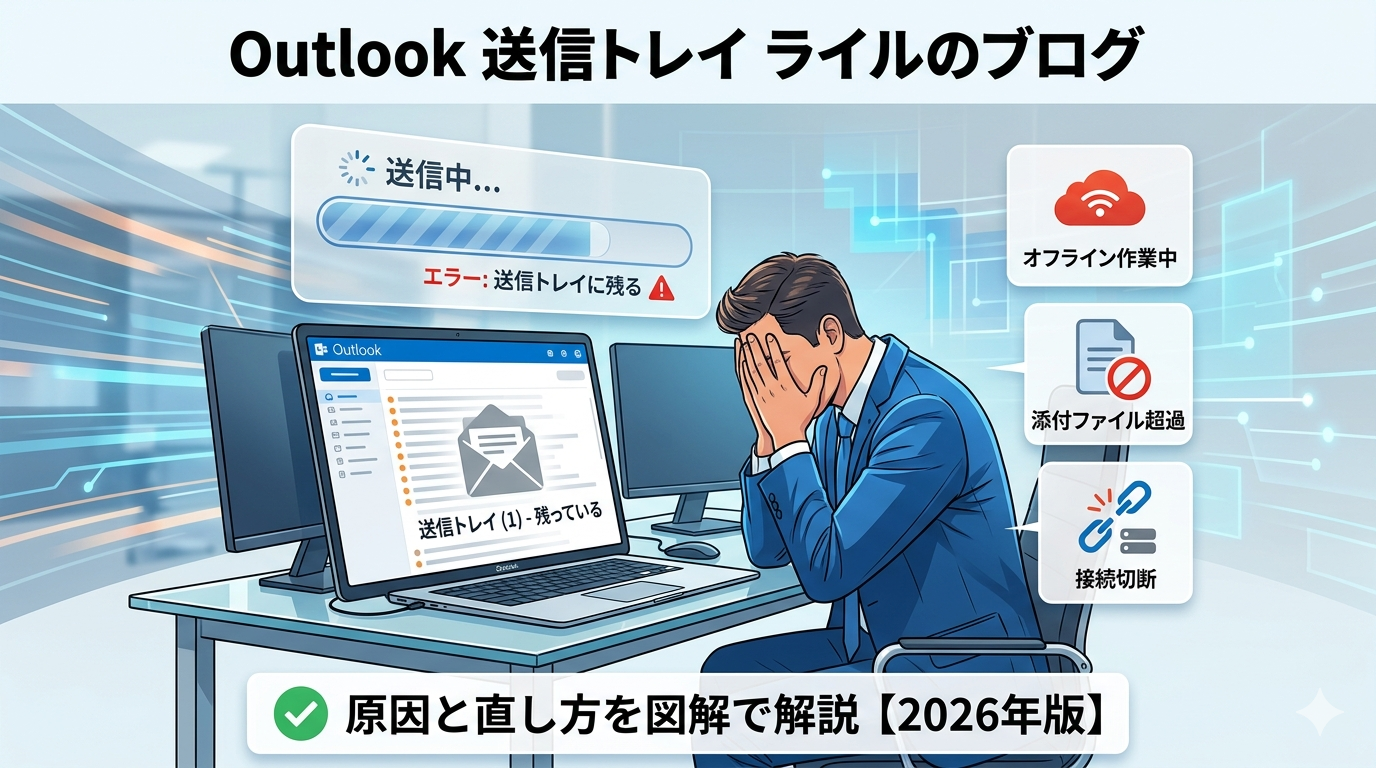
急ぎの連絡でこの状態になると、本当に焦りますよね。
私もフリーランスとして作業中、取引先への重要なメールが「送信中のまま」になってしまい、冷や汗をかいた経験があります。
原因は意外とシンプルで、正しい順番で確認していけば多くのケースは数分で解決できます。
この記事では、Outlook送信できない・送信トレイに残る症状を原因別にグループ分けし、試すべき手順を優先度の高い順に解説していきます。
Outlook送信できない症状を原因でグループ分けする
送信トレイにメールが残る原因は大きく3つに分類できます。
自分の症状がどのグループに当てはまるかを最初に把握しておくと、解決にかかる時間をぐっと短縮できるはずです。
| 症状の目安 | 主な原因グループ | 最初に試すこと |
|---|---|---|
| 全てのメールが送れない | 接続・認証の問題 | オフライン作業モードの確認 |
| 特定のメールだけ残る | 添付ファイル・本文の問題 | 添付ファイルのサイズ確認 |
| 以前は送れていたのに突然できなくなった | Outlook本体の不具合 | セーフモード起動・アドイン確認 |
接続・認証まわりの問題
最も見落とされがちなのが「オフライン作業モード」の誤設定です。
誤って有効にしていると、Outlookはネットワークに接続しているように見えても実際にはメールを送信しません。
また、SMTP認証のポート番号が変更されたことに気づいていない場合も、送信エラーとして送信トレイに残り続けます。
なお、メールの配信タイミング(指定日時送信)を設定したまま忘れているケースもあります。時間指定の確認や解除を行いたい場合は、Outlookで予約送信できない原因と時間指定の直し方【保存版】をご確認ください。
メール本文・添付ファイルの問題
添付ファイルが大きすぎることも、送信トレイに残るよくある原因のひとつです。
Outlookの既定では送受信ファイルの上限が25MBに設定されていることが多く、これを超えると送信できないまま止まってしまいます。
送信中のまま固まっている場合、まず添付ファイルのサイズを疑ってみましょう。
Outlook本体の不具合
アドインの競合やプロファイルの破損が原因のこともあります。
特に、WindowsUpdateやOfficeのバージョンアップ後に突然送信できなくなった場合は、この可能性が高いといえるでしょう。
関連トラブルとして、Outlookが開かない・起動しない原因と直し方|新旧Outlook完全ガイドもあわせてご確認ください。
送信トレイに残る問題を解決する手順(優先順位順)
難易度の低いものから順番に試していくのが、最短で解決するコツです。
特別なスキルは不要なので、上から順にひとつずつ確認してみてください。
【手順1】オフライン作業モードを解除する
Outlookが送信できない時、最初に確認すべき箇所はここです。
画面上部の「送受信」タブを開き、リボン右側の「ユーザー設定」グループにある「オフライン作業」ボタンが押し込まれた状態(アクティブ・網掛け)になっていないか確認しましょう。また、画面右下のステータスバーに「オフライン作業中」と表示されていないかも合わせてチェックしてください。
【手順2】送信トレイのメールを「開かずに」削除または下書きへ退避する
送信トレイに残ったメールをダブルクリックで開こうとすると、送信が再試行されてフリーズしてしまうことがあります。
不要なメールであれば、必ず右クリック→削除の手順で操作してください。
※もし長文メールで本文を消したくない場合は、メールをマウスで「下書き」フォルダーへドラッグ&ドロップして退避させてください。送信処理のロックが安全に解除され、本文を失うことなく添付ファイルの削除や修正が行えます。(※送信トレイに残っている間に誤送信を取り消したい・リコールしたい場合の対処法は、Outlook送信取り消しできない原因|リコール失敗と取り消し方法を症状別に解説で詳しく解説しています)
もし送信トレイを開いて「どうなってるのかな?」とメールをダブルクリックして中身を見てしまうと、文字が「標準」に戻ってしまいます。標準文字になったメールは下書き扱いになるため、いくら送受信ボタンを押しても一生送られません。もう一度開いて「送信」ボタンを押し直し、斜体に戻す必要があります。
【手順3】添付ファイルのサイズ制限を確認する
特定のメールだけ送信トレイに残る場合、添付ファイルの容量超過が原因であることがほとんどです。
以下の上限を参考に確認してみてください。
| メールサービス | 添付ファイルの上限 | 超えた時の対処 |
|---|---|---|
| Microsoft 365(Exchange) | 25MB(既定) | OneDriveリンクで共有する |
| Gmail(SMTP経由) | 25MB | Google Driveで共有する |
| プロバイダーメール(POP/IMAP) | 5〜10MB(サービスにより異なる) | ファイルを圧縮するか分割添付 |
大容量ファイルをクラウド経由で送る際の仕様や設定については、Outlookの添付ファイルがOneDriveリンクになる原因と直し方|新旧Outlook完全対応も併せて参考にしてください。
それでも直らない時のOutlook送信トレイ解決策3選
上記の手順で解決しない場合は、Outlook本体の設定や環境に問題があるかもしれません。
以下の3ステップを順に試してみましょう。
Outlookをセーフモードで起動してアドインを無効化する
アドインがOutlookの送信処理に干渉しているケースは珍しくありません。
セーフモードで起動してメールが送れるようになれば、アドインが原因確定です。
セーフモードの起動方法:Windowsキー + R を押して「ファイル名を指定して実行」を開き、outlook.exe /safe と入力してEnterキーを押します。起動できたら、画面左上の「ファイル」タブ → 左側メニューの最下部にある「オプション」の順にクリックして以下の設定画面を開きます。
アドインを全て無効にしてメールが送れるようになったら、ひとつずつ有効に戻して原因のアドインを特定しましょう。メール送信時だけでなく普段からOutlook全体の動作がもたつく場合は、Outlookが重い・遅い原因と直し方|データファイル肥大化・アドイン対処法も併せてチェックしてみてください。
アカウントのSMTP設定を見直す
特にプロバイダーメールやGmailなどのPOP/IMAPアカウントをOutlookで使っている場合、SMTP認証の設定が変更されているとOutlook送信エラーになることがあります。
設定は「ファイル」→「アカウント設定」→「サーバーの設定」を開き、「送信メール」の項目を展開することで確認できます。(※クラシックな設定画面を使う場合は、コントロールパネルの「メール」から開く必要があります)
なお、Microsoft 365の法人アカウントでSMTP認証が廃止された場合の詳しい対処法は、Outlookメールが送れない原因と直し方|認証エラー・障害も解説をご参照ください。
| サービス | SMTPサーバー | ポート番号 | 暗号化 |
|---|---|---|---|
| Microsoft 365(※POP/IMAP接続時) | smtp.office365.com | 587 | STARTTLS |
| Gmail | smtp.gmail.com | 587(または465) | STARTTLS(またはSSL) |
| Outlook.com / Hotmail(※POP/IMAP時) | smtp-mail.outlook.com | 587 | STARTTLS |
※Microsoft 365やOutlook.comを通常のExchange接続(自動設定)で使用している場合は、SMTPサーバーの手動設定画面は表示されません。
Outlookプロファイルを修復・再作成する
上記の手順で解決しない場合は、Outlookプロファイルが破損している可能性があります。
コントロールパネルから「メール(Microsoft Outlook)」(または「Mail (Microsoft Outlook)」)を開き、「プロファイルの表示」→「追加」で新しいプロファイルを作成してください。
既存のプロファイルは削除せず残したまま新規作成するのが安全です。
Q&A
まとめ|Outlook送信できない時は原因の切り分けが最短ルート
Outlookで送信できない・送信トレイにメールが残る問題は、原因を正しく切り分けることで解決の見通しが立ちます。
- まず「オフライン作業モード」のオン/オフを確認する
- 特定メールだけ残る場合は添付ファイルのサイズを疑う
- 突然発生した場合はセーフモードでアドインの競合を確認する
- それでも解決しなければSMTP設定とプロファイルの修復を試す
どの手順から試すか迷ったら、この記事の「症状別早見表」に戻って確認してみてください。
急ぎのメールを安全に届けるためにも、ぜひ参考にしていただければ幸いです。