「自動保存がグレーアウトしていて押せない」
「Ctrl+Sで保存したのにOneDriveがエラーを出す」
「上書きしたはずなのに、翌朝開いたら変更が消えている」
リモートワークが定着した今、こうした”保存できたつもり”トラブルの報告が急増しています。
私自身も、2時間かけた提案書がOneDriveのエラーで消えかけた経験があります。
この記事では、Word・ExcelとOneDriveの自動保存が絡んだ複合エラーを、症状ごとに逆引きで解説します。
「どの症状か」を先に確認してから、対応する解決手順に飛んでください。
まず確認:自動保存が機能する条件
Word・Excelの自動保存は、OneDriveまたはSharePoint上のファイルでのみ動作します。
ローカル(Cドライブなど)に保存したファイルを開いている場合、自動保存トグルはグレーアウトする仕様です。
以下の3つがすべて満たされていないと、自動保存は使えません。
| 条件 | 確認場所 |
|---|---|
| ① ファイルがOneDrive/SharePoint上にある | タイトルバーのパスを確認 |
| ② Microsoft 365(サブスク版)を使用している | ファイル → アカウント → 製品情報 |
| ③ OneDriveクライアントがサインイン済み | タスクバーのOneDriveアイコン |
この3つが揃っているにもかかわらずエラーが出る場合が、このページで解決する「複合トラブル」です。
症状① 自動保存トグルがグレーアウトして押せない
最もよく見られる症状です。原因は大きく4パターンに分かれます。
原因A:ファイルがローカルに保存されている
タイトルバーに「C:¥Users¥…」と表示されていたら、ファイルがパソコン本体に保存された状態です。OneDriveに移動するだけで自動保存が有効になります。
【図解】ファイルをOneDriveへ移動する手順
原因B:ライセンスが永続版(買い切り版)
Office 2019・2021などの永続ライセンス版(パッケージ購入)は、自動保存機能が搭載されていません。
Microsoft 365サブスクリプション版の専用機能のためです。
「ファイル → アカウント」でMicrosoft 365のサブスク表記がない場合は、永続版と判断できます。
自動保存の代替として、Ctrl+Sでの手動保存を徹底するか、Microsoft 365へ移行するかを検討してください。
原因C:共同編集モードで競合が発生している
複数人が同じファイルを同時編集していると、変更内容が競合(コンフリクト)し、自動保存が一時停止することがあります。
画面上部に「変更を保存できません」という黄色いバーが出たら、この状態です。
【図解】保存競合を解消するフロー
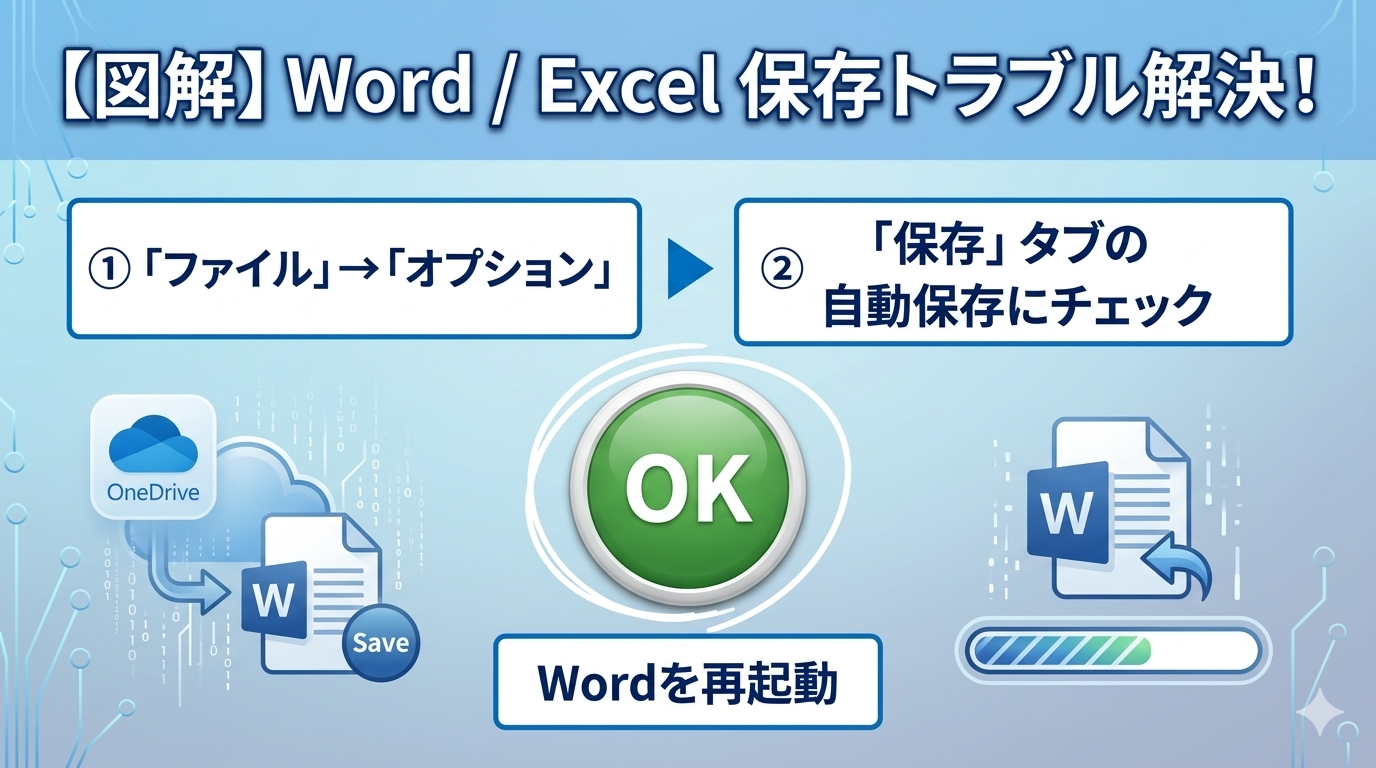
原因D:Wordのオプション設定で自動保存が無効化されている
個人利用の場合は、以下で確認できます。再起動までを1セットで行ってください。
【図解】オプション設定の再確認
症状② 保存しようとするとOneDriveのエラーが出る
Ctrl+Sを押すと「OneDriveに接続できません」「アップロードに失敗しました」などのエラーが表示されるケースです。
よくあるエラーコード一覧
| エラー表示 | 主な原因 |
|---|---|
| 「アップロードに失敗しました」 | ファイル名に使えない文字が含まれる |
| 「OneDriveに接続できません」 | ネットワーク切断 / プロキシ設定 |
| 「ストレージの容量が不足しています」 | OneDriveの空き容量が0に近い |
| 「ファイルがロックされています」 | 別プロセスが同じファイルを掴んでいる |
ファイル名に「使えない文字」が入っていないか確認
OneDriveでは、ファイル名に以下の文字が含まれているとアップロードエラーが発生します。
\ / : * ? " < > |※および末尾のスペース・ピリオド
まとめ:症状別クイックリファレンス
| 症状 | 最初に試すこと |
|---|---|
| 自動保存がグレーアウト | ファイルをOneDriveへ移動 / ライセンス確認 |
| 保存時にOneDriveエラー | ファイル名の特殊文字を削除 / 同期再開 |
Word・ExcelとOneDriveの自動保存エラーは、「どの層で詰まっているか」を切り分けることが解決への近道です。
タスクバーのOneDriveアイコンで同期完了を確認する習慣をつけておきましょう。