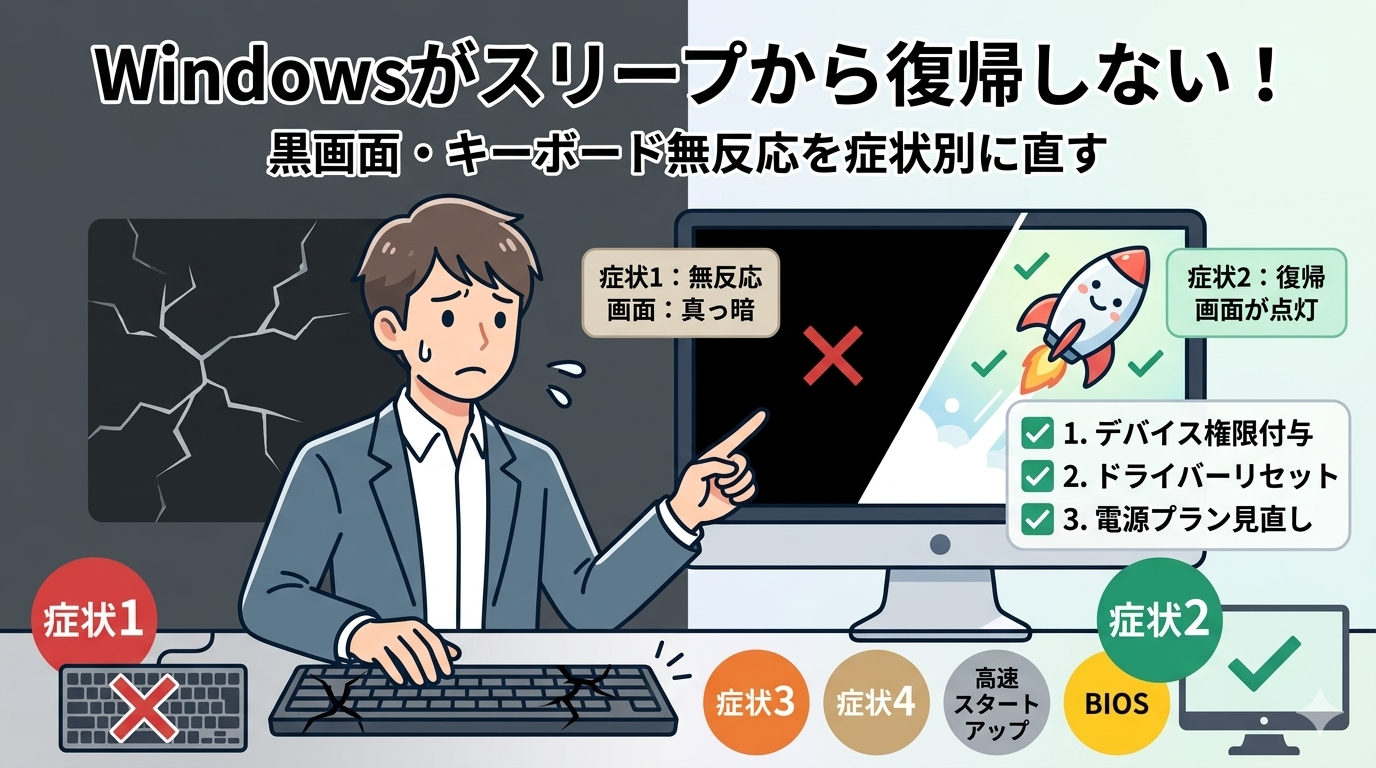
PCが真っ暗なまま一向に動かない。
私も在宅ワーク中に「スリープから復帰しない」症状で困りました。キーボードを叩いても、マウスを動かしても、画面は黒いまま。
しょうがないので、電源ボタンを長押しして強制終了するという選択しました。
この記事では、Windowsがスリープから復帰しない・画面が真っ暗のままという症状を「何が起きているか」で分類し、それぞれの直し方を順に解説します。
「キーボードで解除できない」「モニターだけ映らない」「復帰しかけてまたスリープに落ちる」など、症状ごとに逆引きで確認できる構成です。
スリープ復帰しない「本当の原因」は3種類ある
「スリープから復帰しない」と一口に言っても、原因は大きく3つに分かれます。
どのパターンかを最初に見極めることが、最短解決への近道です。
| 症状 | 原因のカテゴリ | 対応の方向性 |
|---|---|---|
| キーボード・マウスを操作しても無反応 | デバイスの「起動権限」なし | デバイスマネージャーで設定変更 |
| 画面(モニター)だけ真っ暗、PCは動いている | グラフィックドライバーの不具合 | ドライバー更新・再インストール |
| 復帰しかけてすぐまたスリープに落ちる | 電源設定・ハイバネーションの誤設定 | 電源プランの見直し |
上の表を見ながら「自分はどれか?」を確認してから、下の症状別セクションに進んでください。
【症状①】キーボードやマウスを押しても画面が戻らない
最も多い原因は、キーボード・マウスにスリープを解除する権限が与えられていない状態です。
Windowsはデフォルトで、すべての周辺機器にスリープ解除を許可しているわけではありません。
特にUSBハブ経由で接続しているデバイスは、権限が外れていることがよくあります。
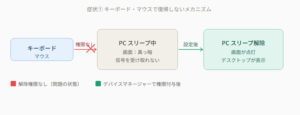
▼ 手順(デバイスマネージャーで解除権限を付与する)
- 「スタートボタン」を右クリック →「デバイスマネージャー」を開く
- 「キーボード」または「マウスとその他のポインティングデバイス」を展開
- 対象デバイスを右クリック →「プロパティ」
- 「電源の管理」タブを開き、「このデバイスで、コンピューターのスタンバイ状態を解除できるようにする」にチェックを入れる
- 「OK」をクリックして完了
この設定はキーボードとマウスの両方に対して行うのがポイントです。片方だけ設定しても解決しないケースがあります。
Bluetoothキーボード・マウスを使っている場合は、Bluetoothアダプターのプロパティでも同じ設定を確認してください。
【症状②】PCは動いているのに、モニターだけ真っ暗のまま
HDDランプが点滅していたり、ファンの音がしたりと「PCは起きているのに画面だけ映らない」という状態です。
これはグラフィックドライバー(GPU用のプログラム)とスリープの相性問題が原因であることがほとんどです。
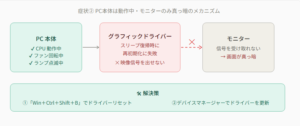
▼ まず試す:強制的に画面を再表示させる
- 「Windowsキー+Ctrl+Shift+B」を同時押し
このショートカットはグラフィックドライバーをリセットするコマンドです。画面が一瞬暗くなり、ビープ音が鳴れば成功。数秒後に表示が戻ることがあります。
▼ 再発する場合:ドライバーを最新版に更新する
- デバイスマネージャーを開く
- 「ディスプレイアダプター」を展開
- グラフィックカード名を右クリック →「ドライバーの更新」
- 「ドライバーを自動的に検索」を選択
NVIDIAやAMDのGPUを使っている場合は、メーカー公式サイトから最新ドライバーを直接ダウンロードする方が確実です。Windowsの自動更新では古いバージョンが適用されるケースがあるためです。
また、外部モニターをHDMIやDisplayPortで接続している場合、ケーブルの抜き差しや別ポートへの差し替えだけで改善することもあります。試してみる価値があります。
【症状③】復帰しかけてすぐまたスリープに落ちる・画面がちらつく
「一瞬デスクトップが見えたのにすぐ暗くなる」という症状は、電源プランの設定ミスか、ハイバネーション(休止状態)との混在が原因です。
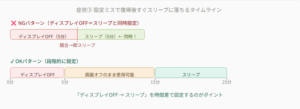
▼ 電源プランを見直す手順
- 「コントロールパネル」→「電源オプション」を開く
- 現在のプランの「プラン設定の変更」をクリック
- 「ディスプレイの電源を切る」と「コンピューターをスリープ状態にする」の時間を確認
- ディスプレイOFFの時間がスリープより短くなっているか確認
理想の設定は「ディスプレイOFF:5分 → スリープ:15分」のように段階的にすること。ディスプレイOFFとスリープの時間が同じ、または逆転している場合、挙動が不安定になります。
▼ ハイバネーションを無効化する(上級者向け)
スリープとハイバネーション(hibernate)が混在すると、復帰時に競合を起こすことがあります。
管理者権限でコマンドプロンプトを開き、以下を実行してください。
powercfg /h offこれでハイバネーションが無効になります。SSD搭載のPCであれば、起動が速いため休止状態は不要なケースが多いです。
Windowsの電源まわりの設定は、ネットワーク接続の挙動にも影響します。「スリープ復帰後に共有フォルダにアクセスできない」という二次トラブルが起きた場合は、共有フォルダのファイルが開けない原因と直し方も合わせてご確認ください。
見落とされがちな原因|「高速スタートアップ」がスリープを壊す
ここからが、多くのサポートページでは触れられていないポイントです。
高速スタートアップ(Fast Startup)という機能が、スリープ復帰の不具合を引き起こしているケースが実は非常に多いのです。
高速スタートアップとは、Windowsのシャットダウン時にシステム情報を一部ディスクに保存しておくことで、次回の起動を速くする仕組みです。
ところがこの仕組みが、スリープ・復帰のサイクルと干渉し、ドライバーの読み込みに失敗することがあります。
特にWindows Update後に急にスリープ復帰が壊れたという場合、高速スタートアップが犯人であることが多いです。
▼ 高速スタートアップをオフにする手順
- 「コントロールパネル」→「電源オプション」を開く
- 左メニューの「電源ボタンの動作を選択する」をクリック
- 「現在利用可能ではない設定を変更します」をクリック
- 「高速スタートアップを有効にする(推奨)」のチェックを外す
- 「変更の保存」をクリック後、PCを再起動
この設定変更で起動が少し遅くなる感覚があるかもしれません。
ただ、SSD搭載のPCであれば差はほぼ体感できないレベルです。スリープ問題が解決する恩恵の方がずっと大きいでしょう。
【症状④】スリープ自体は問題ないのに、特定の操作後だけ復帰しない
「いつもは大丈夫なのに、Teams会議中やZoom使用後だけ復帰しない」という声もよく聞きます。
この場合、アプリがスリープをブロック(阻止)しているのに、終了後もその設定が残ってしまっているのが原因です。
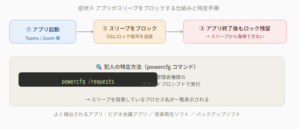
▼ 確認方法(powercfgコマンドで犯人を特定する)
管理者権限でコマンドプロンプトを開き、次を実行します。
powercfg /requestsスリープを阻害しているプロセスやドライバーが一覧表示されます。表示された名前のアプリが怪しい候補です。
多いのはビデオ会議アプリ・音楽再生ソフト・バックアップソフトなどです。該当アプリを最新版に更新するか、使用後に完全終了する習慣をつけると改善します。
Windowsの電源・スリープ設定は、複合機スキャンのメール送信エラーとも意外なところで絡み合います。ネットワーク接続が絡むトラブルで困っている場合は、複合機スキャンのメールが送れない原因と直し方も参考にどうぞ。
それでも直らないときの「最終チェックリスト」
ここまでの対処をすべて試しても改善しない場合、以下を順番に確認してください。
| # | 確認項目 | 確認方法 |
|---|---|---|
| 1 | Windowsが最新の状態か | 設定 → Windows Update |
| 2 | BIOSファームウェアが古くないか | PCメーカーのサポートページで確認 |
| 3 | メモリ不足でスリープに落ちていないか | タスクマネージャー → パフォーマンス |
| 4 | ウイルス対策ソフトが電源操作を制御していないか | セキュリティソフトの電源管理設定を確認 |
| 5 | SFC(システムファイルチェッカー)を実行したか | 管理者権限のコマンドプロンプトで「sfc /scannow」 |
特にBIOSの更新は盲点になりがちです。スリープ・復帰の制御はOSだけでなくBIOSも関与しており、古いBIOSには既知のスリープバグが存在するケースがあります
まとめ|症状から逆引きして1つずつ潰していこう
Windowsのスリープ復帰トラブルは、原因が複数重なっていることも珍しくありません。
一度にすべて試すのではなく、症状を一つに絞り → 対応策を試す → 再現確認という流れで進めると、どこで解決したかが明確になります。
この記事で紹介した対処法をまとめると、以下のとおりです。
- キーボード・マウスが無反応 → デバイスマネージャーで解除権限を付与
- モニターだけ映らない → 「Win+Ctrl+Shift+B」でドライバーリセット+更新
- 復帰後すぐスリープに落ちる → 電源プランの段階設定を見直す
- Update後から急に壊れた → 高速スタートアップを無効化
- 特定アプリ使用後だけ → powercfg /requests で阻害プロセスを特定
どれか一つ試すだけで解決するケースが多いので、上から順に試してみてください。
Windowsのトラブルはスリープ以外にも、権限まわりで起きやすいです。「共有フォルダに入れるのにファイルが開けない」という別のよくあるトラブルは、共有フォルダのファイルが開けない原因と直し方で症状別に解説しています。合わせて確認してみてください。