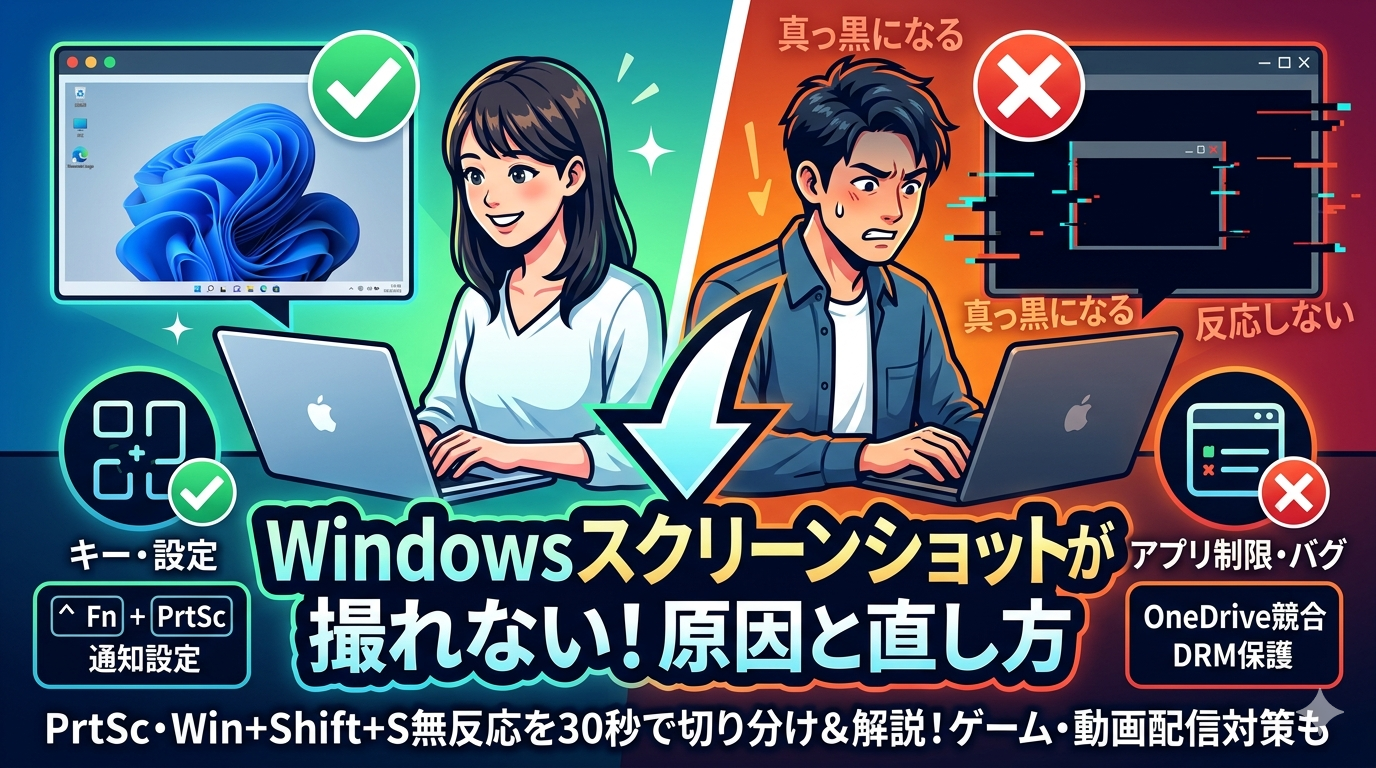
「PrtSc(Print Screen)を押したのに何も起きない」「Win+Shift+Sが動かない」
そんな経験、あなただけではありません。
私もある日突然スクリーンショットが撮れなくなり、焦って調べた経験があります。原因はあっけないほど単純でしたが、知らないとかなり時間を取られます。
この記事では、Windowsでスクリーンショットできない原因を症状ごとに整理し、確実に直せる手順をわかりやすく解説します。「特定のアプリやサイトでだけ撮れない」というケースにも触れているので、最後まで読んでみてください。
まず確認|スクリーンショットの基本ショートカット一覧
Windowsにはスクリーンショットの方法が複数あります。「そもそも正しいキーを押しているか」を最初に確認しましょう。
| 操作方法 | 保存先・動作 | 特徴 |
|---|---|---|
| PrtSc | クリップボードに保存 | ペーストで使う |
| Win + PrtSc | ピクチャ→スクリーンショットに自動保存 | ファイル保存まで自動 |
| Win + Shift + S | 切り取り領域をクリップボードに保存 | 範囲を自分で指定できる |
| Alt + PrtSc | アクティブウィンドウをクリップボードへ | 前面のウィンドウだけ撮る |
PrtScだけ押してもファイルには保存されません。「撮れていないのか」「保存場所がわからないだけか」を切り分けることが、解決への最短ルートです。
PrtScを押しても反応しない|キー・設定まわりの原因と直し方
PrtScキー自体は押せているのに何も起きない場合、以下の順番で確認してください。
① Fn(ファンクション)キーとの組み合わせが必要なケース
ノートPCでは、PrtScがFn + PrtScでないと動かない機種があります。キーボード上にPrtScが薄い色で印字されている場合は、Fnキーを同時押しするだけで解決します。
② キーボードのドライバーが正しく機能していない
キーボード入力全体がおかしい場合は、ドライバーの問題が考えられます。デバイスマネージャーを開いて確認しましょう。
スタートを右クリック → 「デバイスマネージャー」→「キーボード」→ デバイスを右クリックして「ドライバーの更新」
キーボード全般の無反応・一部キーが効かない問題は、こちらの記事でも詳しくまとめています。
→ キーボード反応しない・打てないWindows完全な直し方【2026】
③ OneDriveやDropboxとのPrtSc競合
OneDriveが「PrtScキーでスクリーンショットをOneDriveに保存する」設定をオンにしていると、撮影の制御が乗っ取られて動作が変わることがあります。
タスクバーのOneDriveアイコン → 設定 → 「バックアップ」タブ →「スクリーンショット」のチェックを外す
Win+Shift+Sが効かない|切り取り&スケッチの問題と直し方
Win+Shift+Sが動かない場合は、「切り取り&スケッチ(Snipping Tool)」アプリ自体に問題が起きている可能性があります。
① 通知がオフになっている
Win+Shift+Sは、撮影後に通知バナーでプレビューを表示する仕組みです。通知がオフだとバナーが出ず、「撮れていないのでは?」と感じやすいのです。実際にはクリップボードに保存されています。
設定 → システム → 通知 →「切り取り&スケッチ」の通知をオン
Windowsの通知がまったく届かなくなっている場合は、こちらの記事もあわせて参考にしてください。
→ Windows通知が来ない・表示されない原因と直し方【2026年版】
② Snipping Toolアプリを修復・リセットする
アプリ自体が破損していることもあります。Windowsの設定から修復を試みましょう。
| 手順 | 操作内容 |
|---|---|
| 1 | 設定 → アプリ → インストール済みアプリ |
| 2 | 「Snipping Tool」を検索し、「…」→「詳細オプション」 |
| 3 | 「修復」ボタンをクリック(データは消えません) |
| 4 | 修復で治らなければ「リセット」を試す |
③ クリップボード履歴が無効になっている
Win+Shift+Sで撮影した画像はクリップボードに保存されます。クリップボード履歴(Win+V)がオフの場合、過去のスクリーンショットを呼び出せません。
設定 → システム → クリップボード →「クリップボードの履歴」をオン
特定のアプリ・サイトだけでスクリーンショットできない原因
「ブラウザでは撮れるのに、NetflixやAmazon Primeでは真っ黒になる」
「会社の業務アプリだけ撮れない」
という症状は、アプリ側が意図的に禁止しているケースです。
これはWindowsの問題ではなく、コンテンツ保護機能(DRM)やセキュリティポリシーによるものです。Windowsの設定を何度変えても解決しません。
DRM(デジタル著作権管理)による制限
DRMとは、映像や音楽などのデジタルコンテンツを不正コピーから守る仕組みのことです。Netflix・Disney+・Amazon Primeなどの動画配信サービスは、再生中のキャプチャをOSレベルでブロックします。
| 症状 | 原因 | 解決の可否 |
|---|---|---|
| Netflixで真っ黒になる | DRM保護 | 仕様のため回避不可 |
| 会社の業務システムで撮れない | セキュリティポリシー(MDM) | IT管理者に確認が必要 |
| 特定ブラウザだけ真っ黒 | ハードウェアアクセラレーション | 設定変更で改善できる |
ブラウザのハードウェアアクセラレーションをオフにする
Chrome・Edgeでスクリーンショットが真っ黒になる場合、グラフィック処理をGPUに任せる「ハードウェアアクセラレーション」が原因のことがあります。
設定 → システム →「ハードウェア アクセラレーションが使用可能な場合は使用する」をオフ → 再起動
Win+PrtScで撮れているのに保存場所がわからない
「Win+PrtScを押すと画面が一瞬暗くなるのに、ファイルが見つからない」という相談もよくあります。これは保存先を知らないだけで、実際には撮れています。
デフォルトの保存先は以下のとおりです。
📁 デフォルト保存先
PC → ピクチャ → スクリーンショット
エクスプローラーを開いて「スクリーンショット」フォルダを確認してください。もし保存先を変えたい場合は、フォルダを右クリック→「プロパティ」→「場所」タブから変更できます。
コピー&ペースト関連の動作がおかしい場合は、こちらも参考にしてください。
→ コピー&ペーストできないWindows10/11の原因と直し方【完全解決ガイド】
ゲームプレイ中にスクリーンショットが撮れない場合
フルスクリーンのゲーム中はPrtScが機能しないことがあります。Windowsゲームバー(Xbox Game Bar)を使うと、対応ゲームでもスクリーンショットを撮れます。
ゲームバーが「このPCはゲームクリップの録画をサポートしていません」と表示される場合、設定 → ゲーム → Xbox Game Bar で機能をオンにしてから試してください。
それでも直らないときの最終手段|Windowsのシステム系リセット
ここまでの方法で解決しない場合は、Windowsのシステム設定そのものに問題が起きている可能性があります。
① SFCスキャンでシステムファイルを修復する
SFC(システムファイルチェッカー)は、Windowsの破損したシステムファイルを自動で検出・修復するコマンドです。
// 管理者権限でコマンドプロンプトを開いて実行
sfc /scannow
スキャン完了まで数分かかります。「Windowsリソース保護により破損ファイルが見つかり修復されました」と表示されれば、PCを再起動してからスクリーンショットを試してみてください。
② Windowsアップデートを最新にする
古いバージョンのWindowsではSnipping Toolのバグが報告されています。設定 → Windows Update から最新の状態にしておくことで、既知の不具合が解消されることがあります。
Windows Update が終わらない・失敗する場合は、こちらを参照してください。
→ Windows Update終わらない時の直し方|2026年最新のKB特定解決策
まとめ|症状別チェックリスト
Windowsでスクリーンショットできない原因は、大きく4つのパターンに分かれます。症状にあった対処法を試してください。
| 症状 | まず試すこと |
|---|---|
| PrtScが無反応 | Fn+PrtSc、OneDriveのPrtSc設定をオフ |
| Win+Shift+Sが効かない | Snipping Toolを修復、通知設定を確認 |
| 撮れているが場所がわからない | ピクチャ→スクリーンショットフォルダを確認 |
| 特定アプリだけ真っ黒 | ハードウェアアクセラレーションをオフ |
| NetflixなどDRM対象で真っ黒 | 仕様のため回避不可。スマホで画面を撮るなど別手段を検討 |
| ゲーム中に撮れない | Win+G でゲームバーを使う |
スクリーンショットの問題のほとんどは、設定の見落としか、アプリ側の制限が原因です。「Windowsが壊れた」と焦らず、この記事の手順を一つずつ確認してみてください。
Windowsの操作全般でお困りの方は、Windows トラブル解決カテゴリもあわせてご覧ください。