「さっきまで普通に使えていたのに、急に印刷できなくなった」
プリンターのトラブルは、前触れなく突然やってきます。
私自身も以前、納期直前に印刷キューが詰まって焦った経験があり、その時にスプーラーサービスの停止が原因だと知りました。
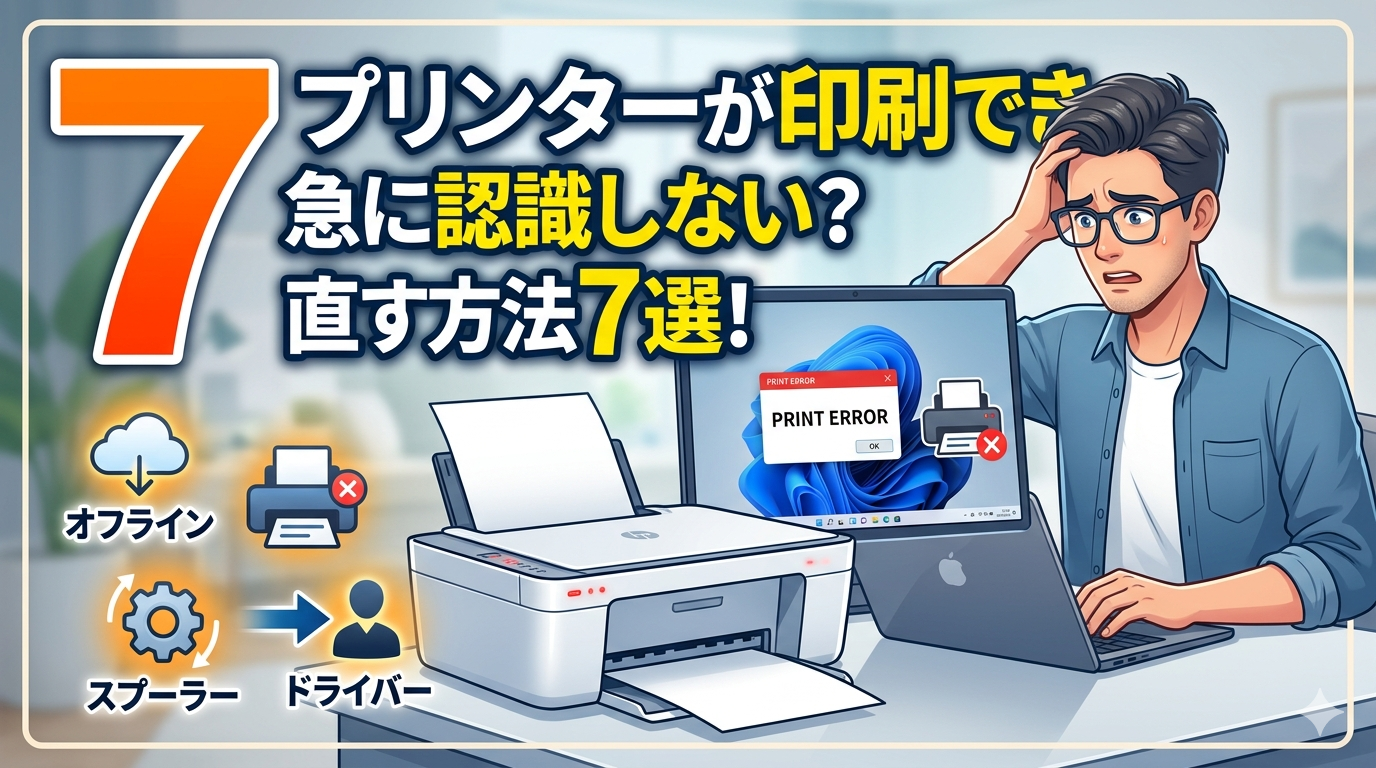
この記事では、Windowsでプリンターが認識しない・印刷できないときの原因と直し方を7つ、優先度の高い順に解説します。
「オフライン表示になっている」「ドライバーが古い」「印刷スプーラーが止まっている」など、よくある原因を一気に網羅しました。
順番に試していけば、ほとんどのケースで解決できます。
まず確認:プリンターが認識しない・印刷できない原因の全体像
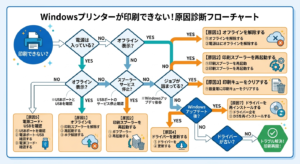
Windowsでプリンターが動かなくなる原因は、大きく4つのカテゴリーに分かれます。
| カテゴリー | 代表的な原因 | 対処の難易度 |
|---|---|---|
| ソフトウェア系 | スプーラー停止・キュー詰まり | ★☆☆(簡単) |
| ドライバー系 | バージョン不一致・破損 | ★★☆(普通) |
| ハードウェア系 | USB接触不良・電源オフ | ★☆☆(簡単) |
| ネットワーク系 | IPアドレス変更・Wi-Fi切断 | ★★☆(普通) |
まずはソフトウェア系から試すのが基本です。
ドライバーのアンインストールや再インストールは、最後の手段として残しておきましょう。
【原因1】プリンターがオフライン状態になっている
最も多い原因のひとつが、プリンターがオフライン表示になっているケースです。
Windowsは、プリンターとの通信が途切れると自動でオフライン状態に切り替えます。
このとき「印刷ボタンを押しても何も起きない」という症状が出ます。
解除手順
- 「スタート」→「設定」→「Bluetoothとデバイス」→「プリンターとスキャナー」を開く
- 該当プリンターを選択し「印刷キューを開く」をクリック
- 上部メニューの「プリンター」→「オフラインで使用する」のチェックを外す
チェックを外した後、プリンター本体の電源を入れ直すとほぼ解消します。
【注意】「オフラインで使用する」にチェックが入っていない場合は、この方法では解決しません。
次の原因2以降を確認してください。
【原因2】印刷スプーラーサービスが停止している
印刷スプーラー(Print Spooler)とは、印刷データをプリンターに送る役割を持つWindowsのシステムサービスです。
このサービスが停止すると、印刷コマンドを送っても何も起きなくなります。
PCフリーズ後の強制終了や、Windowsアップデート直後に停止することが多いです。
スプーラーの再起動手順
- 「Windowsキー + R」を押して「services.msc」と入力しEnter
- サービス一覧から「Print Spooler」を探してダブルクリック
- 「スタートアップの種類」を「自動」に設定
- 「開始」ボタンをクリックして起動
- 「OK」で閉じてから印刷を再試行
スプーラーの再起動は、印刷できない・印刷スプーラー停止の症状に対する最初の一手として覚えておくと便利です。
【原因3】印刷キューにジョブが詰まっている
過去に失敗した印刷データが、キュー(順番待ちリスト)に残り続けるケースがあります。
後から送った印刷データがブロックされ、「印刷ボタンを押しても印刷されない」という状態になります。
印刷キューのクリア手順
- 「プリンターとスキャナー」→「印刷キューを開く」を選択
- 一覧に残っているジョブをすべて右クリック→「キャンセル」
- キャンセルできない場合は、スプーラーサービスを停止してから削除する
スプーラー停止+手動削除の手順(キャンセルできないとき)
- services.mscでPrint Spoolerを「停止」
- エクスプローラーで
C:\Windows\System32\spool\PRINTERSを開く - フォルダ内のファイルをすべて削除(フォルダ自体は削除しない)
- Print Spoolerを「開始」して再起動
この手順でほぼすべての「キュー詰まり」は解消できます。
【原因4】プリンタードライバーが古い・不一致
プリンタードライバー(ドライバーとはPCとプリンターを橋渡しするソフトウェアのこと)が古いバージョンのままだと、通信エラーが起きます。
特にWindowsアップデート後にプリンターが動かなくなった場合は、ドライバーの不一致が原因であることが多いです。
ドライバー更新手順
- 「デバイスマネージャー」を開き「印刷キュー」を展開
- プリンターを右クリック→「ドライバーの更新」
- 「ドライバーを自動的に検索」を選択して最新版を適用
自動更新でも解決しない場合は、メーカーの公式サイトから最新ドライバーを手動でダウンロードしてインストールします。
| メーカー | ドライバー配布ページ(検索キーワード) |
|---|---|
| Canon | 「Canon サポート ドライバーダウンロード」 |
| Epson | 「Epson ドライバー・ソフトウェア ダウンロード」 |
| Brother | 「Brother サポート ダウンロード」 |
| HP | 「HP カスタマーサポート ソフトウェアとドライバー」 |
【原因5】USBポート・ケーブルの接触不良
シンプルですが見落としがちな原因です。
USBケーブルの接触が悪いと、Windowsはプリンターを認識できません。
確認すべきポイント
- 別のUSBポートに差し替えてみる
- ケーブルを抜き差しして再認識させる
- 別のUSBケーブルに交換して試す
- USBハブを経由している場合は、PCに直接接続する
USBハブ経由での接続は、電力供給が不安定になりやすく、プリンターが認識されないことがあります。
直接接続に変えるだけで解決するケースは意外と多いです。
【原因6】ネットワークプリンターのIPアドレスが変わった
Wi-Fiや有線LANで接続しているネットワークプリンターは、ルーターの再起動などでIPアドレスが変わることがあります。
WindowsはIPアドレスでプリンターを識別しているため、アドレスが変わると「プリンターが見つからない」状態になります。
対処方法
- プリンター本体の操作パネルから現在のIPアドレスを確認する
- Windowsの「プリンターのプロパティ」→「ポート」タブを開く
- 設定されているIPアドレスを現在のものに書き換えて「OK」
根本的な解決策として、プリンターのIPアドレスを固定(静的割り当て)にするとこのトラブルを防げます。
ルーターの管理画面から、プリンターのMACアドレスに対して固定IPを割り当てる設定が可能です。
【原因7】Windowsアップデート後にドライバーが壊れた
Windows Updateの後に突然プリンターが動かなくなった場合、
アップデートによってドライバーが上書きされたか、設定が初期化された可能性があります。
対処手順
- 「プリンターとスキャナー」からプリンターを削除(アンインストール)
- PCを再起動
- プリンターの電源を入れ直してUSBを接続(Windowsが自動認識)
- 自動認識しない場合はメーカー公式からドライバーを再インストール
意外な盲点:「既定のプリンター」が別の機器に変わっていた
Windows 10・11には、「Windowsが既定のプリンターを自動で管理する」という設定が存在します。
この設定が有効になっていると、最後に使ったデバイスが自動的に「既定のプリンター」に設定されます。
たとえば、会社でPDF出力を使った後に帰宅すると、自宅の実機プリンターではなく「Microsoft Print to PDF」が既定になっている、というケースが起きます。
「印刷ボタンを押したのに何も起きない」「ファイルが保存されてしまう」という症状の原因として、見落とされやすいポイントです。
確認・変更手順
- 「設定」→「Bluetoothとデバイス」→「プリンターとスキャナー」を開く
- ページ下部の「Windowsが通常使うプリンターを管理する」をオフにする
- 使いたいプリンターを選択し「既定として設定」をクリック
この設定を固定しておくだけで、「突然印刷できなくなった」という誤作動の多くを防げます。
まとめ:Windowsプリンタートラブルの直し方チェックリスト
「プリンターが認識しない・印刷できない」ときに試すべき7つの手順を、優先度順にまとめます。
| 順番 | 確認・対処内容 | 所要時間の目安 |
|---|---|---|
| ① | プリンターのオフライン状態を解除する | 1分 |
| ② | 印刷スプーラーサービスを再起動する | 2分 |
| ③ | 印刷キューのジョブをすべてクリアする | 3分 |
| ④ | 既定のプリンターが正しく設定されているか確認する | 1分 |
| ⑤ | USBポート・ケーブルを替えて再接続する | 2分 |
| ⑥ | ドライバーを最新版に更新する | 5〜10分 |
| ⑦ | ドライバーをアンインストールして再インストールする | 10〜15分 |
ネットワークプリンターの場合は、④の後にIPアドレスの確認も追加してください。
スプーラーの停止・ドライバーの不一致・オフライン状態という「3つの原因が重なるケース」は、競合記事ではあまり解説されていません。
この組み合わせを知っておくだけで、解決までの時間を大幅に短縮できます。
「印刷できない」トラブルは焦りやすいですが、ほとんどのケースは手順通りに試せば自力で解決できます。
この記事のチェックリストを上から順に試して、スムーズに解決してください。