Zoom会議の最中に突然PCから音が消え、10分近く格闘した経験があります。あの焦りは、二度と味わいたくありません。
実はWindowsで音が出ない原因の9割は「設定のズレ」か「ドライバー(ハードウェアとOSをつなぐ制御プログラム)の一時的な不具合」です。
故障ではないケースがほとんどなので、正しい順番で確認すれば自分で解決できます。
この記事では、初心者でも迷わず試せる7つの対処法を、原因と優先順位に沿って解説します。
まず3秒で確認!見落としやすい基本チェック
難しい設定を触る前に、以下の3点を必ず確認してください。これだけで解決するケースが全体の半数以上を占めます。
| 確認ポイント | チェック内容 |
|---|---|
| ① 音量・ミュート | 右下のスピーカーアイコンに「×」がついていないか、音量が0になっていないか |
| ② 出力デバイス | 音を出したい機器(スピーカー・イヤホン)が正しく選ばれているか |
| ③ 物理的な接続 | ケーブルの抜け・Bluetoothのペアリング切れがないか |
この3点をクリアしても解決しない場合は、次のセクションへ進みましょう。
Windowsで音が突然出なくなる原因5つ
「昨日まで普通に鳴っていたのに…」という状況には、必ず理由があります。
よくある原因を5つ整理しました。
① 出力デバイスの勝手な切り替わり
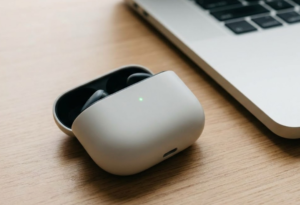
HDMIケーブルでモニターをつないだり、USBヘッドセットを抜き差ししたりすると、Windowsが出力先を自動で切り替えます。
このとき「音量0のモニタースピーカー」や「使っていないデバイス」が選ばれてしまうと、無音になります。
これはWindowsのデバイス管理の仕様であり、故障ではありません。
② Windows Updateによる設定のリセット
月次アップデートのインストール後、オーディオ関連の設定が初期化されたり、古いドライバーとの整合性が崩れたりすることがあります。
「更新後から音が出なくなった」という場合は、まずこの原因を疑いましょう。
③ オーディオドライバーの不具合
ドライバーがクラッシュ・破損すると、スピーカー本体が正常でも音が出なくなります。
再起動で自然に回復するケースもありますが、再インストールが必要になることもあります。
④ Bluetoothの中途半端な接続状態
ワイヤレスイヤホンが「接続済み」と表示されているのに音が出ない場合は、省電力モードや電波干渉による不完全接続が原因です。
Bluetoothトラブルは音だけでなく接続自体が不安定になるケースも多いため、あわせてこちらの記事も確認してみてください。
⑤ アプリ個別のミュート設定
Windowsには「アプリごとに音量を設定できる」機能があります。
システム全体の音量は正常なのに、ChromeやZoom・Teamsなど特定のアプリだけがミュートになっているケースがあります。
Windowsで音が出ないときの対処法7選【優先順に試す】
上から順に試してください。下に進むほど、より深い設定の確認になります。
対処法① タスクバーで音量と出力先を再確認
画面右下の「スピーカーアイコン」をクリックして、以下を確認します。
- 音量バーが右端(最大)に寄っているか
- バー右の「>」マークを押して、正しいスピーカーが選ばれているか
- 別のデバイスが選ばれていた場合は、使いたいスピーカーに切り替える
これだけで解決するケースが非常に多いです。まず最初に試してください。
対処法② PCを再起動する
Windowsのオーディオサービス(音声制御プログラム)が停止していた場合、再起動で強制リセットされます。
シャットダウン後は30秒ほど待ってから電源を入れ直すのがポイントです。
「シャットダウン」と「再起動」は内部処理が異なるため、必ず「再起動」を選ぶようにしましょう。
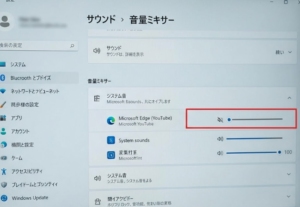
対処法③ 音量ミキサーでアプリ個別のミュートを確認
「Windowsの音は出るのに、YouTubeだけ無音」「Teamsの会議中だけ聞こえない」…..
こうした特定のアプリだけ音が出ない場合、見落とされやすいのが音量ミキサーの設定です。
確認手順:[設定] → [システム] → [サウンド] → [音量ミキサー] を開き、各アプリの音量が0になっていないか確認してください。
また、ブラウザのタブ自体がミュートになっているケースもあります。
タブを右クリックして「サイトのミュートを解除」が表示されたらクリックで解除できます。
対処法④ サウンドのトラブルシューティングを実行
Windowsには、自動で問題を特定・修復してくれる機能が内蔵されています。
操作手順:[設定] → [システム] → [トラブルシューティング] → [その他のトラブルシューティング] から「オーディオ」の実行ボタンをクリック。
数分待つと、検出された問題と修復結果が表示されます。
対処法⑤ Windowsオーディオサービスを再起動
音を担当する「Windows Audio」サービスが停止していると、再起動しない限り音は出ません。以下の手順で再起動できます。
- 検索欄に「サービス」と入力して開く
- リストから「Windows Audio」を探して右クリック → 「再起動」
- 同様に「Windows Audio Endpoint Builder」も再起動する
対処法⑥ オーディオドライバーを更新・再インストール
ドライバーの問題が疑われる場合は、以下の手順で更新または再インストールします。
- スタートボタンを右クリック → 「デバイスマネージャー」を開く
- 「サウンド、ビデオ、およびゲームコントローラー」を展開
- スピーカー名(例:Realtek Audio)を右クリック → 「ドライバーの更新」
- 変化がなければ「デバイスのアンインストール」→ 再起動(自動で再配置される)
まずはWindowsの自動更新を試してから、改善しない場合はメーカー公式サイトから最新ドライバーを手動で入手する方法を検討しましょう。
対処法⑦ 外部機器のハードウェアチェック
ソフトウェア側に問題がない場合、機器そのものが原因の可能性があります。
- 別のイヤホンを挿してみる(音が出れば元のイヤホンの故障)
- デスクトップPCは背面と前面の両方のジャックを試す
- 外付けスピーカーの電源・ボリュームノブを確認する
- 別のUSBポートに差し直してみる
マイクも同時に使えなくなった場合の盲点
音が出ないトラブルと同時に、マイクも認識されなくなるケースがあります。これはオーディオドライバーの不具合や、Windowsのプライバシー設定でマイクへのアクセスが遮断されている場合に起こります。
特にWindows Updateの直後は「マイクのプライバシー設定」がリセットされることがあります。
[設定] → [プライバシーとセキュリティ] → [マイク] からアクセス許可がオンになっているか確認してください。
会議ツールのトラブルはスピーカーとマイクがセットで起きやすいため、音声周りのトラブルシューティングはまとめて行うのが効率的です。
それでも直らない場合に確認すること
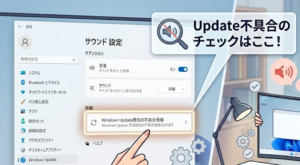
Windows Updateの既知の不具合を確認
特定のアップデートが原因で、同じPC環境のユーザー全体で音が出なくなる不具合が過去に複数報告されています。
「Windows 2026 音が出ない アップデート」などで検索し、MicrosoftのサポートフォーラムやSNSを確認してみましょう。
問題のアップデートが特定できた場合は、[設定] → [Windows Update] → [更新の履歴] → [更新プログラムのアンインストール] から該当パッチを削除することで改善できる場合があります。
BIOS/UEFIの設定を確認
BIOS(バイオス)とは、パソコンの起動時に最初に動く基盤プログラムのことです。ここでオーディオ機能が無効(Disabled)になっていると、Windowsのどの設定を変えても音が出ません。
PCを初期化したときや自作PCを組んだ場合に起こりやすいので、心当たりがある方は確認してみてください。
まとめ|Windowsで音が出ないときは「順番に確認」が鉄則
Windowsの音声トラブルは、焦らず以下の順番でチェックすれば、ほぼ確実に解決できます。
| ステップ | 確認内容 |
|---|---|
| Step1 | 音量・ミュート・出力デバイスの選択を確認 |
| Step2 | PCを再起動(「再起動」を選ぶこと) |
| Step3 | 音量ミキサーでアプリ個別のミュートを確認 |
| Step4 | サウンドのトラブルシューティングを実行 |
| Step5 | オーディオサービスの再起動 |
| Step6 | ドライバーの更新・再インストール |
| Step7 | 外部機器の物理チェック・BIOSの確認 |
どうしても解決しない場合は、OSの復元ポイントを使って「音が出ていたときの状態」まで戻す方法も有効です。
[設定] → [システム] → [バージョン情報] → [システムの保護] → [システムの復元] から実行できます。
この記事の手順を参考に、一つずつ試してみてください。あなたのパソコンから音が戻ることを願っています。