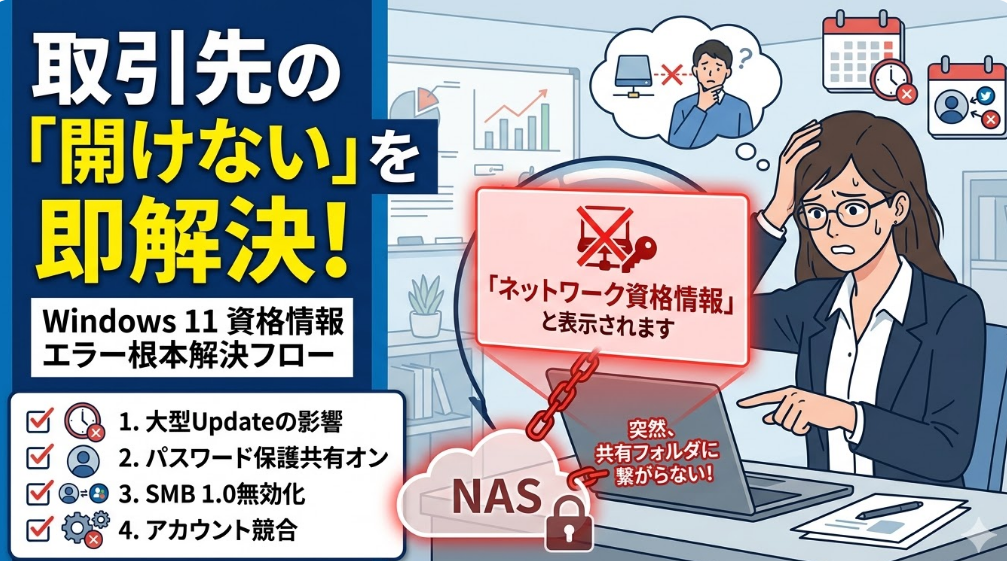
社内の共有フォルダに突然繋がらなくなると、業務が完全に止まってしまいます。
昨日までNAS(ネットワーク接続HDD)に問題なくアクセスできていたはずなのに、急に「ネットワーク資格情報」の入力を求められるケースがあります。
この記事では、Windows11環境で共有フォルダに入れない根本的な原因を徹底解説。
2026年最新の資格情報エラーを根本から直す手順を、体系的に分かりやすく紹介します。
結論:まずは資格情報マネージャーの削除と再登録を試す
急ぎで共有フォルダのアクセス拒否を直したい場合、資格情報の再登録が最適です。
なぜなら、Windows側の記憶データとNAS側の認証システムがズレているからです。
たとえば、社内のパスワードを変更した直後や、Windowsの大型アップデート後に起きます。
PC内に残っている古い認証データが邪魔をして、正しい経路での接続を弾いてしまうのです。
そのため、まずはWindows内に密かに残る古いネットワーク資格情報を完全に消去します。
その後、正しいIDとパスワードを手動で新規追加することが、最も確実な最短の解決策です。
Windows11で共有フォルダにアクセスできない4つの原因
ネットワーク資格情報のエラーが起きる原因は、大きく分けて4つ存在します。
ご自身のPC環境がどれに当てはまるか、順番にチェックしながら確認してください。
1. Windows Update(24H2等)による強制リセット
トラブルの最も多い原因が、Windows 11の大型アップデートによる予期せぬ影響です。
OSのシステム更新時に、セキュリティ機能が強化されて古い設定が初期化されるためです。
特に「24H2」のような大型更新が適用された直後、保存済みのパスワードが無効化されます。
結果として、昨日までワンクリックで開けたフォルダへ急にアクセスできなくなります。
システム更新による再起動後は、資格情報の再入力が必要になるケースが多いと覚えましょう。
2. パスワード保護共有の設定が勝手にオンになった
ネットワーク設定の「パスワード保護共有」が自動で有効化された可能性もあります。
これは、セキュリティリスクを下げる目的で、OS側が自動的に設定をオンにするからです。
この保護機能が有効だと、これまでパスワードなしで運用していたNASにも認証が求められます。
誰でも自由に見られる設定だった共有フォルダが、突然強固にロックされた状態になります。
コントロールパネルを開き、意図せず詳細設定が変わっていないかを確認する必要があります。
3. 古い通信規格(SMB 1.0)へのアクセス遮断
導入から5年以上経過している古いNASを使っている場合、通信規格の古さが直接の原因です。
最新のWindows 11は、不正アクセスの対策として古い規格(SMB 1.0)を標準で無効にしています。
古い規格でのみ通信できる機器は、ネットワーク上に存在しても危険とみなされ弾かれます。
エクスプローラー(ファイル管理画面)には機器名が見えるのに、クリックでエラーが出るのが典型です。
| 通信規格 | 安全性 | Windows 11での標準設定 |
|---|---|---|
| SMB 1.0 | 非常に危険(脆弱性あり) | 無効(手動で有効化必須) |
| SMB 2.0 | 安全 | 有効 |
| SMB 3.0 | 最も安全(強力な暗号化) | 有効 |
この場合、Windowsの機能追加でSMB 1.0を有効化するか、新しい機器への買い替えが必要です。
4. 別のアカウント資格情報とのバッティング
個人用と会社用のMicrosoftアカウントを併用している場合、認証情報の衝突が起きます。
Windowsがどのアカウントの権限でアクセスすべきか、内部の処理で迷ってしまうからです。
例えば、個人のOneDrive用アカウントが優先され、社内NASへのアクセス権限がないと判定されます。
このようなアカウント情報のバッティングは、リモートワーク普及後に急増している原因の一つです。
どのアカウントでOSにログインしているか、利用中のユーザー情報を一度再確認しましょう。
【2026年最新】資格情報エラーを直す3ステップ
ここからは、実際に嫌なアクセスエラーを直すための具体的な操作手順を分かりやすく解説します。
以下の3ステップに沿って、資格情報マネージャーを正しく操作し、トラブルを解決してください。
ステップ1:既存のWindows資格情報を完全に削除する
まずは、エラーの根本原因となっている古い資格情報データを綺麗に削除します。
少しでも間違ったパスワード情報が残存していると、何度正しい情報を入力しても拒否されるためです。
- タスクバーの虫眼鏡アイコンをクリックし「資格情報」と入力して検索します。
- 検索結果から「資格情報マネージャー」をクリックして設定画面を起動します。
- 画面上部にある「Windows 資格情報」のタブを選択状態にします。
- エラーが起きている対象(NASの名前やIPアドレス)を見つけてクリックで展開します。
- 表示された詳細情報の下部にある「削除」をクリックして一覧から消去します。
これで、あなたのアクセスをずっと邪魔していた古い認証データが綺麗に完全リセットされました。
ステップ2:正しいネットワーク資格情報を手動で追加する
既存のゴミデータを消した後は、正しいIDとパスワードを新しく手動で登録し直します。
面倒でも手動で事前登録しておくことで、次回以降のアクセス認証が格段にスムーズに通過するからです。
- 同じ画面の上部にある「Windows 資格情報の追加」という青い文字をクリックします。
- 「インターネットまたはネットワークのアドレス」欄にNASのIPアドレスを正確に入力します。
- 「ユーザー名」欄に、システム管理者から指定された共有フォルダの接続IDを入力します。
- 「パスワード」欄を利用してパスワードを大文字小文字に気をつけて入力し、OKを押します。
1文字でも入力ミスがあると再びアクセス拒否になるため、メモ帳などで目視確認してから貼り付けましょう。
ステップ3:PCを再起動して共有フォルダの接続テストを行う
最後に、必ずパソコン自体を再起動してから、目的のネットワークフォルダにアクセスを試みてください。
変更したシステムレベルの認証設定を確実になじませるには、OSの再起動が絶対に不可欠だからです。
再起動せずにそのままクリックしてしまうと、変更前の古いキャッシュ(一時データ)が優先して読み込まれます。
「手順通りやったのに直っていない」と勘違いするケースが非常に多いため、必ず一度は再起動してください。
再起動後、エクスプローラーから無事に共有フォルダの中身が表示されれば、トラブル解決は無事に完了です。
意外な盲点:KB5079473アップデートによる干渉
資格情報を何度入れ直しても全く直らない場合、特定の更新プログラム自体が不具合の元凶です。
2026年にMicrosoftから配信された「KB5079473」が、社内ネットワークの認証システムと激しく競合するからです。
この問題の更新を適用してしまった端末では、正しいパスワードを入力してもアカウントロックが誤作動を起こします。
実はこれ、企業の情シス担当者やシステム管理者の間で、非常に厄介なサインイン不具合として密かに話題になっています。
一時的な対処法としては、該当のKBモジュールをアンインストールし、システムを以前の安全な状態に巻き戻すことです。
もし該当するか不安な場合は、当ブログのWin11 24H2サインイン不具合(KB5079473)も併せて確認してみてください。
まとめ:共有フォルダのエラーは資格情報の更新で解決
本記事では、日常の業務を大きく阻害する、Windows 11で共有フォルダにアクセスできない問題について詳しく解説しました。
最後に、今回のアクセス拒否エラー解決に向けた、特に重要なポイントを3つにまとめておきます。
- 突然アクセスできない主な原因は、大型アップデートによる資格情報のズレやセキュリティ設定の強制リセットです。
- 最も確実で最短の直し方は、資格情報マネージャーを開いて行う「古いデータの削除と手動での新規追加」手順です。
- それでも頑なに直らない場合は、最新の更新プログラム(KB5079473等)によるシステム側の異常な干渉を疑いましょう。