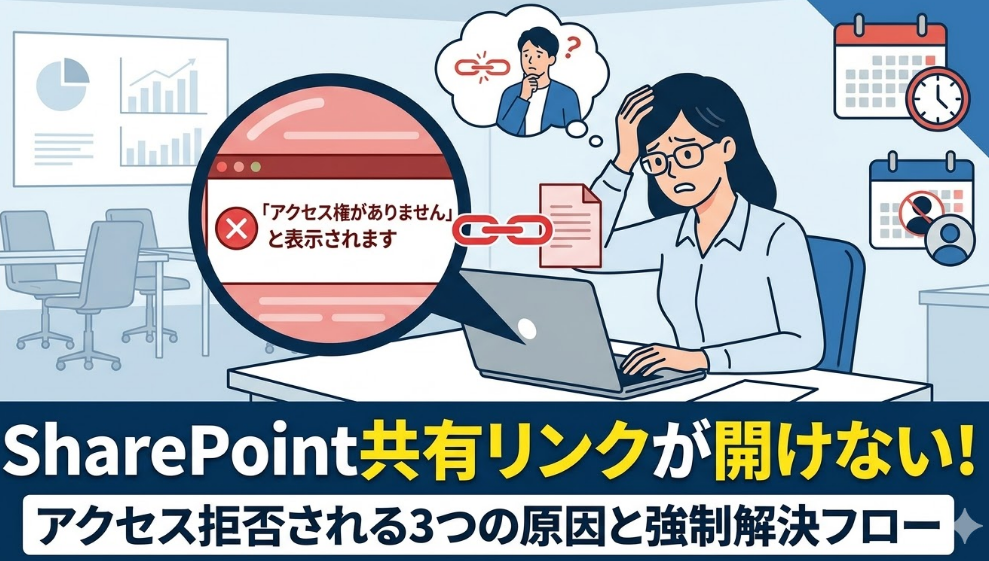
取引先に送った資料URLが開けず、急な業務連携が止まっていませんか。
相手から「アクセス権がありませんと表示されます」と連絡が来るケースが増えています。
急いでいる時に限って、この手の共有エラーは起きるから厄介ですよね。
この記事では、SharePointの共有リンクでアクセス拒否される原因を徹底解説。
エラー画面ごとに異なる権限エラーの直し方と、具体的な解決フローを体系的に紹介します。
結論:エラー画面の文言を見れば根本原因がすぐに特定できる
SharePointのアクセス拒否を直す最短ルートは、発生しているエラー画面の目視確認です。
なぜなら、原因によってシステムが相手の画面に返すメッセージが完全に異なるからです。
具体的には、「リンクの期限切れ」と「テナント間の権限設定ミス」では根本的な対処法が違います。
漠然と再送信を繰り返して祈っても、根本的なエラーの原因は絶対に解消されません。
そのため、まずは相手に「どんなメッセージの画面が出ましたか?」と尋ねるのが最初のステップです。
画面のメッセージさえ分かれば、あなたがやるべき解決フローが自動的に一本道に絞られます。
エラー内容別:SharePointでアクセス拒否される3つの原因
共有リンクが開けない原因は、大きく分けて3つのパターンに分類することができます。
相手の画面に出ている赤いバナーのメッセージと照らし合わせて、原因を特定しましょう。
1. 「リンクが削除されたか、有効期限が切れています」
このエラーは、発行した共有リンクそのものの寿命が完全に尽きている動かぬ証拠です。
SharePointにはセキュリティ保護の観点から、リンクに一定の有効期限を設ける機能があるためです。
例えば、初期設定で「30日でリンクが無効になる」と全社的にルール化されている企業は多いです。
数ヶ月前に送った過去の資料URLを相手が久しぶりにクリックすると、確実にこの画面が出ます。
解決策としては、現在の状況に合わせて新しい共有リンクをゼロから再発行するほかありません。
2. 「このサイトにアクセスする権限がありません」
共有URL自体は生きていますが、クリックした人物の入場がシステムで強固に止められています。
あなたが指定したメンバー以外がリンクを開こうとした際に、この強い警告エラーが出ます。
特定の会社用メールアドレス宛に権限を付与したのに、相手が別のアドレスで開いた時が典型的です。
また、社内限定の閲覧リンクを社外の外部ユーザーに誤って送ってしまった場合にも同様に発生します。
送信した相手のアドレスと、相手がPCでログインしているアカウント情報が一致しているか確認しましょう。
3. 「リンクを知っているすべてのユーザー」がグレーアウト
これは資料を受け取る側ではなく、URLを発行する送信側(あなた)の画面で起きる制限の一つです。
自社のシステム管理者が、情報漏えいを防ぐために強力な外部共有の制限をわざとかけています。
この状態のSharePointでは、社外の人が誰でも見られるような緩いリンクは絶対に作れません。
無理に社内用リンクを相手に送っても、相手側では確実にアクセス拒否の権限エラーになります。
この場合は、管理者に解除を依頼するか、特定の相手を指定する厳密な共有方法に切り替える必要があります。
【実作業】アクセス拒否エラーを即座に直す3つの解決フロー
原因がばっちり特定できたら、あとは具体的な直し方を実践するだけの作業になります。
辛いエラーを解消し、相手に素早く資料を届けるための具体的なアクションを順番に解説します。
フロー1:正しい共有権限(閲覧・編集)を再付与する
最も手っ取り早いシステムの解決方法は、相手を「しっかり指定して」リンクを作り直すことです。
対象者をピンポイントで指定さえすれば、細かな権限エラーの多くを強行突破できるからです。
- SharePoint上の該当ファイルを「右クリック」し「アクセス許可の管理」から「共有」を選びます。
- リンクの設定(歯車アイコン)を開き「特定のユーザー」を選択状態にします。
- 相手の正しい仕事用メールアドレスを直接入力し、権限(閲覧のみ・編集可能など)を決めます。
- 「適用」ボタンを押し、あなたのもとに生成された専用の共有URLを相手に送信し直します。
誰でも開けるリンクではなく、相手専用の安全なシステムレベルの合鍵を発行するイメージになります。
フロー2:ゲストユーザー側のブラウザキャッシュを全消去する
こちらで権限を正しく付与したのにエラーになる場合、相手側のパソコン環境自体が原因です。
相手のブラウザの中に残っている古い一時データ(キャッシュ)が、新しい認証作業を妨害するためです。
過去に別の権限やアカウントでアクセスした記憶が残っていると、Microsoft側で正常な判定がされません。
何度あなたが新しいリンクを送る修正をしても、「権限がありません」の画面が繰り返されてしまいます。
相手に「ブラウザのシークレットモード(プライベートウィンドウ)」を立ち上げて開くようにお願いしましょう。
フロー3:管理者に「外部共有機能」の許可設定を依頼する
どうやっても社外の相手に送れない場合は、自社のシステム管理者への速やかな連絡が必要です。
Microsoft 365(旧Office365)の全社設定で、外部共有機能そのものが管理センターからオフになっているからです。
この状態では、現場の一般社員がいかに個人で設定をいじっても、システム的に絶対に外部共有できません。
「サイトの外部共有設定をオンにしてください」と情シス部門に直接相談してください。
もし社内ルールで不可能な場合は、SharePointを諦めてメール添付や他のファイル転送サービスを検討します。
気づきにくい盲点:別アカウントによる「裏ログイン」問題
すべて正しく共有設定をしたのに頑なにアクセスが弾かれる場合、見落としがちな盲点が存在します。
それが、アクセスする相手が「プライベート用のMicrosoftアカウント」で裏でログインしている状態です。
あなたが会社の仕事用アドレス宛にリンクを送っても、相手を開いたブラウザは個人の別情報を認識します。
結果として、「この別のアカウントには入場権限がありません」とシステムが厳格にアクセスを弾くのです。
| 送信した宛先メール | リンクを開く相手側のブラウザ状態 | アクセスの結果 |
|---|---|---|
| 仕事用(user@co.jp) | 完全な未ログイン状態 | 認証画面が出て成功 |
| 仕事用(user@co.jp) | 仕事用のメールでログイン中 | そのまま成功 |
| 仕事用(user@co.jp) | 個人用のメールでログイン中 | アクセス拒否(権限エラー) |
この「アカウントの混同エラー」は、テレワークやフリーランス普及後のトラブルで非常に多く報告されています。
共有リンクをコピーして、普段使っていない別のブラウザ(EdgeからChromeなど)に貼り付けるよう案内するのが最も効果的です。
まとめ:共有リンクのエラーは画面のメッセージから逆算する
本記事では、SharePointで共有リンクが急にアクセス拒否されるイライラする問題について詳しく解説しました。
最後に、エラーの特定から実践的な解決に向けた重要なポイントを3つのステップに振り返ります。
- 焦って再送信する前に、まずは相手が出している具体的なエラー画面の文言を確認します。
- 解決の基本となるのは、「特定のユーザー」を指定した確実なアクセス権限の再発行です。
- それでも弾かれる場合は、相手のブラウザキャッシュの残存や裏側での多重ログインの干渉を疑いましょう。
突然の「権限がありません」という赤い文字に焦るかもしれませんが、システムは正確にロックをかけているだけです。
まずはこの記事の診断フローを参考にして、相手のエラー画面の内容をヒアリングするところから落ち着いて始めましょう。