OneDrive で共有を解除しようとしたら、ボタンがグレーアウトしていて何も操作できない——
そんな状況に陥ったことはありませんか?
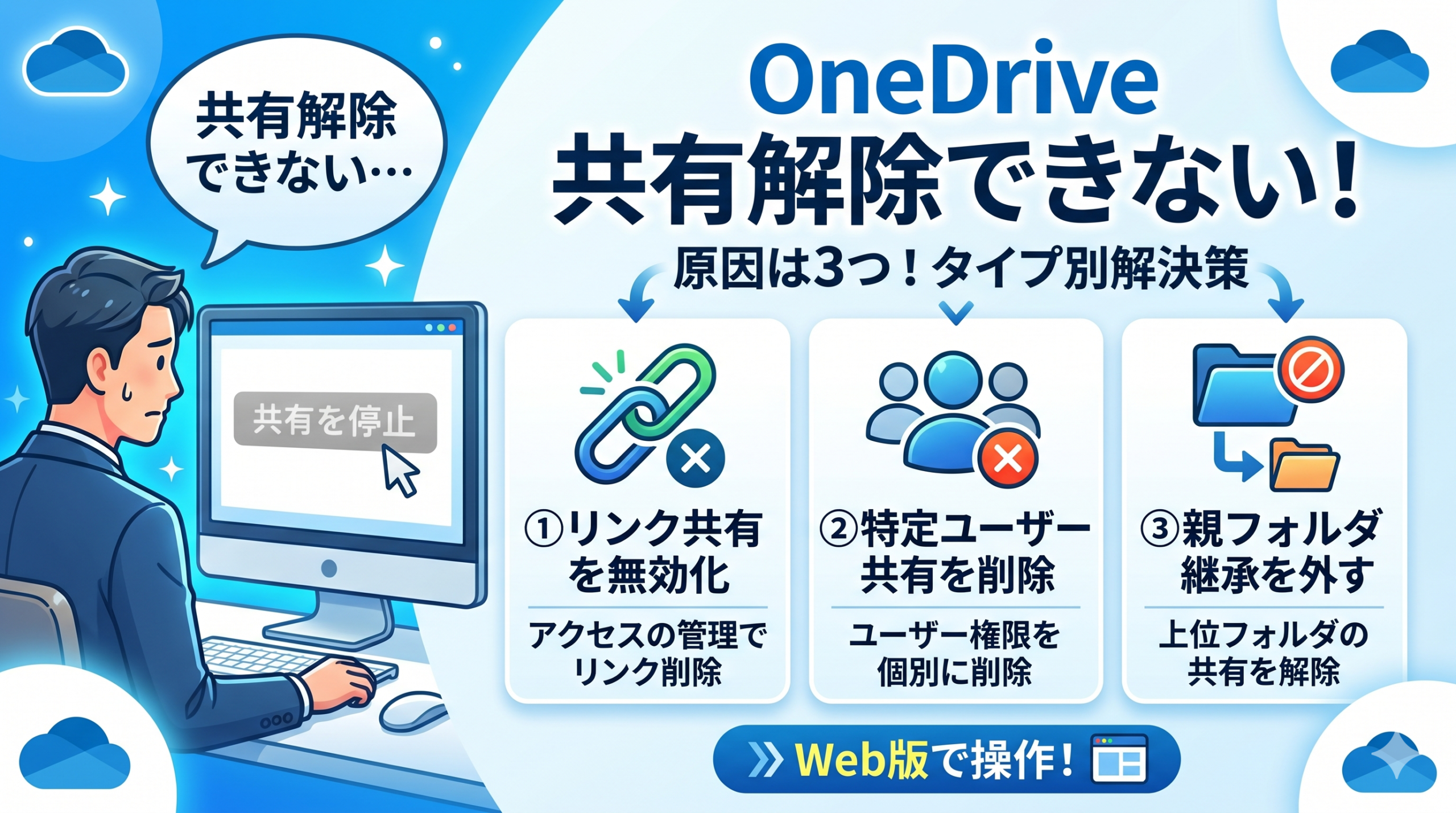
実は「共有の解除」と一口に言っても、OneDrive には3 つの共有タイプがあり、それぞれ解除の手順がまったく異なります。
タイプを把握しないまま操作しても、なぜか権限が残り続けるケースが少なくありません。
フリーランスとして日常的に OneDrive を使っている筆者も、
以前「リンクを削除したのに相手がまだアクセスできる」という状況を経験しました。
原因は「リンク共有」だけ消して「特定ユーザー共有」が残っていたから。今回は同じ手間を繰り返さずに済むよう、共有タイプ別の解除手順を丁寧にまとめます。
OneDrive 共有が解除できない「3 つの原因タイプ」
解除できない原因を特定するには、まずどのタイプで共有されているかを確認するのが最初のステップです。
OneDrive では以下の 3 タイプが独立して管理されており、片方だけ消しても「もう一方が残っている」という状況が起こりえます。
| 共有タイプ | 特徴 | 解除場所 |
|---|---|---|
| ① リンク共有 | URL を発行して共有する方法 | 「アクセスの管理」の「リンク」セクション |
| ② 特定ユーザー共有 | メールアドレス指定で招待 | 「アクセスの管理」の「ユーザー」セクション |
| ③ 親フォルダ継承 | 上位フォルダの権限が自動適用される | 上位フォルダ側の共有を解除 |
「解除できない」と感じる主な症状チェック
以下の症状に当てはまるものを確認してから、該当セクションへ進んでください。
- 「共有を停止」ボタンがグレーアウトしていて押せない
- リンクを削除したはずなのに相手がまだアクセスできると言ってくる
- エクスプローラー上に共有解除のメニューが表示されない
- Web 版で操作してもエラーメッセージが出て進めない
共有解除は Web 版 OneDrive から行う
OneDrive の共有解除は、デスクトップのエクスプローラーからでは操作できないケースがほとんどです。必ずブラウザで開いて操作してください。
- 個人アカウント(無料プラン):
onedrive.live.comにログイン - 法人アカウント(Microsoft 365):
office.com→「OneDrive」アプリ → 「マイファイル」
Web 版でファイルを選択後、「アクセスの管理」(または「共有」→「アクセスの管理」)から操作するようにしましょう。
【リンク共有】共有リンクを無効化する手順
「リンクのコピー」で発行した URL を無効化する方法を解説します。
リンクを削除しても「特定ユーザー共有」は別途残るため、両方を確認することが大切です。
「削除」ではなく「ブロック」と表示される場合
法人アカウント(SharePoint 連携環境)では「削除」の代わりに「ブロック」と表示されることがあります。
この場合、権限は SharePoint 側で一元管理されており、OneDrive 画面から単独での解除はできないケースも珍しくありません。
IT 管理者への確認が必要になります。
「リンクを削除したのに相手がまだアクセスできる」場合
これは、特定ユーザー共有が別途残っているために起こります。
リンク共有と特定ユーザー共有は OneDrive 内で独立して管理されているためです。
次のセクションの手順と組み合わせることで、アクセスを完全に遮断できます 。
【特定ユーザー共有】アクセス許可を個別に削除する手順
メールアドレスを指定して招待したユーザーの権限は、「アクセスの管理」画面から 1 人ずつ解除できます。
リンク共有とは別の管理画面のため、見落としが起きやすいポイントです。
「削除ボタンが表示されない・グレーアウトする」3 つの原因
この症状には、主に以下の 3 つの原因が考えられます。
| 原因 | 確認ポイント・対処法 |
|---|---|
| ①自分がファイルの所有者でない | 共有設定はファイルの所有者か「編集可」権限のユーザーのみ可能。所有者に依頼する 。 |
| ②SharePoint 経由で権限が付与されている | SharePoint のサイト権限が元の場合、OneDrive 側では解除不可。SharePoint 管理者に相談。 |
| ③IT 管理者ポリシーで制限されている | 法人アカウントでは外部共有が禁止・制限されていることがある。IT 部門へ確認 ]。 |
「詳細設定」で権限の継承を中止する方法(法人向け)
ファイル単体の権限を削除したいのにグレーアウトしている場合は、親フォルダから権限を継承しているのが原因です。
「アクセスの管理」右上にある「…」から「詳細設定」を開き、画面上部の「権限の継承を中止」をクリックしてください。
これでファイルが独立し、特定のユーザーを選択して「ユーザー権限の削除」ができるようになります 。
【親フォルダ継承】継承された共有権限を外す手順
OneDrive では、親フォルダに設定した共有が子ファイル・子フォルダに自動で引き継がれます。
ファイル単体だけ解除しようとしても「継承によるアクセス」が残り続けるのは、この仕組みが原因です。
ファイル側のメニューを触っても変化がない場合は、ここを疑ってください。
親フォルダからの権限付与の確認方法
- Web 版 OneDrive で対象ファイルを右クリック(または 3 点メニュー)→「アクセスの管理」を開く
- 「ユーザー」セクションに
「上位フォルダから付与」などの表記があれば、親フォルダから権限が自動付与されています
⚠ 注意:フォルダの共有を解除すると、フォルダ内のすべてのファイルへのアクセスが同時に失われます。他のメンバーへの影響を事前に確認してから操作しましょう。
法人アカウント(SharePoint 連携)の場合の特殊な動き
法人の Microsoft 365 環境では、OneDrive のファイルが SharePoint のドキュメントライブラリとして管理されているケースがあります。この場合、OneDrive 画面では権限を変更できないことがあり、SharePoint 管理センターまたはサイト管理者への依頼が必要です。
OneDrive と SharePoint で権限管理がどう違うのかは、OneDrive と SharePoint 違いを比較|どっちを使うか場面別に解説も合わせてご覧ください。また、SharePoint の共有リンクでアクセス拒否が起きているケースは、SharePoint 共有リンクがアクセス拒否!権限エラーの原因と直し方が参考になります。
Q&A【よくある疑問まとめ】
まとめ
OneDrive 共有が解除できない原因は、大きく「リンク共有」「特定ユーザー共有」「親フォルダ継承」の 3 タイプに分けられます。それぞれ解除する場所が異なるため、どのタイプが残っているかを「アクセスの管理」画面で確認することが最初のステップです。
- リンク共有:「リンク」セクションの「ゴミ箱アイコン」で無効化
- 特定ユーザー共有:「ユーザー」セクションの権限プルダウンから「直接アクセスを削除」を選択
- 親フォルダ継承:上位フォルダ側の共有を先に解除する
また、法人アカウントでは管理者ポリシーや SharePoint 連携の影響で操作に制限がかかるケースがあります。
操作できない場合は、「詳細設定」から「権限の継承を中止」を試したり、IT 部門への確認と合わせて SharePoint 側の管理画面も確認してみましょう。
OneDrive 関連のトラブルでは、OneDrive 同期できない原因と直し方|終わらないエラーを症状別解決も参考にしてみてください。共有・同期まわりをまとめて整理しておくと、日々の作業がぐっとスムーズになります。