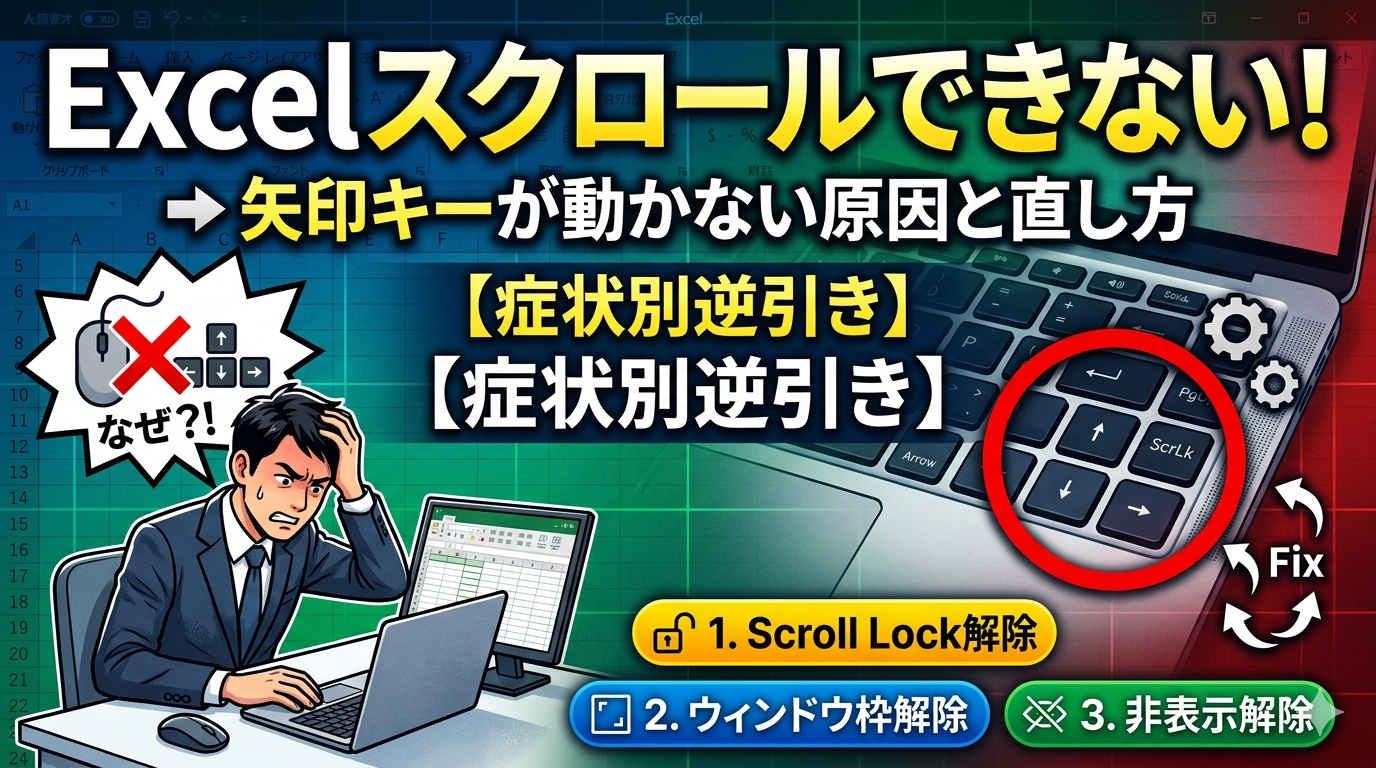
Excelで矢印キーを押してもセルが動かない。マウスのホイールを回してもシートが動かない。こんなトラブルに突然ぶつかると、作業が完全に止まってしまいますよね。
フリーランスのブロガーとして日々Excelを使う中で、私自身も「矢印キーでシート全体がズルっとスクロールしてしまう」症状に何度か遭遇してきました。原因がわかればすぐ直せるのに、知らないと延々と悩むのがこのトラブルの厄介なところです。
この記事では、「矢印キーでセルが動かない」「マウスホイールが効かない」「一部だけスクロールしない」など、症状ごとに原因と対処法を逆引き形式で整理しています。
自分の症状に合う項目へ直接ジャンプして、すぐに解決してください。
あなたの症状はどれ?症状別早見表
まず、今起きているトラブルを確認しましょう。症状に応じて最適な対処法が異なります。
| 症状 | 主な原因 | 対処法 |
|---|---|---|
| 矢印キーでシート全体が動く | Scroll Lockがオン | Scroll Lockキーを押してオフにする |
| マウスホイールを回してもスクロールしない | ズームが割り当てられている/マウス設定 | Ctrlキーを外す/マウスドライバー確認 |
| 特定の行・列だけ動かない | ウィンドウ枠の固定がかかっている | 「表示」→「ウィンドウ枠固定の解除」 |
| セルにカーソルが飛ばない行や列がある | 行・列が非表示になっている | 非表示行列を再表示する |
| スクロールバーが消えた・動かない | Excelオプションの表示設定 | オプション→詳細設定でスクロールバーをオンに |
| 画面が動かず操作できない | シートの保護がかかっている | 「校閲」→「シート保護の解除」 |
症状が特定できたら、以下の各セクションで具体的な手順を確認してください。
【症状①】矢印キーでセルではなくシートが動く → Scroll Lockが原因
矢印キーを押すたびに、セルが移動せずにシート全体がスクロールする場合、Scroll Lock(スクロールロック)がオンになっています。これが、Excel 矢印キー 動かない系トラブルの原因として最も多いケースです。
Scroll Lockをオフにする手順
ノートPCなどでScroll Lockキーが見つからない場合は、スクリーンキーボードから操作できます。
- スタートメニューで「スクリーンキーボード」と検索して起動
- 「SLK」または「ScrLk」ボタンをクリックしてオフにする
Excelのステータスバーから「Scroll Lock」の表示が消えれば解除完了です。
【症状②】一部の行・列だけスクロールしない → ウィンドウ枠の固定が原因
シートの上部や左側だけが動かず、それ以外の部分はスクロールできる場合は、ウィンドウ枠の固定が設定されています。見出し行を固定したまま誰かが渡したファイルで、意図せずこの状態になっていることも多いです。
再度固定したい場合は、固定したいセルを選択した状態で「ウィンドウ枠の固定」→「ウィンドウ枠の固定」を選び直してください。
【症状③】マウスホイールが効かない・ズームになってしまう
ホイールを回すとスクロールではなくシートが拡大縮小される場合、Ctrlキーを押しながら操作してしまっているのが原因です。Excelでは「Ctrl+ホイール回転」がズームショートカットとして割り当てられています。
まずCtrlキーから指を完全に離してホイール操作を試してみてください。それでも改善しない場合は、以下を確認します。
| 確認ポイント | 操作方法 |
|---|---|
| Excelオプションでズームをオフにする | ファイル→オプション→詳細設定→「IntelliMouseでズーム」のチェックを外す |
| マウスドライバーの設定を確認 | メーカー専用ソフト(Logicool Options等)でスクロール方向やスピードを確認 |
| マウスを別のUSBポートへ差し替え | 接触不良やポート側の問題を切り分けるため別ポートで試す |
関連するWindowsトラブルとして、音声デバイスの認識と同じくドライバー起因で入力デバイスが誤動作するケースもあります。
【症状④】セルが飛ぶ・特定の行や列に移動できない → 非表示が原因
矢印キーで移動するとき、行番号や列番号が「1, 2, 3…」ではなく「1, 5, 6…」のように飛んでいる場合、行・列が非表示になっています。
Excel スクロールできない 症状として見落とされやすいこのケースは、以下の手順で再表示できます。
非表示の行・列を再表示する手順
「再表示」がグレーアウトして押せない場合は、シートに保護がかかっている可能性があります。「校閲」タブ→「シート保護の解除」を先に行ってください。
関連する問題として、Excelで行・列が削除できない場合の解決策もまとめています。
→ Excelで行・列削除できないグレーアウトの症状別・原因と直し方
【症状⑤】スクロールバーが消えた・表示されない
シートの右端や下端のスクロールバー自体が見当たらない場合は、Excelの表示設定でスクロールバーが非表示になっています。誰かが設定を変えたか、不意にオフになっているケースです。
以下の手順でオンに戻せます。
- 「ファイル」→「オプション」をクリック
- 「詳細設定」を選択
- 「このブックの表示設定」の中の「水平スクロールバーを表示する」「垂直スクロールバーを表示する」にチェックを入れる
- 「OK」で保存
設定を変更してもスクロールバーが出ない場合は、Excelを一度閉じて再起動してください。
シートの保護が操作を丸ごとブロックしているケース
スクロールは動くのに、セルのカーソル移動ができず画面操作が全体的に制限されている感じがする場合、シートの保護設定が影響していることがあります。
保護がかかっていると、許可されていない範囲への移動やセル選択自体がブロックされます。この状態は見た目には「スクロールできない」と感じるため、Scroll Lockと誤認されやすいのが特徴です。
「校閲」タブ→「シート保護の解除」から保護を外すか、シート作成者にパスワードを確認してください。
パスワード不明の場合の解決方法は下記にまとめています。
→ Excelシートの保護解除できない原因と直し方【完全ガイド】
それでも直らないときの最終チェックリスト
上記の対処法をすべて試しても改善しない場合は、以下を順番に確認してください。
| 確認項目 | 操作 | 目安時間 |
|---|---|---|
| Excelを再起動する | 完全に閉じてから再度開く | 1分 |
| PCを再起動する | スタート→再起動(シャットダウンではなく再起動) | 3〜5分 |
| 別のファイルで試す | 新規ブックを開いて矢印キー・スクロールが動くか確認 | 1分 |
| Officeの修復を実行する | 設定→アプリ→Microsoft 365→変更→クイック修復 | 10〜15分 |
| アドインを無効化して試す | ファイル→オプション→アドイン→COMアドインをすべてオフ | 3分 |
「別のファイルでは動く」なら、そのファイル固有の設定や破損が原因です。ファイルの修復方法は下記で詳しく解説しています。
→ Excelのファイル開けない・破損した時の修復方法【完全ガイド】
まとめ:症状から原因を絞り込んで素早く解決しよう
Excelのスクロール・矢印キーに関するトラブルは、原因が一つとは限りません。
Scroll Lockのように一発で解決するケースもあれば、ウィンドウ枠の固定・非表示・保護などが重なっているケースもあります。焦って色々いじる前に、まず「どの症状が出ているか」を症状別早見表で確認するのが最短ルートです。
それでも解決しない場合は、Excelの数式が反映されない・計算されない問題など、他の操作系トラブルも合わせて確認してみてください。
→ Excelの数式が反映されない原因と直し方7選【即解決チェックリスト】