「セルを結合しようとしたら、ボタンがグレーアウトしていて押せない…」——
そんな経験、一度はあるはずだ。
筆者も締め切り直前に同じ状況に陥り、原因を探すのに15分以上かかった苦い記憶がある。
グレーアウトとは何か?まず状態を確認する
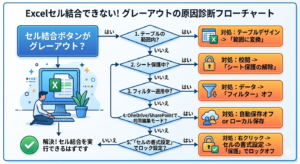
まず確認したいのは、次の4点。
- セルが「テーブル」の範囲内にあるか
- シートまたはブックに保護がかかっているか
- フィルターが適用されたままになっていないか
- OneDriveやSharePointで共同編集中ではないか
この4つを上から順に確認するだけで、ほとんどのケースは解決できる。以下で一つずつ見ていこう。
原因①:テーブル(書式設定)が適用されている
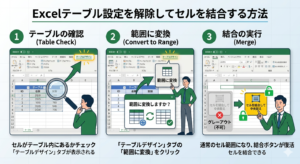
テーブル内のセルを選択すると、結合ボタンが必ずグレーアウトする仕様になっている。
確認方法
- 結合したいセルをクリックする
- 上部メニューに「テーブルデザイン」タブが表示されるか確認
- 表示される場合 → テーブルが適用されている状態
解除手順(テーブルを通常の範囲に変換)
- テーブル内の任意のセルを選択
- 「テーブルデザイン」タブ → 「範囲に変換」をクリック
- 「テーブルを標準の範囲に変換しますか?」→「はい」
- その後、セルを選択して結合を実行
注意点として、テーブルを解除するとフィルター・集計行などの機能も消える。データ管理を続けたい場合は、結合が本当に必要かどうか先に検討しよう。
原因②:シートまたはブックが保護されている
シート保護がかかっていると、セルの結合を含む多くの書式変更操作がロックされる。
グレーアウトどころか、クリックしてもエラーメッセージが出る場合もある。
確認方法
- 「校閲」タブを開く
- 「シート保護の解除」が表示されている → 保護中
- 「シートの保護」と表示されている → 保護なし(この原因ではない)
解除手順
- 「校閲」タブ → 「シート保護の解除」をクリック
- パスワードを求められる場合は入力
- 解除後にセル結合を実行
パスワードが不明な場合は、ファイル管理者に確認が必要だ。ブック保護(ブック構造の保護)の場合も同様で、「校閲」→「ブック保護の解除」から対応できる。
原因③:フィルターが適用されたままになっている
あまり知られていないが、フィルターが「適用中」の状態でも、セル結合のボタンがグレーアウトすることがある。
特定の条件でフィルタリングされた行が非表示の状態では、結合できない範囲が生まれる。
確認方法
- 列ヘッダーのフィルターボタン(▼)が青くなっていないか確認
- 行番号が飛んでいる(例:1→2→5→8…)場合はフィルター中
解除手順
- 「データ」タブ → 「フィルター」をクリックしてオフにする
- または「並べ替えとフィルター」→「クリア」で絞り込みだけ解除
- 全行が表示されてから結合を試みる
※印刷範囲のグレーアウトも同構造のトラブルが多い。詳しくはExcelの印刷範囲が設定できない!青い線が動かない原因と直し方を逆引き解説も参考にしてほしい。
原因④:共同編集(リアルタイム共同作業)中である
OneDriveやSharePointに保存されたExcelファイルを複数人で同時編集している場合、セル結合などの「構造的な書式変更」が制限されることがある。
これはExcelの共同編集モードの仕様によるものだ。
確認方法
- 画面右上に「共有」アイコンまたは他のユーザーのアイコンが表示されているか
- タイトルバーに「自動保存 オン」が表示されているか
対処方法
- 他の編集者に一時的に閉じてもらう
- または「自動保存をオフ」にして共同編集モードを解除
- ローカルにコピーを保存して編集し、後でアップロードする
共同編集中のロック解除については、Excel共同編集ロックが解除されない!使用中エラーの原因と強制終了に詳しくまとめている。
意外な盲点:「セル単位の保護」が部分的に結合をブロックする
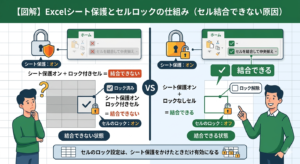
Excelでは、セルごとに「ロック」プロパティを持っている(初期値はロック済み)。
シート保護を有効にしたとき、このプロパティが「ロック済み」のセルだけが制限を受ける。
逆に言えば、シート保護を解除しても、セル側のロック設定が残ったまま再保護されると、また結合できなくなる。
確認・解除手順
- 結合したいセルを選択 → 右クリック → 「セルの書式設定」
- 「保護」タブを開く
- 「ロック」チェックボックスがオンになっているか確認
- オフにして「OK」→ その後シート保護をかけ直すと、そのセルは制限されない
この設定はシート保護と組み合わせて初めて機能する。
シート保護が外れた状態では、セルのロック設定は結合に影響しない。
ただし、「なぜかまた結合できなくなった」という繰り返しトラブルの根本原因になっていることが多い。
| シート保護 | セルのロック | セル結合 |
|---|---|---|
| なし | ON / OFF どちらでも | ✅ できる |
| あり | ON(ロック済み) | ❌ できない(グレーアウト) |
| あり | OFF(ロック解除済み) | ✅ できる |
まとめ:症状別チェックリスト
セル結合がグレーアウトする原因は、「テーブル」「シート保護」「フィルター」「共同編集」「セルロック設定」の5つに集約される。
| 症状・状況 | 原因 | 対処法 |
|---|---|---|
| テーブルデザインタブが出ている | テーブル設定 | 「範囲に変換」で解除 |
| 「シート保護の解除」が表示される | シート保護 | 「校閲」→「シート保護の解除」 |
| フィルターボタンが青い・行番号が飛ぶ | フィルター適用中 | フィルターをオフにする |
| 右上に他ユーザーのアイコンがある | 共同編集モード | 自動保存オフ or ローカル保存 |
| 保護解除後もまた結合できなくなる | セル単位のロック設定 | 「セルの書式設定」→「保護」でロック解除 |
上から順に確認していけば、原因を5分以内に特定できるはずだ。Excelのグレーアウト系トラブルは「なぜできないか」を逆引きで調べるのが最速の解決策だ。
印刷範囲のグレーアウトで困っている場合は、Excelの印刷範囲が設定できない!青い線が動かない原因と直し方を逆引き解説も合わせてチェックしてほしい。