
Excelで数式を入力したのに、セルに計算結果ではなく式そのものが表示されて焦った経験はありませんか。
実は私自身も以前、数千行の集計ファイルで突然すべての数式が止まり、原因究明に数時間かけた苦い記憶があります。
最終的な原因は、共有ファイルの計算設定が「手動」に切り替わっていただけでした。
この記事では、Excelの数式が反映されない・計算されない代表的な原因と、即効性のある直し方7選をわかりやすく解説します。
チェックリスト形式で優先順位の高いものから確認できるので、締め切り前の緊急時にもすぐ使えます。
Excelで数式が反映されない2大原因をまず確認
「Excel 数式 反映されない」という症状のうち、8割以上は次のどちらかを修正するだけで解決します。
- 計算方法の設定が「手動」になっている:数値を書き換えても自動で再計算されません。
- セルの表示形式が「文字列」になっている:数式がそのままテキストとして表示されます。
まずは数式の先頭が半角の「=(イコール)」で始まっているかを確認し、次の手順に進んでください。
→ 関連:Excelドロップダウンリストが反映されない原因と直し方|症状別逆引き解説
1. Excelで数式が計算されない主な原因3つ
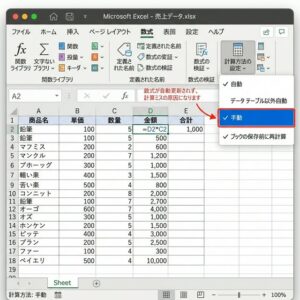
① 計算方法の設定が「手動」に切り替わっている
Excelには「オプション」内に計算方法の設定項目があり、通常は「自動」です。
しかし、マクロを含む重いファイルを開いたり、他人が作成したブックを開いたりした拍子に、設定が「手動」へ切り替わることがあります。
手動モードでは、F9キーを押すか保存しない限り、数値を書き換えても計算結果は更新されません。アプリが壊れたのではなく、「今は計算しなくていい」という命令に従っているだけです。
「他の人が作ったファイル」を開いた直後に症状が出た場合は、真っ先にここを疑ってください。
② セルの書式が「文字列」に固定されている
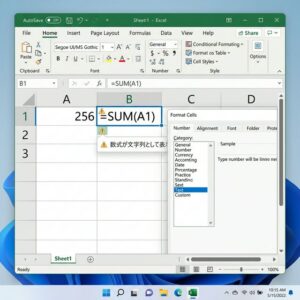
セルの表示形式が「文字列」だと、Excelは入力を計算式ではなく「ただのテキスト」として扱います。
「=SUM(A1:A10)」と入力しても、その文字列がそのまま残るだけで集計処理は実行されません。
CSVデータを取り込んだ際やシステム出力フォーマットをそのまま使っているときによく起こる「形式の不一致」トラブルです。
書式を「標準」に戻しただけでは解決せず、F2キー+Enterで再認識させる一工程が必要です(詳細は後述)。
③ 全角・半角の入力ミス
シンプルなミスですが意外と多いのがこれです。
全角の「=(イコール)」を使ったり、数式の前に不要なスペースが入ったりすると、Excelは数式として認識しません。
日本語入力モードのまま急いで打ち込むと、熟練者でもやりがちなミスです。Excelは全角と半角を厳しく区別するため、たった一文字の違いが数式全体を無効にします。
2. 【即解決】数式が反映されない時のチェックリスト7選
「Excel 数式 そのまま表示される」「計算結果が出ない」といった症状に合わせて、優先順位の高い順に確認してください。
| 確認ポイント | 解決の手順 | 期待できる効果 |
|---|---|---|
| 1. 計算設定 | 「数式」タブ→「計算方法の設定」を「自動」に変更 | 数値変更時の即時反映 |
| 2. 表示形式 | 「ホーム」タブで書式を「標準」に戻す | 数式の再認識 |
| 3. 数式表示モード | Ctrl+Shift+@ でモードをオフにする | セルの値を正常表示 |
| 4. 全角・半角 | 「=」「+」をすべて半角に打ち直す | 構文エラーの解消 |
| 5. 不要な空白 | イコールの前のスペースを削除 | 正しい数式認識 |
| 6. 循環参照 | 自分自身を参照している数式を修正 | 無限ループの停止 |
| 7. 強制再計算 | F9キーまたはShift+F9で強制更新 | 一時的な値の更新 |
3. 修正後に「再認識」させるコツ
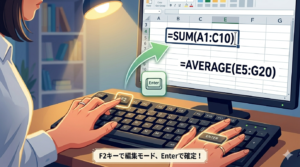
書式変更後は「F2キー+Enter」が必須
セルの表示形式を「文字列」から「標準」に変更した直後は、表示がまだ変わらないことがほとんどです。
Excelは「入力が行われた瞬間のモード」を引きずる性質があるためです。
対処法は次の通りです。
- 対象のセルを選択する
- F2キーを押して編集モードにする
- そのままEnterを押す
これだけでExcelが「このセルは数式として扱う」と再認識します。
対象セルが大量にある場合は、列全体を選択して「データ」タブの「区切り位置」機能を使うと一括処理が可能です。「次へ」を2回押して「完了」を押すだけで、数千行を一気に再認識させられます。
これを手作業でやるか機能でやるかが、残業時間を大きく左右します。
循環参照の警告を見逃さない
循環参照(じゅんかんさんしょう)とは、自分自身のセルの値を計算式に含めてしまう論理的なミスのことです。
発生すると、Excelは無限ループを防ぐために計算をストップします。
画面左下のステータスバーに「循環参照」の文字が出ていないか必ず確認してください。
この警告が出ている限り、他の設定を直しても計算は正常に動きません。
意外な盲点:ブック間の「外部参照」が計算を止めている
設定を「自動」に戻しても値が更新されない場合、原因は別のExcelファイルへの外部参照(がいぶさんしょう)が切れていることがあります。
参照先のファイルが削除されたり、ファイル名が変更されたりすると、数式バーには正しい式が見えても、セルが表示しているのは「前回のキャッシュ(古いデータ)」に過ぎません。
これは競合記事ではあまり取り上げられない盲点ですが、複数ファイルを連携させた業務ツールで特に起こりやすいトラブルです。
確認手順:
- 「データ」タブを開く
- 「リンクの編集」をクリック
- ステータスが「エラー」になっていないか確認する
- 「ソースの変更」から正しいファイルを再指定する
「Excel リンク 更新されない」という症状が出た時は、まずここをチェックしてください。
→ 関連:Excel重複削除できない原因と直し方|消えない・認識されない症状を逆引き解説
VBA・マクロが「手動計算」を強制しているケース
自分では設定を変えていないのに、なぜか計算が「手動」になっている場合、社内共有のマクロ付きファイルが原因かもしれません。
VBA(ブイビーエー:ExcelのマクロプログラミングのことをVBAといいます)では、処理を高速化するために次のコードを使うのが一般的です。
Application.Calculation = xlCalculationManual
これは「マクロが動いている間だけ自動計算をオフにする」という命令です。正常に終了すれば元に戻りますが、マクロがエラー終了したり、設定を戻すコードが抜けていたりすると、Excelの計算設定が「手動」のまま残ります。
他人のファイルを開いてから症状が出た場合は、「数式」タブの「計算方法の設定」を確認し、「自動」に戻してください。
→ 関連:Excel共同編集ロックが解除されない!使用中エラーの原因と強制終了
エラーメッセージ(#NAME?・#VALUE!)が計算を止める理由
「数式が止まる」のではなく変な文字が表示される場合は、Excelが「この数式の意味が分からない」と示しているサインです。
代表的なエラーの意味を整理します。
- #NAME?(ネームエラー):関数名のスペルが間違っています。「=SUME(A1:A5)」のように、一文字のミスでExcelは思考停止します。
- #VALUE!(バリューエラー):数値を計算すべき場所に文字が紛れ込んでいます。数値と文字列を混在させた計算式が原因です。
- #REF!(リファレンスエラー):参照していたセルが削除されたときに表示されます。数式の再構築が必要な深刻なエラーです。
エラーが出た時は「入力データの型(かた)が正しいか」を一つ上のセルに戻って確認するのが最速の解決策です。
まとめ:Excelの計算トラブルは3ステップで切り分ける
Excelで数式が反映されない原因のほとんどは、「計算方法の設定」か「セルの書式」の2点に集約されます。
トラブルが起きたら、次の3ステップを順に実行してください。
- 第一歩:「数式」タブで計算方法が「自動」になっているか確認する。
- 第二歩:セルが「文字列」書式になっていないか確認し、「標準」に戻してF2+Enterで再認識させる。
- 第三歩:数式内に全角文字やイコール前のスペースがないか点検する。
設定の問題であれば、どれも数秒〜数分で解決できます。「なんとなく打ち直す」のではなく、原因を論理的に切り分けることが、業務効率化への一番の近道です。