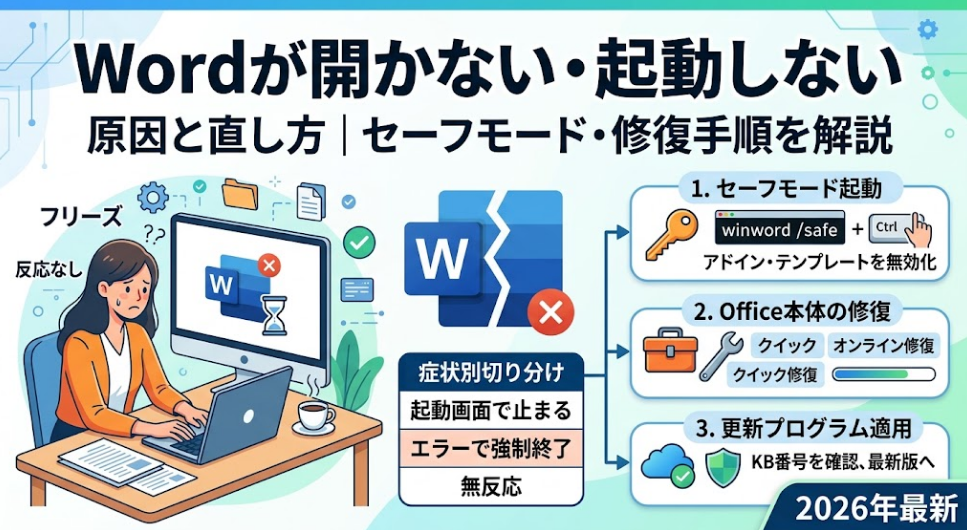
急にWordが開かなくなると、その日の作業がすべて止まってしまいますよね。アイコンをクリックしても反応がなかったり、起動途中でフリーズしたりする症状は珍しくありません。
この記事では、セーフモードでの原因切り分けから、アドインの無効化、Office本体の修復、2026年に確認された更新プログラムの影響まで、症状別に対処法をまとめました。
フリーランスとして日々パソコン作業をする中で、実際に似たトラブルへ何度も対応してきました。まずは焦らず、状況を一つずつ確認していきましょう。
まず症状を確認|画面の状態別に原因を切り分けましょう
Wordが開かないと言っても、実際の症状はいくつかのパターンに分かれます。
どのタイミングで止まるかによって、疑うべき原因が変わってくるというわけです。
以下の表を参考に、ご自身の状況に近いものを確認してみてください。
起動画面(スプラッシュ画面)で止まってしまう
アイコンをクリックした後、Wordのロゴ画面が表示されたまま先に進まないケースです。
アドインの読み込みに時間がかかっていたり、テンプレートファイルが破損していたりする可能性があります。
エラーメッセージが出て強制終了する
「Wordは前回の起動に失敗しました」といったメッセージが出て、そのまま閉じてしまう場合もあるでしょう。
この表示自体は、Word側が異常を検知して安全に停止したサインと考えられます。
アイコンをクリックしても何も起こらない
タスクバーのアイコンが一瞬光るだけで、ウィンドウが表示されないケースです。
バックグラウンドでプロセスだけが起動し、画面描画に失敗している状態が疑われます。
| 症状 | 主な原因 | 試すべき対処 |
|---|---|---|
| 起動画面で止まる | アドインの競合・破損したテンプレート | セーフモード起動→アドイン切り分け |
| エラーで強制終了 | ユーザー設定やOffice本体の破損 | クイック修復・オンライン修復 |
| 無反応・ウィンドウが出ない | プロセス残存・Windows Updateの影響 | タスク終了・更新プログラム確認 |
セーフモードで起動して原因を切り分ける方法
原因を絞り込む第一歩として、Wordをセーフモードで起動してみましょう。
セーフモードでは、不具合の原因になりやすいアドインやテンプレートが一時的に無効化されます。
Ctrlキーを押しながら起動する
デスクトップやタスクバーのWordアイコンをダブルクリックする直前から、Ctrlキーを押し続けてください。
確認メッセージが表示されたら「はい」を選ぶと、セーフモードで起動します。
「ファイル名を指定して実行」でwinword /safeを使う
Windowsキーを押しながらRキーを押し、入力欄に「winword /safe」と正確に入力してEnterキーを押します。
Ctrlキーのタイミングを気にせず確実に起動できる方法です。
セーフモードで開けた場合にわかること
セーフモードで正常に開いた場合、原因はアドインかテンプレートにある可能性が高いというわけです。
次の章で紹介する切り分け手順に進んでみてください。なお、Outlookが起動しない場合も似た切り分け方が使えます。Outlookが開かない・起動しない原因と直し方|新旧Outlook完全ガイドもあわせてご確認ください。
アドインやテンプレートの不具合を解消する方法
セーフモードで開けることが確認できたら、次はアドインとテンプレートを個別にチェックしていきます。
COMアドインを1つずつ無効化して特定する
通常モードでWordを起動し、「ファイル」→「オプション」→「アドイン」の順に進みます。画面下部の管理欄で「COMアドイン」を選び「設定」をクリックしてください。
すべてのチェックを外して再起動し、症状が改善するか確認しましょう。改善した場合は、一つずつチェックを戻しながら原因のアドインを特定していきます。
Normal.dotmテンプレートをリネームしてリセットする
Wordを完全に終了した状態で、エクスプローラーのアドレス欄に「%appdata%\Microsoft\Templates」と入力します。
表示されたNormal.dotmファイルの名前を、Normal.old.dotmなどに変更してください。
次回Word起動時に、新しいテンプレートが自動生成される仕様となっています。
既存の文書ファイルには影響しない、比較的安全な対処法です。実際にこの手順だけで通常起動に戻った例も少なくありません。
Office本体の破損が疑われる場合の修復手順
アドインを外しても改善しない場合は、Officeのインストール自体に問題がある可能性を疑いましょう。
クイック修復とオンライン修復の違い
コントロールパネルの「プログラムと機能」からMicrosoft 365(またはOffice)を選び、「変更」をクリックすると修復画面が表示されます。
クイック修復はインターネット接続が不要で、破損ファイルの置き換えだけを短時間で行う方式です。
オンライン修復は最新のインストールファイルを再取得するため時間はかかりますが、より根本的な修復が期待できます。
Click-to-Runサービスを再起動する
タスクバーの検索から「services.msc」と入力し、サービス一覧から「Microsoft Office Click-to-Run Service」を探します。
右クリックして再起動を選ぶだけで、更新処理の停滞が解消される場合があります。
ちなみにこの方法は、Excelが起動直後に落ちるようなケースでも有効です。Excelが勝手に閉じる・落ちる原因と直し方【クラッシュ対策2026】も参考にしてみてください。
Windows Update後に急に開かなくなった場合の見分け方
特定の日を境に症状が出始めた場合は、直近のWindows Updateが関係している可能性があります。
2026年6月のKB5094126・KB5094127による影響
2026年6月9日に配信されたWindows 11向けのKB5094126、Windows 10向けのKB5094127を適用した環境では、Word・Excel・PowerPointなどを他のソフトウェアから呼び出して開く場合にのみ、起動できなくなる不具合が報告されました。
デスクトップアイコンから直接開く分には影響がないケースが多い点が特徴です。Microsoftからは、2026年7月14日以降の更新プログラムで修正が反映されるとの案内が出ています。
最新の更新プログラムを適用して解決する
心当たりがある場合は、古い更新を削除するよりも、最新の累積更新プログラムを適用する方が安全でしょう。
累積更新には過去の修正がまとめて含まれているためです。更新の確認方法に迷う場合は、こちらの記事もあわせてご覧ください。Windows Update終わらない原因とKB番号で特定する最速の直し方【2026】
Q&A【よくある疑問まとめ】
まとめ
Wordが開かない・起動しない原因は、アドインの競合からOffice本体の破損、Windows Updateの影響まで多岐にわたります。
まずはセーフモードで起動できるかどうかを確認し、原因の範囲を絞り込むことから始めてみてください。それでも解決しない場合は、Office修復という選択肢も残されています。
無事に開けるようになった後、保存時のトラブルにも備えておくと安心です。Wordが保存できない原因と直し方|読み取り専用・ロックファイルの対処法も参考にしてみてください。焦って再インストールやデータ削除に踏み切る前に、この記事の手順を一つずつ試していただければと思います。