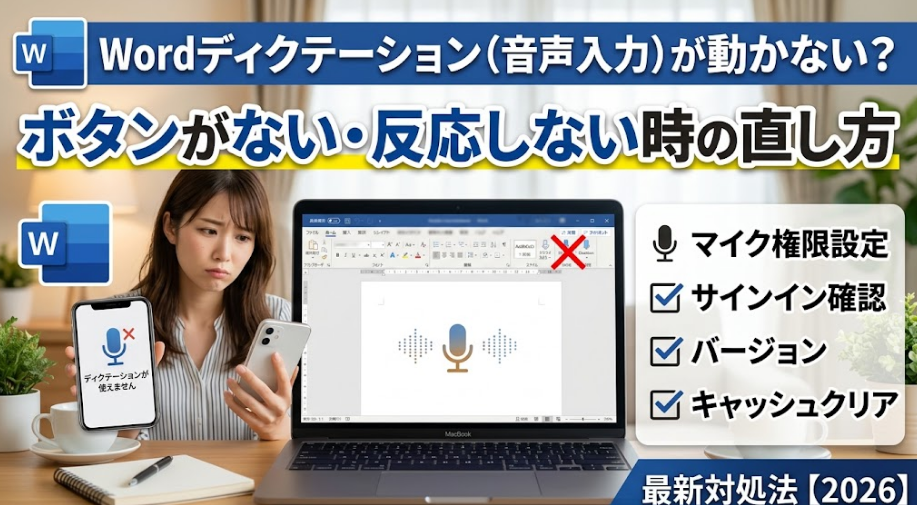
議事録や記事の下書きをWordのディクテーション機能で音声入力しようとしたら、ボタンが見当たらなかったり、クリックしても文字が出てこなかったりした経験はありませんか。
筆者もブログの下書き作成でこの機能を多用していますが、ある日突然反応しなくなったことがあります。
この記事では、症状別に原因と直し方を整理してご紹介します。
まず結論からご紹介します
Wordのディクテーションが動かない場合、原因は大きく3つに分かれます。
ひとつは利用条件を満たしていないケース、もうひとつはマイクまわりの権限や競合、最後はサインイン情報やキャッシュの一時的な不具合です。
それぞれの原因に合わせて対処すれば、多くの場合は数分で復旧するはずです。
原因1:Microsoft 365以外のWordでは非対応
ディクテーションはMicrosoft 365(サブスクリプション版)またはWeb版Wordの機能です。
買い切り版のOffice 2016・2019・2021にはこの機能自体が搭載されていません。手元のWordがどちらの版なのか、まずここを確認してみてください。
原因2:マイクの権限設定や他アプリとの競合
Windowsのプライバシー設定でマイクへのアクセスがブロックされていると、ボタンを押しても音声が拾われません。
またTeams会議など別のアプリがマイクを使用中の場合も、同時には動作しない仕様になっています。
原因3:サインイン情報やキャッシュの一時的な不具合
アカウントのサインイン状態が不安定だったり、Office側のキャッシュが古いままだったりすると、マイクのメーターは動くのに文字が入力されない状態になることがあります。
これは再サインインで解決するケースが多いようです。
「ディクテーションボタンが見当たらない」時の原因と直し方
ボタン自体が表示されない場合は、まず利用条件を満たしているかどうかをチェックしていきましょう。
サブスクリプションの契約状況を確認する
「ファイル」→「アカウント」を開き、製品情報にMicrosoft 365のライセンスが表示されているか確認してください。
買い切り版と表示されている場合は、後述するWindows標準機能での代用をおすすめします。
サインインしているアカウントを確認する
サブスクリプションを持っているアカウントとは別のアカウントでサインインしていると、ディクテーションが有効になりません。
一度サインアウトし、正しいアカウントで入り直してみましょう。
会社・学校のPCでは管理者の設定を確認する
組織アカウントでWordを利用している場合、管理者側のポリシーでディクテーションが無効化されていることがあります。
個人の設定では直せないため、社内の情報システム担当に確認するのが確実です。
「ボタンはあるのに反応しない・音声が認識されない」時の直し方
ボタン自体は表示されているのに、クリックしても無音のままだったり、マイクは反応しているのに文字が出てこなかったりする場合は、権限やキャッシュ周りを疑ってみてください。
Windowsのマイク権限設定を確認する
「設定」→「プライバシーとセキュリティ」→「マイク」に進み、マイクへのアクセスと「デスクトップ アプリがマイクにアクセスできるようにする」がオンになっているか確認しましょう。
オフになっていると、Word側の設定が正しくてもディクテーションは動きません。
別のアプリやタブがマイクを使用していないか確認する
Web会議アプリやブラウザの別タブでマイクを使用中だと、Word側でマイクを取得できません。関連するアプリを一度すべて閉じてから、ディクテーションを試してみてください。
マイクの認識自体に不安がある場合は、PCマイクが認識しない・音を拾わない原因と直し方【Windows11対応2026】もあわせてご確認ください。
ドキュメントが読み取り専用になっていないか確認する
ファイルが読み取り専用や保護ビューの状態だと、ディクテーションボタンはグレーアウトしたままです。
編集を有効にしてから再度お試しください。保存やロックまわりのトラブルは、Wordが保存できない原因と直し方|読み取り専用・ロックファイルの対処法】で詳しく解説しています。
サインインし直してキャッシュをリフレッシュする
いったんOfficeアプリをすべて閉じ、Windowsのマイクアクセスをオフ→オンに切り替えてから開き直すと、動かなくなっていたディクテーションが復旧することが多いようです。
それでも改善しない場合は、アカウントをサインアウトしてから再度サインインしてみましょう。
日本語入力ならではの注意点と精度を上げるコツ
ディクテーションの英語認識に比べると、日本語はやや癖があるといわれています。
仕組みを知っておくと、無駄なストレスを減らせるはずです。
誤入力されやすい半角スペースの対処法
日本語の音声入力では、文中に意図しない半角スペースが混ざるケースが報告されています。
気になる場合は、入力後に「置換」機能で半角スペースを一括削除すると効率的です。
入力そのものが不安定な場合は、日本語入力できない原因と直し方|Windows10・11で今すぐ試す解決手順も参考になります。
句読点の自動挿入をオンにする
マイクアイコンの横にある歯車マークから「句読点の自動挿入を有効にする」をオンにしておくと、話した内容の区切りに応じて「、」や「。」を自動で入れてくれます。長文を話すときほど恩恵を感じやすい設定です。
それでも直らない場合はWindows標準の音声入力を使う
設定を一通り見直しても改善しない、あるいはそもそも買い切り版Wordを使っているという方には、Windows標準の音声入力機能が代替手段になります。
Win+Hキーで音声入力を起動する方法
Wordのカーソルを文書内に置いた状態で「Windowsキー+H」を押すと、Windows標準の音声入力バーが立ち上がります。
これはOS側の機能なので、Word以外のアプリでも利用できるのが特徴です。
買い切り版Wordでも使える
Office 2016・2019・2021のようにディクテーションボタンが存在しないバージョンでも、Win+Hであれば問題なく音声入力ができます。
日本語も正式にサポートされているため、こちらを常用している方も少なくないでしょう。
他のMicrosoft製品でボタンが表示されない症状に心当たりがある方は、【Word】Copilotボタンが出ない・使えない原因と直し方を完全ガイド!も似た切り分け方が参考になります。
| 項目 | Wordのディクテーション | Windows音声入力(Win+H) |
|---|---|---|
| 対応Word | Microsoft 365・Web版のみ | すべてのバージョンで利用可 |
| 起動方法 | ホームタブ/Alt+` | Windowsキー+H |
| 日本語対応 | 対応(句読点自動挿入あり) | 正式サポート |
| 利用場面 | Word文書内での編集コマンドと連携 | Word以外の入力欄でも共通して使用可 |
Q&A【よくある疑問まとめ】
まとめ
Wordのディクテーションが使えないときは、まず「ボタンが出ない」のか「ボタンはあるが反応しない」のかを切り分けることが解決への近道です。
前者はライセンスやサインインの確認、後者はマイク権限やキャッシュの見直しで多くのケースが解決するでしょう。
どうしても改善しない場合は、Windows標準の音声入力に切り替えるのも有効な選択肢です。日々の作業に合わせて、無理のない方法を選んでみてください。