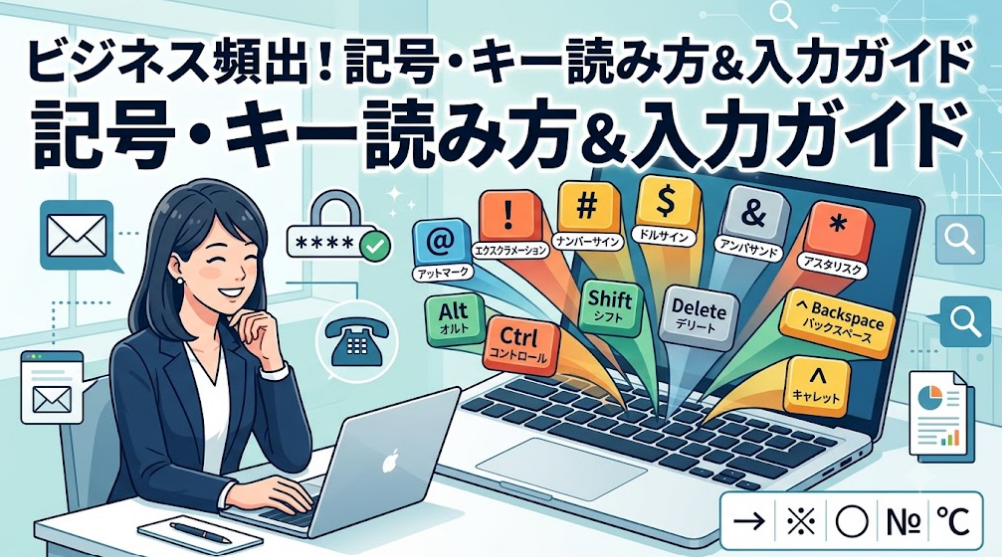
「@」や「!」といった半角記号、Alt・Ctrlなどの特殊キーの読み方に、迷った経験はありませんか?
メール作成やパスワード設定はもちろん、電話でのやり取りやマニュアル作成でも、正しい読み方を知っているかどうかで伝わりやすさが変わってきます。
この記事では、ビジネスで使用頻度の高い記号・キーの読み方と入力方法を中心にまとめました。
資料作成で使う全角記号や、読み方が分からない記号の探し方も後半で紹介します。
ビジネスでよく使う半角記号の読み方と入力方法
メールアドレスやパスワードの設定では、半角記号を正確に読み上げたり入力したりする場面が多くあります。
読み方を知らないまま伝えると、聞き手に正しく伝わらないこともあるでしょう。
ここではビジネスで頻出する半角記号を、用途別の一覧表にまとめました。
メール・パスワードでよく使う記号
「@」や「!」など、メールやパスワードでとくによく使う記号です。読み方を知っておくと、電話口で伝える際にも役立ちます。
| 記号 | 読み方 | 入力方法 |
|---|---|---|
| ! | エクスクラメーションマーク(ビックリマーク) | Shift+1 |
| “ | ダブルクォーテーション | Shift+2 |
| # | ナンバーサイン(ハッシュタグ) | Shift+3 |
| $ | ドルサイン | Shift+4 |
| % | パーセント | Shift+5 |
| & | アンパサンド(アンド) | Shift+6 |
| ‘ | アポストロフィー | Shift+7 |
| @ | アットマーク | @キー |
| _ | アンダースコア(アンダーバー) | Shift+\ |
Excelで「007」のように数字を文字列として残したい場合は、先頭に「’」を付けて入力すると桁落ちを防げます。
プログラムや数式でよく使う記号
数式やプログラムのコードでは、記号ひとつで意味が大きく変わることがあります。読み方とあわせて、キーの位置も確認しておきましょう。
| 記号 | 読み方 | 入力方法 |
|---|---|---|
| * | アスタリスク | テンキーの*/Shift+: |
| + | プラス | テンキーの+/Shift+; |
| – | ハイフンマイナス | テンキーの- |
| = | イコール(等号) | Shift+ー |
| < / > | 小なり/大なり | Shift+,/Shift+. |
| / / \ | スラッシュ/バックスラッシュ | /キー/\キー |
| ^ | キャレット(ハット) | ∧キー |
| | | バーティカルバー(パイプ) | Shift+¥ |
| ~ | チルダ | Shift+∧ |
Windowsでは、フォントによって「\」が「¥」として表示されることもあります。見た目が違っても、キーの位置は変わりません。
かっこ・句読点まわりの記号
かっこや句読点まわりの記号は、日本語入力と半角入力とで出し方が変わる点に注意が必要です。
| 記号 | 読み方 | 入力方法 |
|---|---|---|
| ( ) | 丸かっこ | Shift+8/Shift+9 |
| { } | 波かっこ | Shift+「/Shift+」 |
| 「 」 | 鉤(かぎ)かっこ | 「/」キー(全角) |
| : / ; | コロン/セミコロン | :キー/;キー |
| 、 / 。 | 読点/句点 | ,キー/.キー(全角) |
| ・ | 中黒(なかぐろ) | /キー(全角) |
覚えておきたいキーボードの特殊キー名と使い方
記号だけでなく、Alt・Ctrlなどの特殊キーも読み方や役割を知らないと使いこなせません。
とくにショートカット操作では、キー名を正確に理解しているかどうかで作業スピードが変わってきます。
ここでは業務でよく使う特殊キーの名前と使い方を整理しました。
文字を削除・移動するキー
文章の編集や画面移動でよく使うキーです。組み合わせ次第で操作の幅が広がります。
| キー | 読み方 | 使い方 |
|---|---|---|
| Backspace | バックスペース | カーソルの左側の文字を削除 |
| Delete | デリート | カーソルの右側の文字や選択範囲を削除 |
| Home / End | ホーム/エンド | 行やページの先頭/末尾へ移動 |
| Insert | インサート | 挿入/上書きモードの切り替え |
| Page Up / Page Down | ページアップ/ダウン | 1画面分上/下へ移動 |
他のキーと組み合わせる補助キー
単独では機能しないものの、他のキーと組み合わせることで多彩な操作ができるキーです。
| キー | 読み方 | 使用例 |
|---|---|---|
| Alt | オルト | Alt+Enterで Excelのセル内改行 |
| Ctrl | コントロール | Ctrl+Enterで Wordの改ページ |
| Shift | シフト | 大文字入力や記号入力に使用 |
| Tab | タブ | 次の項目へ移動、字下げ |
| Esc | エスケープ | 操作のキャンセル、画面を閉じる |
| Caps Lock | キャプスロック | 英字の大文字入力を固定 |
資料作成でよく使う全角記号と、読み方が分からない時の探し方
半角記号とは別に、資料作成では「※」や「→」のような全角記号もよく使います。
読み方さえ分かれば、IME変換で手早く入力できるでしょう。
矢印・注釈・単位を表す記号(IME変換)
| 読み方 | 表示される記号(例) | 主な用途 |
|---|---|---|
| やじるし | → ← ↑ ↓ | 方向・矢印全般 |
| こめ/ほし | ※ ★ ☆ | 注釈・強調 |
| まる | ○ ● ◎ | 丸記号全般 |
| なんばー | № | 番号表記 |
| ど/へいべい | ℃ / ㎡ | 気温・面積の単位 |
読み方が分からない記号は絵文字パネルや文字コード表で探す
Windowsキーと「.」を押すと絵文字パネルが表示され、記号タブから見た目だけで探して入力できます。
同じパネルからは、コピーした文字の履歴も呼び出せます。
詳しい操作はクリップボード履歴が表示されない・保存されない直し方【Win+V 対応】でも解説しています。文字コード表アプリや、Wordならユニコード番号+Alt+Xでの入力も選択肢になるでしょう。
記号が入力できない・表示されない時の対処法
一覧表の読み方を試しても、記号がうまく出てこないケースもあります。
考えられる原因を整理しながら、順番に見直していきましょう。
変換候補に出てこない・文字化けする場合
記号だけでなく日本語入力そのものが不調なときは、日本語入力できない原因と直し方|Windows10・11で今すぐ試す解決手順を確認してみてください。
表示が四角い記号(いわゆる豆腐)になる場合は、フォントが対応していないことが原因です。
表示崩れが他の文字にも及んでいるなら、Windowsフォントが表示されない・文字化けの原因と直し方【症状別】もあわせてご覧ください。
Q&A【よくある疑問まとめ】
まとめ
記号やキーの読み方に迷ったときは、まずビジネスで頻出する半角記号と特殊キー名を優先して覚えておくと安心です。
全角記号については、一覧表を見ながらIME変換を試してみてください。
読み方が分からない記号は、絵文字パネルや文字コード表を使えば見た目からでも探し出せます。
一つずつ覚えていくことが、結局は一番の近道になるはずです。