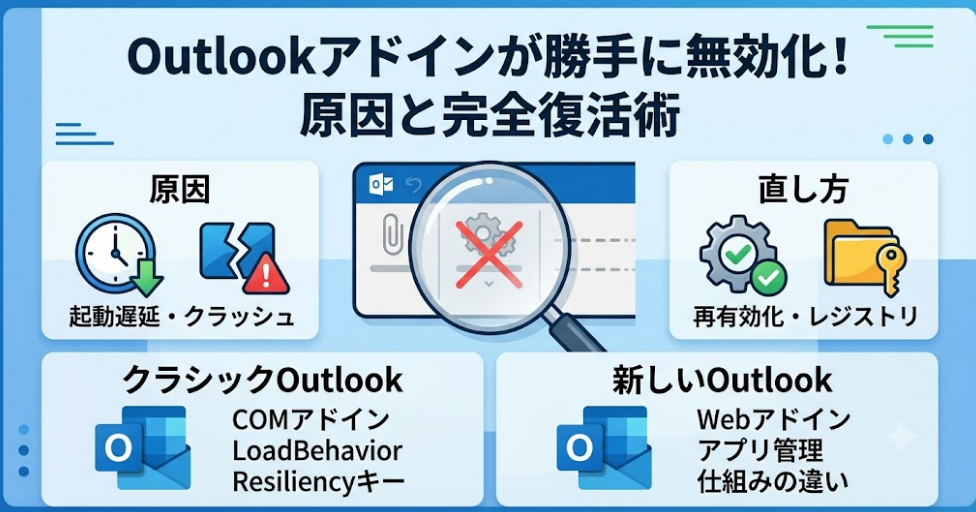
Outlookを開いたら、いつも使っているアドインのボタンが消えていた——
そんな経験はありませんか?
慌てて設定画面から有効に戻しても、次に起動すると同じアドインがまた無効になっている。
フリーランスとして日々Outlookを使う筆者も、請求書作成用のアドインで同じ症状に悩まされたことがあります。
この記事では、Outlookのアドインが勝手に無効化される原因を仕組みから解説し、再度有効にしてもすぐ消えてしまう場合の直し方を、レジストリの確認方法まで含めて順番に紹介します。
症状の整理|「勝手に無効」になったときにまず確認すること
対処を始める前に、自分の症状が本当に「自動無効化」に当てはまるのかを確認しておきましょう。
どんな症状が自動無効化に当てはまるか
次のような状態に心当たりがある方は、Outlookのアドイン無効化機能が働いている可能性が高いといえます。
- 昨日まで表示されていたリボンのボタンやアイコンが、今日開いたら消えている
- Outlookのオプションからチェックを入れ直しても、再起動すると外れている
- 「アドインが自動的に無効になりました」という通知バーが表示されたことがある
- 特定のアドインだけがこの現象を繰り返し、他のアドインは問題なく動いている
逆に、そもそもアドイン自体がOutlookの一覧に表示されない場合は、無効化ではなく読み込み失敗やインストール不備の可能性が高いので、切り分けが必要です。
また、アドインが無効化されたのではなく、リボンの表示形式が変わってボタンが折りたたまれているケースもあります。リボン自体の表示崩れが疑われる場合は、Outlookの画面が変わった・リボンや閲覧ウィンドウが消えた時の元の戻し方【2026】もあわせてご確認ください。
通知バーとCOMアドイン管理画面で見分ける方法
最も確実なのは、「ファイル」→「オプション」→「アドイン」から状態を直接確認する方法です。
画面下部の「管理」を「COMアドイン」に切り替え、「設定」をクリックすると一覧が開きます。
原因を理解する|なぜOutlookはアドインを自動的に無効にするのか
Outlookには、アドインの動作を監視して問題があれば自動的に停止させる「アドインの回復性」という仕組みが備わっています。
原因を知っておくと、対処の優先順位が判断しやすくなるでしょう。
起動・終了が遅いと判断された場合
Outlookは各アドインの起動・終了にかかった時間を計測しており、あらかじめ決められたしきい値を超えると自動的に無効化します。
読み込み時間の記録を取り、連続した5回の起動時間の中央値が1000ミリ秒(1秒)を超えるアドインは、特にこの対象になりやすい仕様です。
この場合、次回起動時に通知バーで知らされる仕様となっています。
アドインの動作でクラッシュや読み込み失敗が起きた場合
アドインがOutlook本体をクラッシュさせたり、読み込みそのものに失敗したりすると、レジストリの「CrashingAddinList」や「DisabledItems」に情報が記録されます。
ここに登録されると、設定画面でチェックを入れて「LoadBehavior」が3(有効)になっていても、Outlookは強制的に無効な状態を維持します。
手動で有効にしたつもりでもすぐ元に戻るのは、多くの場合この記録が原因です。
会社支給PCで管理者が無効化を強制しているケース
組織によっては、グループポリシーで特定のアドインを一律禁止に設定していることがあります。
この設定が入っている場合、ユーザー側でどれだけ有効化を試みても反映されません。
設定画面のチェックボックスがグレーアウトして操作できない場合は、パフォーマンス面の自動無効化ではなく、管理者側のポリシーが原因と考えられます。
| 状況 | 主な原因 | 確認する場所 |
|---|---|---|
| 特定のタイミングだけ消える | 起動・終了が遅いと判定された | 通知バー/無効なアドインダイアログ |
| 有効にしてもすぐ戻る | クラッシュ履歴が記録されている | CrashingAddinList/DisabledItems |
| チェック欄が操作できない | 管理者ポリシーによる強制無効化 | グループポリシー(AddinList) |
再度有効にしてもすぐ消える場合の直し方【実践編】
原因がわかったところで、実際の直し方を手順ごとに見ていきましょう。まずは負担の少ない方法から順番に試すのがおすすめです。
手順1:無効なアドインダイアログから「常にこのアドインを有効にする」を選ぶ
通知バーの「無効になったアドインの表示」をクリックすると、対象アドインのダイアログが開きます(通知バーが消えてしまった場合は、「ファイル」タブの「情報」画面にある「動作の遅いアドインや無効になったCOMアドインの管理」からも同じダイアログを開けます)。
ここで「常にこのアドインを有効にする」を選択すると、次回以降は自動無効化の対象から除外される仕様です。
急ぎの場合は「次の7日間」または「次の30日間、このアドインの監視を行わない」を選ぶ方法もあります。
手順2:それでも消える場合はレジストリのDoNotDisableAddinListを確認する
「常に有効にする」を選んだはずなのに直らない場合は、レジストリエディターで以下のキーを確認してみてください。
HKEY_CURRENT_USER\Software\Microsoft\Office\16.0\Outlook\Resiliency\DoNotDisableAddinList
ここに対象アドインのProgIDが登録され、値が「1」になっていなければ、設定が正しく反映されていない可能性があります。
登録がない場合は、キーを右クリックして「新規」→「DWORD (32ビット) 値」を作成し、名前にアドインのProgIDを入力して値データを「1」に設定してください。
なお、レジストリ編集にはリスクが伴うため、作業前に該当キーをエクスポートしてバックアップを取っておくと安心でしょう。
手順3:CrashingAddinList・DisabledItemsに情報が残っている場合の対処
クラッシュ履歴が原因の場合は、次の2つのキーの中にある8桁のランダムな値を確認します。
HKEY_CURRENT_USER\Software\Microsoft\Office\16.0\Outlook\Resiliency\CrashingAddinList
HKEY_CURRENT_USER\Software\Microsoft\Office\16.0\Outlook\Resiliency\DisabledItems
各値にはアドインのDLLパスを含むバイナリデータが格納されています。値をダブルクリックして対象アドインのパスと一致するものだけを削除してください。
関係のない値まで一括削除すると、他のアドインの状態管理まで崩れる恐れがあるため、必ず1件ずつパスを確認してから操作しましょう。削除後はOutlookのCOMアドイン画面で再度チェックを入れるか、アドイン設定の「LoadBehavior」が「3」になっていることを確認してOutlookを再起動します。
新しいOutlook(New Outlook)では挙動が異なる点に注意
ここまでの手順は、リボンにあるクラシックOutlookを前提にしています。
新しいOutlookをお使いの場合は、仕組みそのものが違うため、同じ操作をしても解決しません。
新しいOutlookはCOMアドインに一切非対応
新しいOutlookは内部的にWeb技術(Outlook on the web)をベースに一新されており、従来のCOMアドインやVSTOアドインの実行環境が完全に排除されています。
そのため、従来のCOMアドインは新しいOutlookでは一切動作せず、レジストリの「LoadBehavior」や「Resiliency」キーを編集しても何の影響もありません。新しいOutlookで利用できるのは、Microsoft AppSource等から導入するWebアドイン(Officeアドイン)のみです。
業務で使用している独自ツールや社内アドインがWebアドイン化されていない場合、新しいOutlook上で動作させる方法はありません。そのアドインが必要な場合は、画面右上の「新しいOutlook」トグルをオフにするか、「ヘルプ」タブから「従来のOutlookに戻す」を選択してクラシック版を利用し続けるのが唯一の解決策となります。具体的な切り替え手順は、新しいOutlookが使いにくい!元に戻す方法を完全ガイド【2026年版】で詳しく解説しています。
同じ無効化を繰り返さないための予防策
一度直せても、根本の負荷が変わらなければ同じ症状が再発する可能性があります。
長く安定させるために、以下の点も押さえておきましょう。
アドインを最新版に更新しておく
アドイン提供元のサイトやMicrosoft AppSourceで最新版が出ていないか、定期的に確認してみてください。
起動時間の問題やクラッシュは、開発元の更新で改善されていることも珍しくありません。
監視対象からの除外は「一時的」か「恒久的」かを見極める
「次の30日間監視しない」は期限付きの安全な選択肢です。
一方、「常にこのアドインを有効にする」による恒久的な除外は、アドインが実際には安定して動作していると確認できてから選ぶことをおすすめします。
根本的に重いアドインを恒久除外してしまうと、Outlook全体の起動が遅くなる原因になりかねません。アドインの無効化以外にもOutlookの起動や動作全般が重いと感じる場合は、Outlookが重い・遅い原因と直し方|データファイル肥大化・アドイン対処法を参考にデータファイルの肥大化対策なども合わせて試してみるとよいでしょう。
会社支給PCの場合はIT部門へ確認すべき内容
チェック欄が操作できない場合は、グループポリシーで「AddinList」が設定されていないか、ユーザー所有アドインの利用が許可されているかを、情報システム部門に問い合わせてみてください。
個人の判断でレジストリを書き換えると、社内ポリシー違反になる場合もあるため注意が必要です。
Q&A【よくある疑問まとめ】
まとめ
Outlookのアドインが勝手に無効になる背景には、パフォーマンス監視によるものと、クラッシュ履歴によるものという2つの原因が存在します。
前者は「常にこのアドインを有効にする」の選択で解決することが多い一方、後者はレジストリのCrashingAddinListやDisabledItemsを確認しないと直らないケースがあるというわけです。
新しいOutlookをお使いの場合は、そもそもCOMアドインの仕組みが使われていない点にも注意してください。
まずは自分の症状がどちらのパターンに近いか切り分けてから、該当する手順を試してみてください。
Outlookの起動自体に問題がある場合は、Outlookが開かない・起動しない原因と直し方|新旧Outlook完全ガイドもあわせてご確認ください。
Teams会議のアイコンやボタンが消えてしまった場合は、OutlookでTeams会議ボタンが消えた原因と直し方【2026年最新版・新旧対応】でTeams専用アドインの詳しい復旧手順を紹介しています。
Teamsの予定表同期そのものに問題がある場合は、Teams会議がOutlook予定表に表示されない・同期されない原因と直し方もあわせてご覧ください。
また、アドインの競合が疑われる場合やCopilotアイコンが表示されない場合は、Outlook Copilotが表示されない・使えない原因と直し方【2026年4月ライセンス変更対応】も参考になるはずです。
新しいOutlookが使いにくいと感じる方や従来のクラシック版に戻したい方は、新しいOutlookが使いにくい!元に戻す方法を完全ガイド【2026年版】で切り替え手順を解説していますので、あわせてご覧ください。