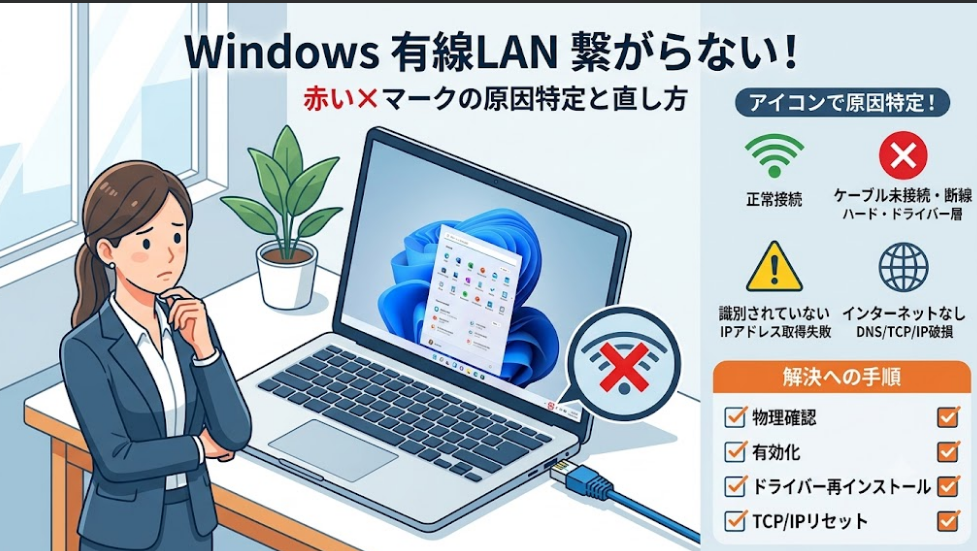
LANケーブルを刺しているのに、タスクバーに赤い×マークが表示されたまま動かない——
そんな状況、業務中に突然起きたら焦りますよね。
Wi-Fiと違って目で見えにくい有線LANのトラブルは、ケーブルの断線・ドライバー破損・IPアドレスの競合・アダプターの無効化など、原因が複数の「層」にまたがることが多いです。
ひとつずつ消去法で確認しなければ解決できないというわけです。
この記事では、アイコンの表示で問題の「層」を特定してから、優先度の高い順に対処法を試せるよう、手順を整理して解説します。
症状のアイコンで原因の「層」を特定する
まず、タスクバー右下のネットワークアイコンがどの状態になっているか確認しましょう。アイコンの形が異なるということは、問題が起きている場所も違うということです。
アイコン別の症状と原因の対応関係
症状ごとに原因と対処の方向が変わります。まずは下の表で自分の状況を確認してください。
| 症状 | 原因の可能性 | 試すべき対処法 |
|---|---|---|
| 赤い×が表示される | ケーブル断線・ポート不良・アダプター無効・ドライバー破損 | 物理確認 → 有効化 → ドライバー再インストール |
| 黄色い△が表示される | DHCPからIPアドレスが取得できていない・競合が発生している | IP自動取得の確認 → ルーター再起動 |
| 地球マーク(インターネットなし) | TCP/IPスタック破損・DNSエラー・セキュリティソフトの干渉 | コマンドでネットワークスタックをリセット → DNS変更 |
| イーサネットアイコン自体が消える | ドライバー完全消失・BIOSでLANポートが無効化されている | ドライバー再インストール → BIOS設定を確認 |
物理・ハードウェアから先に確認する
どの症状でも、最初は物理的な確認から始めてください。ケーブルの断線や端子の接触不良は、設定を変えるより先に解消できる可能性があります。
実際、物理的な問題が原因で一見「設定の問題」に見えるケースは少なくありません。
LANケーブルとルーターのポートを確認する
まず、LANケーブル先端の「ラッチ(爪)」が折れていないか目で確認しましょう。ラッチが折れると、ケーブルがポートに固定されず接触不良を起こします。
次に、ルーター側のポートを別の差し口に変えてみてください。ポートそのものが故障しているケースもあります。
可能であれば、手元に別のLANケーブルがあれば交換して再確認するのが確実でしょう。
それでも変化がなければ、同じケーブルを別のPCに接続してみてください。別PCで正常に繋がるなら、元のPC側に原因があると判断できます。
LANポートのリンクランプが点灯しているか確認する
PC本体のLANポート脇には、小さなLEDランプがあります。ケーブルを差した状態でランプが点灯しているか確認しましょう。
緑やオレンジのランプが点灯・点滅していれば、物理的な接続は成立しています。
まったく点灯しない場合は、ケーブルの断線またはLANポートの物理故障が疑われます。別のケーブルに差し替えても点灯しない場合は、PCメーカーのサポートへ相談するタイミングかもしれません。
Windowsでイーサネットが無効化されている場合の直し方
ランプは点灯しているのにアイコンが赤い×のまま——
というケースでは、Windows側でイーサネットアダプターが「無効」になっていることがあります。
気づかぬうちに設定が変わることは、Windows Updateの後などに起こりやすいです。
ネットワーク接続画面から有効に戻す手順
「Win + R」キーを押して「ncpa.cpl」と入力し、Enterを押します。
ネットワーク接続の一覧が開くので、「イーサネット」のアイコンを右クリックして「有効にする」を選択してください。
有効化後に数秒待ってもアイコンが変わらなければ、PCを再起動してから再度確認してみましょう。
BIOSでLANポートが無効になっているケース
デバイスマネージャーの「ネットワーク アダプター」にイーサネットの項目が一切表示されない場合、BIOSレベルでLANポートが無効化されている可能性があります。
PC起動直後にDELキーまたはF2キーを押してBIOS(UEFI)設定画面を開きます。「Advanced」や「Integrated Peripherals」内に「Onboard LAN」または「LAN Controller」という項目があります。
ここが「Disabled」になっていれば「Enabled」に変更して保存・再起動してください。
BIOSへの入り方とメニュー構成はPCメーカーごとに異なります。操作に不安がある方は、PCメーカーの公式サポートページで確認されることをおすすめします。
ドライバー破損・不具合が原因の場合の直し方
Windows Updateの直後から突然有線LANが使えなくなった場合、ドライバーが更新の影響を受けて破損したか、旧バージョンとの競合が発生している可能性が高いです。
デバイスマネージャーからの再インストールで多くのケースは解決できます。
デバイスマネージャーからドライバーを再インストールする
スタートボタンを右クリックして「デバイスマネージャー」を開きます。
「ネットワーク アダプター」を展開し、イーサネットアダプター(「Realtek PCIe GbE Family Controller」や「Intel Ethernet Connection」など)を探してください。
黄色の「!」マークが付いていれば、ドライバーの異常を示しています。
アンインストール後は必ず「再起動」を選びましょう。シャットダウン後に電源を入れ直す「高速スタートアップ」では、ドライバーが正しく再インストールされないことがあります。
メーカー公式サイトから手動でドライバーを取得する
自動再インストールで解決しない場合、Windowsが配布するドライバーが最新でないケースが考えられます。
PCメーカー(Dell・Lenovo・HPなど)のサポートページ、またはLANチップメーカー(RealtekやIntel)の公式サイトから、機種名とOSで最新ドライバーを検索してダウンロードしてみましょう。
インストール後は再起動を忘れずに実行してください。
ケーブルは認識しているのにネットに繋がらない場合の直し方
アイコンが黄色い△(識別されていないネットワーク)または地球マーク(インターネットなし)のままの場合、ハードやドライバーではなく、IPアドレスやDNS、TCP/IPスタックといった通信設定の「ソフトウェア層」に問題があります。
IPアドレスの自動取得を確認する
「ncpa.cpl」でネットワーク接続一覧を開き、「イーサネット」を右クリック→「プロパティ」→「インターネット プロトコル バージョン 4(TCP/IPv4)」をダブルクリックします。
「IPアドレスを自動的に取得する」と「DNSサーバーのアドレスを自動的に取得する」の両方が選択されているか確認してください。
手動のIPアドレスが設定されていた場合、以前の環境の固定IPがそのまま残っている可能性があります。
自動取得に切り替えてOKを押し、ルーターの電源を30秒オフにしてから再起動してみましょう。
なお、「Win + R」→「cmd」でコマンドプロンプトを開き「ipconfig」を実行して「169.254.x.x」が表示されていたら、DHCPサーバーからIPアドレスが取得できていない証拠です。この場合は次のTCP/IPリセットも合わせて試してください。
TCP/IPスタック・Winsockをコマンドでリセットする
IPアドレスは正しく取得されているのにネットに繋がらない場合、Windows内部のTCP/IPスタックやWinsock(通信プロトコルの基盤設定)が壊れているかもしれません。コマンドでまとめてリセットできます。
スタートメニューで「cmd」と検索し、「コマンドプロンプト」を管理者として実行してください。以下の3つのコマンドを上から順番に実行した後、PCを再起動します。
netsh int ip reset
ipconfig /flushdns
再起動後に接続が回復するかを確認しましょう。なお、このリセット操作はVPN仮想アダプターなどの設定にも影響することがあります。会社の管理PCで実行する際は、IT管理者への事前確認をおすすめします。
詳細はVPN接続できないWindows11の原因と直し方もご参考ください。
セキュリティソフトがネットワーク通信をブロックしていないか確認する
TCP/IPのリセット後も改善しない場合、インストール済みのサードパーティ製セキュリティソフトが通信をブロックしている可能性があります。
一時的にソフトを停止した状態でインターネットにアクセスできるか試してみてください。
改善する場合は、そのソフトの設定でイーサネット通信の例外を追加するか、サポートページを参照して設定を見直してみましょう。
また、有線LAN接続の回復後に社内の共有フォルダへアクセスできないトラブルが重なっている場合は、共有フォルダにアクセスできない!NASが繋がらない時の直し方も合わせて確認してみてください。
Q&A【よくある疑問まとめ】
まとめ
Windowsの有線LAN(イーサネット)が繋がらない・認識しない場合の原因と直し方を解説しました。
解決への最短ルートは、アイコンの表示(赤い×・黄色い△・地球マーク)で「問題の層」を特定し、物理確認 → アダプターの有効化 → ドライバー再インストール → TCP/IPリセットの順で試すことです。
これらすべてを試しても改善しない場合は、LANポート自体の物理故障が疑われます。USB-LANアダプターへの切り替えも現実的な選択肢のひとつでしょう。
会社の管理PCでTCP/IPリセットを行う際は、IT管理者への事前確認を忘れずに。