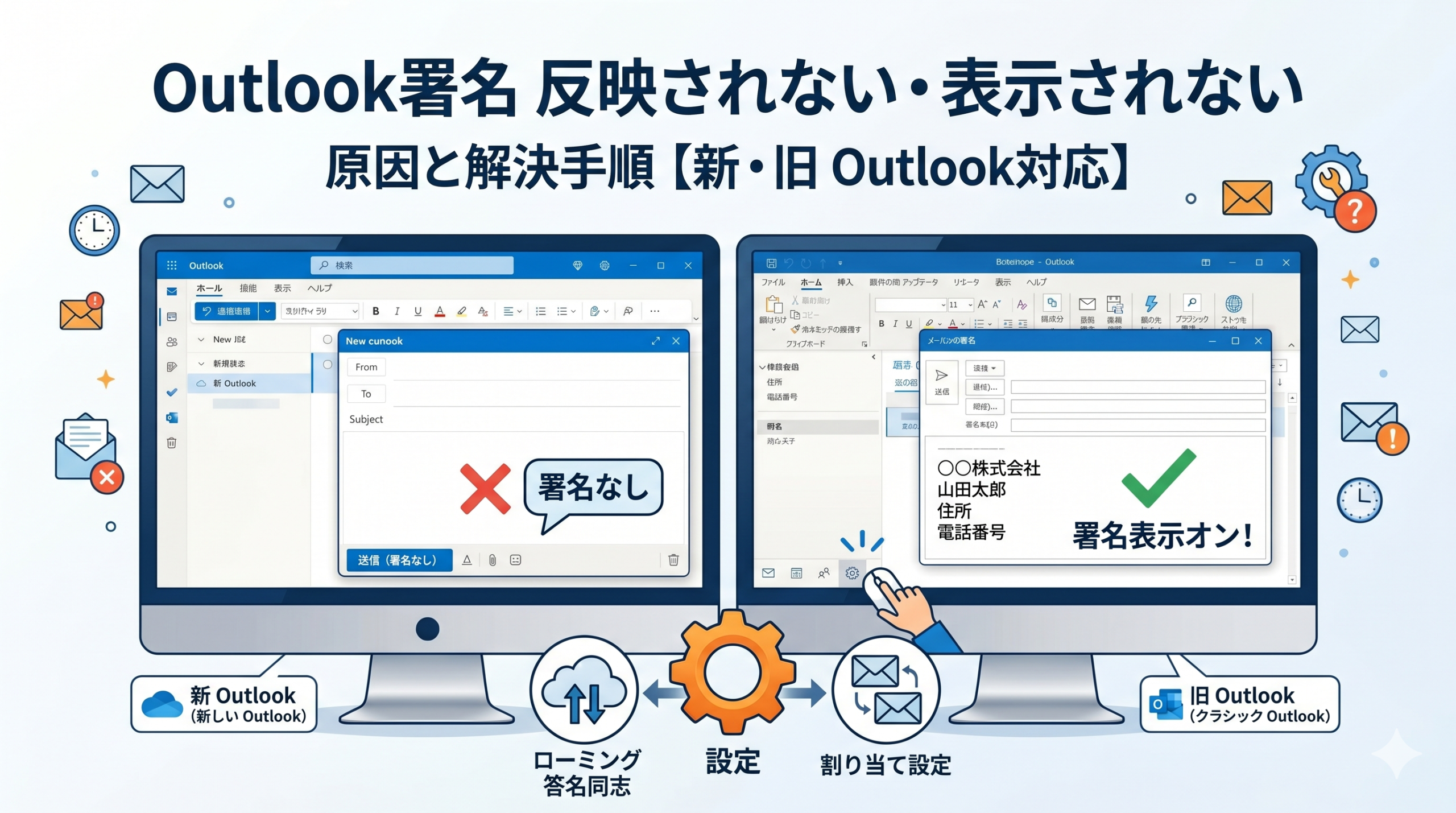
「署名を設定したはずなのに、送ったメールに表示されていない」——
そんな状況、ありませんでしたか。
フリーランスとして日々メールをやり取りしていると、何十通と送ったあとで「全部署名なしだった」と気づいたときの落ち込みは、なかなかのものです。
Outlook の署名設定は、見た目こそシンプルですが、いくつかの「設定の組み合わせ」で動いています。
新規メールと返信メールで設定が別になっていたり、新 Outlook に切り替わった時点で署名がリセットされたりと、原因はひとつとは限りません。
この記事では、Outlook の署名が反映されない・自動適用されない主な原因を整理し、症状ごとに解決手順をご紹介します。旧 Outlook と新 Outlook、両方の設定画面に対応した内容です。
Outlook 署名が反映されない「よくある原因」3 つ
解決策に進む前に、まずは原因の絞り込みが大切です。Outlook の署名が反映されないケースは、大きく 3 つのパターンに分類できます。
どれか 1 つに当てはまる場合がほとんどなので、順番に確認してみてください。
①新規メールと返信・転送で署名設定が別になっている
Outlook の署名設定には、「新しいメッセージ」と「返信/転送」という 2 つの割り当て欄があります。
これが盲点です。署名を作成しただけでは自動挿入はされません。「どの署名を、どの操作のときに使うか」を明示的に選択して初めて動く仕様になっています。
「新規メールには署名が出るのに、返信すると出ない」という方の多くが、このパターンです。返信/転送欄が「(なし)」のままになっていないか、最初に確認しましょう。
②新 Outlook への切り替えで署名設定がリセットされた
2024 年以降、多くのビジネス PC で旧 Outlook(クラシック Outlook)から新 Outlook への移行が進んでいます。
旧 Outlook と新 Outlook は、署名データの保存場所が異なります。旧 Outlook ではローカルに、新 Outlook ではクラウドに保存されるため、旧 Outlook で設定していた署名は、新 Outlook には自動で引き継がれません。
「昨日まで表示されていた署名が今日から急に消えた」という場合は、まず画面右上の UI(トグルスイッチや「クラシック Outlook に戻る」リンク)を確認して、どちらの Outlook を使っているかを把握しましょう。
③複数アカウントで署名の割り当てがアカウントごとにバラバラ
会社のメールアドレスと個人の Microsoft アカウントなど、Outlook 上で複数アカウントを管理しているケースは少なくありません。
署名の設定は、アカウントごとに個別に行う仕様です。A アカウントには署名を設定したが、B アカウントには未設定——
という状態だと、B アカウントから送信したメールには署名が挿入されません。
「特定のアドレスから送ると署名がない」と感じる方は、このパターンを確認してみてください。
設定画面の正しい開き方(旧・新 Outlook 対応)
原因を把握したら、設定画面を正しく開きましょう。旧 Outlook と新 Outlook では、署名の設定場所が異なります。
まず自分が使っているバージョンを確認してから操作してください。
旧 Outlook(クラシック Outlook)での開き方
上部のメニューバーに「ファイル」タブがある場合は旧 Outlook です。次の順番で進めます。
新 Outlook(New Outlook)での開き方
画面右上に歯車アイコンがあり、リボン UI ではなくシンプルなツールバーが表示されていれば新 Outlook です。
症状別|署名が適用されない時の直し方
設定画面を開けたら、自分の症状に合った手順を確認していきましょう。
症状ごとにチェックポイントが異なるため、当てはまるものから試してみてください。
症状①「新規メールだけ」署名が出ない
設定画面の「新しいメッセージ」欄が「(なし)」になっている可能性が高いです。作成済みの署名を選択し直し、保存してください。
保存後に新規メール作成画面を開いて、署名が表示されるかどうか確認しましょう。反映されない場合は、Outlook を一度完全に閉じてから再起動すると解消することがあります。
また、「署名を作成したが、アカウントの割り当てが別のアカウントになっている」というケースも要注意です。設定画面の「電子メールアカウント」プルダウンが、今使っているアカウントになっているか合わせて確認してください。
症状②「返信・転送だけ」署名が出ない
「返信/転送」欄が「(なし)」のままになっているのが原因です。設定画面でお好みの署名を選択して保存しましょう。
なお、返信時は簡略版の署名にしたい場合は、もう一つ別の署名を作成しておくのがおすすめです。「フルネーム+電話番号のみ」のシンプルな署名を返信専用として登録しておくと、相手にすっきりした印象を与えられます。
症状③設定しても署名が「すぐ消える・保存されない」
新 Outlook で報告が多いパターンです。署名を入力・保存したつもりが、画面を閉じると元に戻っている——という状態です。
次の手順を順番に試してみてください。
それでも繰り返す場合は、ブラウザキャッシュや一時ファイルの干渉が考えられます。
次のセクションで紹介する「サインアウト→再サインイン」などの同期更新も合わせて試してみてください。
症状④新 Outlook で設定直後に署名が反映されない(タイムラグ)
新 Outlook では、署名データをクラウド経由で同期する仕様(ローミング署名)が採用されています。保存直後に新規メール画面を開いても、署名が表示されないことがあります。
1〜2 分ほど待ってからもう一度試すと、問題なく表示されるケースがほとんどです。急いで何度も保存し直すと設定が競合することがあるため、少し間を置いて確認するのが得策でしょう。
それでも解決しない時の最終手段 2 つ
ここまでの手順を試してもまだ解決しない場合は、以下の 2 つを順番に試してみましょう。少し手間がかかりますが、同期エラーの多くを解消できます。
キャッシュをクリアしてクラウドと同期し直す
Outlook のキャッシュや接続状態をリフレッシュすることで、クラウド側の署名データが正しく反映されるようになることがあります。
| バージョン | 安全なリセット(同期更新)手順 | 注意点 |
|---|---|---|
| 新 Outlook | ブラウザで Web 版(Outlook on the web)を開き、そちらから署名を設定・保存する | Web 版で保存すると、数分後に新 Outlook アプリ側にも強制同期されます |
| 旧 Outlook | 「ファイル」→「Office アカウント」→ユーザー情報下の「サインアウト」→再度サインイン | ※「アカウント設定」からのメールアカウント削除は絶対に行わないでください |
⚠ 注意:旧 Outlook の「アカウント設定」からメールアドレス自体を誤って「削除」すると、数 GB 分の過去メールがすべて再ダウンロードとなり、業務に深刻な支障が出ます。同期更新の目的であれば、必ず「Office アカウント」のサインアウトのみに留めてください。
旧 Outlook と新 Outlook を切り替えて設定する
新 Outlook でどうしても設定が保存されない場合は、一時的に旧 Outlook に切り替えて署名を設定するという方法も有効です。
旧 Outlook への切り替えは、新 Outlook 画面の左下または右上に表示されている「クラシック Outlook に戻る」リンクから行えます(2026 年 5 月時点の確認)。
ただし、Microsoft の移行スケジュールにより、旧 Outlook が利用できる期間には限りがあります。設定が完了したら、新 Outlook に戻しておくのが無難です。
なお、Outlook そのものが開かない・起動しないという場合は、Outlook が開かない・起動しない原因と直し方【KB5074109 対応 2026】もあわせて参考にしてみてください。
また、署名が設定できても仕分けルールが機能しないといった別のトラブルが起きている場合は、Outlook の仕分けルールが適用されない原因と直し方【2026 年完全ガイド】をご確認ください。
Q&A【よくある疑問まとめ】
まとめ
Outlook の署名が反映されない・自動適用されない原因は、大きく 3 パターンです。
- 新規メールと返信/転送で署名の割り当てが別になっている
- 新 Outlook に切り替わり、旧 Outlook の署名設定が引き継がれていない
- 複数アカウントの署名設定が、送信アカウントと合っていない
いずれも設定画面を正しく開いて確認すれば、ほとんどの場合は解決できます。旧 Outlook なら「ファイル→オプション→メール→署名…」、新 Outlook なら「設定(歯車)→アカウント→署名」が入り口です。
それでも解決しない場合は、Outlook を完全再起動するか、Web 版からのクラウド強制同期を試してみてください。