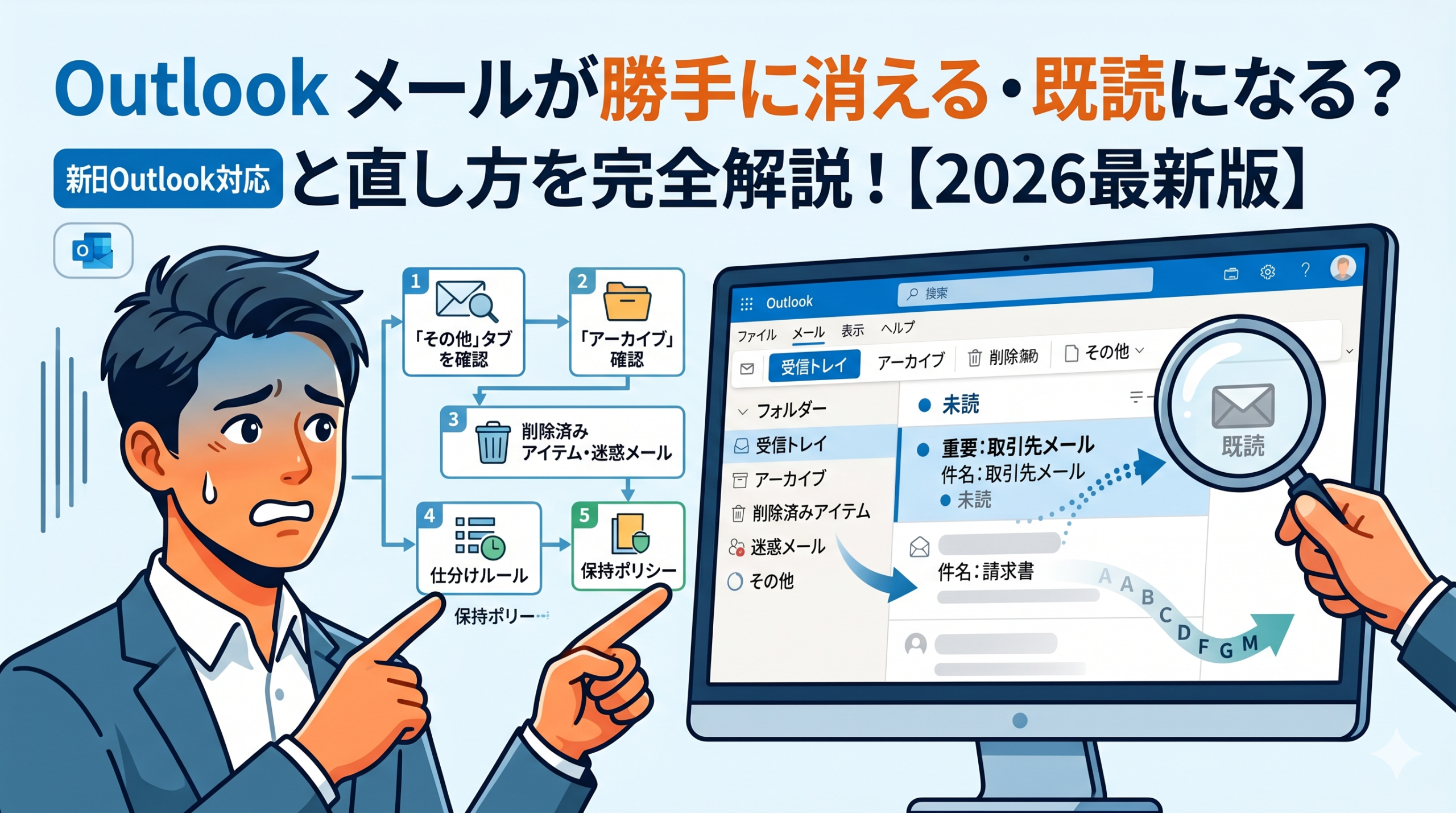
「さっきまであったメールが受信トレイから消えた」「読んでいないのに既読になっている」そんな経験、ありませんか?
フリーランスとして取引先とのやり取りをOutlookで管理している私も、案件メールが見当たらなくなって焦ったことがあります。
結論から言えば、消えたように見えるメールの大半は、削除ではなく別の場所への移動が原因です。完全に削除してしまった場合でも、条件次第でまだ復元できる可能性があります。
この記事では、メールが消える・既読になる原因を場所ごとに整理し、最短で解決できる手順を図解つきでまとめました。
まず確認!消えたメールを探す「場所の特定フロー」
むやみに探すより、確認する順番が大切です。下のフローに沿って、上から順番にチェックしてみてください。
多くのケースはSTEP1〜4のどこかで解決します。
メールが「消える」原因と直し方
受信トレイからメールが消える原因は、Outlookのバージョンや設定によって異なります。順番に見ていきましょう。
① フォーカス受信トレイの「その他」タブへの自動移動
Outlookが重要度を自動判定し、低いと判断したメールを「その他」タブへ移す機能です。受信トレイ上部に「フォーカス」「その他」の2タブが出ていれば該当します。
「その他」タブを開いて探してください。特定の差出人を優先したい場合は、メールを右クリックして「常にフォーカスに移動」を選びましょう。
不要であれば、クラシック版は「表示」タブから、新しいOutlookは歯車アイコン→「メール」→「レイアウト」からオフにできます。
② アーカイブへの誤移動(Backspaceキー)
「クラシックOutlookなら安全」と思われがちですが、これは誤解です。Outlook 2016以降は、新旧どちらもBackspaceキーに「アーカイブへ移動」が割り当てられています。
文字入力の拍子や、スクロールしようとした際に誤操作しやすい点に注意してください。
新しいOutlookでは、アーカイブが「お気に入り」に登録されていないと「すべてのフォルダーを表示」を開かないと見えないことがあります。
誤操作自体を防ぐには、新しいOutlookなら歯車アイコン→「全般」→「アクセシビリティ」でショートカット全体をオフにする方法があります。クラシック版はレジストリ編集が必要になるため、無理に触らない運用をおすすめします。
なお、これは「アーカイブ」フォルダへの手動移動であり、組織のIT部門が設定する保持ポリシーによる自動退避(オンラインアーカイブ)とは別の仕組みです。数年前のメールが見当たらない場合は、フォルダー一覧の下部に「オンライン アーカイブ」という専用メールボックスがないか確認してみてください。PST運用からの移行トラブルは新しいOutlookのPSTインポートできない原因と移行の回避策【2026】で解説しています。
③ 仕分けルールによる自動移動
特定の差出人やキーワードに一致するメールが、意図しないフォルダへ移動しているケースです。
「ホーム」→「仕分けルールと通知の管理」から全ルールを確認し、心当たりのないものは無効化してください。
見直しても解決しない場合はOutlookのメール振り分けができない原因と直し方、迷惑メールへの誤判定が疑われる場合はOutlookメールが迷惑メールフォルダに勝手に入る原因と解除方法【完全ガイド】もあわせてご覧ください。
④ 保持ポリシーによる自動削除と完全削除からの復元
Exchange / Microsoft 365の組織環境では、管理者が設定した保持期間を過ぎるとメールが自動的に削除されます。個人ではこの設定を変更できません。
削除済みアイテムを空にしてしまった直後であれば、「回復可能なアイテム」にまだ残っています。クラシック版は「フォルダー」タブ→「削除済みアイテムの回復」、新しいOutlookは削除済みアイテムフォルダ上部の「このフォルダーから削除されたアイテムを復元」から操作してください。保存期間は既定14日、管理者設定で最大30日です。
今後のために、「ファイル」→「オプション」→「詳細設定」から削除確認ダイアログを表示させたり、「削除済みアイテムの自動空にする」設定をオフにしておくと安心です。
メールが「既読になる」原因と直し方
既読になる原因は主に3つあります。順に確認していきましょう。
① 閲覧ウィンドウでの自動既読
初期設定では、メールをプレビューして数秒経つと自動で既読になります。
クラシック版は「ファイル」→「オプション」→「メール」→「閲覧ウィンドウ」ボタンから該当のチェックを外してください。新しいOutlookは歯車アイコン→「メール」→「メッセージの取り扱い」→「アイテムを選択しても自動的に開封済みにしない」を選びます。
② 別のデバイスでの同期
Exchange / Microsoft 365アカウントは、既読状態をサーバー側で一元管理しています。スマホや別PCで開くと、他の端末でも即座に既読として反映される仕様です。
スマホアプリの「スワイプ設定」で、読了後に未読へ戻すクセをつけておくと管理しやすくなります。
③ 仕分けルールの「既読としてマーク」アクション
クラシックOutlookの仕分けルールには「既読としてマーク」という項目があります。ルール一覧の「説明」欄を確認し、該当があれば見直しましょう。
詳しい確認手順はOutlookの仕分けルールが適用されない原因と直し方で解説しています。
Q&A【よくある疑問まとめ】
まとめ:症状別チェックリスト
Outlookのメールが「消えた・既読になった」は、ほぼすべてのケースで設定や機能による自動操作が原因です。下の表を手元に置いておくと、次回から素早く対処できます。
| 症状 | 確認する場所 | 対処法 |
|---|---|---|
| 最近のメールが消えた | 「その他」タブ、アーカイブ | 右クリック→受信トレイへ移動 |
| 特定の差出人だけ消える | 仕分けルール、迷惑メール | ルール無効化、信頼済みリストへ追加 |
| 削除済みも空で見当たらない | 回復可能なアイテム(14〜30日) | 「削除済みアイテムの回復」から復元 |
| 古いメールが一斉に消えた | 保持ポリシー、オンラインアーカイブ | IT部門に確認 |
| 勝手に既読になる | 閲覧ウィンドウの設定 | オプションでチェックを外す |
メールが受信できないトラブルが同時に起きている場合は、Outlookメール届かない原因と直し方|受信トラブル完全解決も参考にしてみてください。