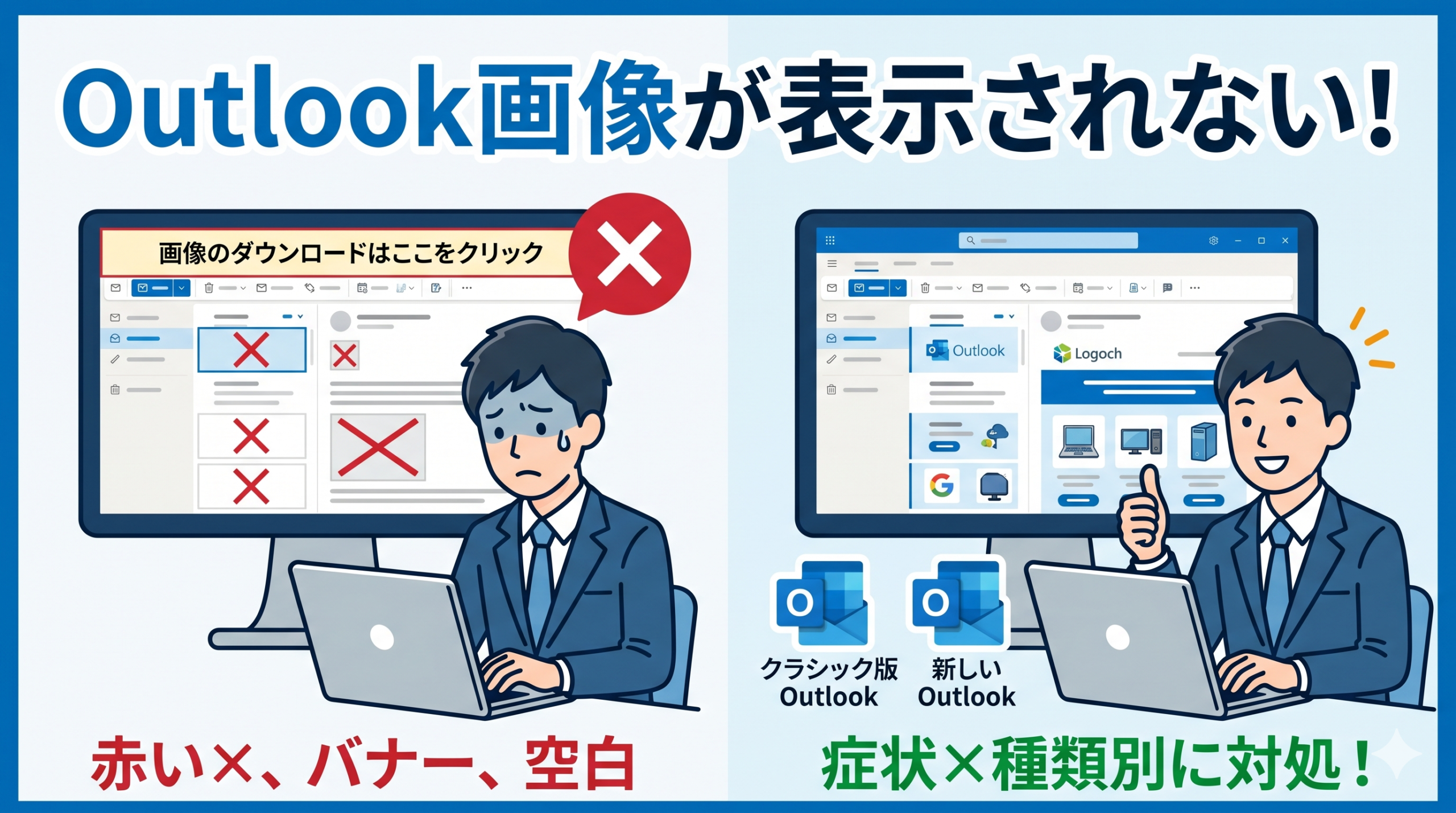
Outlookで受信したメールを開くと、商品画像や会社ロゴがあるべき場所に赤い×マークが出ている——
そんな経験はありませんか?
あるいは「画像をダウンロードするにはここをクリックします」というバナーが毎回出て、設定を変えても直らないと困っている方も多いでしょう。
フリーランスブロガーとして毎日Outlookを使う筆者も、取引先からの重要なメールで画像が一枚も表示されず焦った経験があります。
このトラブルは症状によって対処法がまったく違うため、闇雲に設定を変えても解決しません。
この記事では、Outlook 画像 表示されない症状を「症状のパターン」と「使っているOutlookの種類」で分けて、確実に解決できる手順を図解つきで解説します。
まず症状を確認しよう:×マーク・バナー・空白の3パターン
解決手順に進む前に、「自分がどのパターンか」を把握しておくと、無駄なく対処できます。
Outlook メール 画像が表示されない症状は大きく3種類に分類できます。
症状によって原因も対処法もまったく異なるため、以下の表で自分のケースを確認してみてください。
| 症状の見た目 | 主な原因 | 解決の方向性 |
|---|---|---|
| バナーメッセージが表示される | Outlookの自動ダウンロードブロック機能(正常な仕様) | 自動ダウンロード設定の変更 |
| 赤い×マークが表示される | 一時ファイルフォルダの問題・画像リンク切れ・イメージ枠設定 | 追加の設定確認が必要 |
| 何も表示されない(空白) | テキスト形式のメール・画像が正しく埋め込まれていない | メール形式の確認が先決 |
最も多く見られるのはパターン①のバナー表示です。これはOutlookがセキュリティのため意図的に画像をブロックしている状態で、設定変更で対処できます。
パターン②の×マークは、設定だけでは解消しない追加の問題が絡んでいることが多いため、後述の対処法も確認してみてください。
【クラシック版Outlook】信頼センターを使った画像の表示設定
クラシック版Outlookでは、画像の自動ダウンロードを制御する「トラストセンター(信頼センター)」が用意されています。
セキュリティリスクの低い方法から順に試していくのがおすすめです。
方法①:1通だけ手動で画像を表示する(最も安全)
画像ブロックのバナーが表示されているメールを開き、そのバナー部分をクリックしてみてください。
メニューが出てくるので「画像のダウンロード」を選ぶと、そのメールの画像だけが表示されます。
迷惑メールへのリスクを最小限に抑えられるため、信頼できる送信元か判断が難しい場合はこの方法がベストです。
方法②:差出人を信頼リストに追加して毎回自動表示する
取引先や上司など、毎回画像を確認したい相手がいる場合は、バナーをクリックして「差出人を信頼できる差出人のリストに追加」を選択しましょう。
次回以降、同じ送信元からのメールは自動で画像が表示されるようになります。ドメイン単位(例:@example.com)でまとめて登録することも可能です。
方法③:トラストセンターですべてのメールを自動表示する
Outlook 画像 ダウンロード できない状態を全メールで解消したい場合は、トラストセンターの設定を変更します。
ただし迷惑メールの画像まで表示されるようになるため、リスクを把握したうえで行ってください。
チェックを外して「OK」をクリックすれば設定完了です。
Outlookを再起動しなくても、次にメールを開いたタイミングから反映されます。
【新しいOutlook】信頼センターが存在しない場合の正しい対処法
2024年後半から段階的に展開されている「新しいOutlook(New Outlook)」には、クラシック版にあったトラストセンターが存在しません。
「ファイル → オプション → トラストセンター」というメニュー自体がなく、同じ手順を試しても設定項目を見つけられないのは当然のことです。
自分が新しいOutlookを使っているかどうかは、画面右上のトグルスイッチや、タイトルバーの表示で確認できます。
画面右上に「新しい Outlook」というトグルスイッチがあり、それがオフになっていればクラシック版です。
スイッチがオン(青色など)になっている場合は、すでに新しいOutlookを使っています。
新しいOutlookで画像を1通ずつ表示する
新しいOutlookで画像がブロックされている場合、メール上部に「ブロックされたコンテンツを表示」というボタンが表示されます。
これをクリックすると、そのメールの画像だけが読み込まれます。クラシック版のバナー操作に相当する機能です。
新しいOutlookで継続的に画像を表示させるには
新しいOutlookにはクラシック版の「トラストセンター」という名称の設定はありませんが、全メールの画像表示を制御する項目は用意されています。
画面右上の歯車アイコン(設定)を開き、「全般」→「プライバシーとデータ」へ進んでください。
そこにある「外部のイメージ」の項目から、画像の自動読み込みに関する動作を変更できます。
もし設定変更後も症状が続くようなら、クラシック版に一時的に戻すことを検討してみてください。
切り替え方法は新しいOutlookが使いにくい!元に戻す方法を完全ガイドで詳しく解説しています。
また、新旧Outlookの切り替えに関わるPSTファイルの扱いにご不安がある場合は、新しいOutlookのPSTインポートできない原因と移行の回避策も合わせて参考にしてみてください。
×マークが消えない・設定後も直らないときの追加対処
自動ダウンロードの設定を変えても赤い×マークがなくならない場合、原因は別のところにあります。以下の3つを順番に確認してみてください。
「図をイメージ枠で表示する」をオフにする
クラシック版Outlookには「図をイメージ枠で表示する」という設定があります。
これが有効になっていると、ダウンロードを許可しているはずの画像まで枠線だけで表示され、×マークのように見えてしまいます。
「図をイメージ枠で表示する」のチェックを外してOKをクリックすれば完了です。Outlookを再起動したうえでメールを開き直してみましょう。
Outlookの一時ファイル(キャッシュ)をクリアする
冒頭の表で挙げた「一時ファイルフォルダの問題」が原因で赤い×マークが出ているケースです。
画像を一時的に保存するシステム内のフォルダ(キャッシュ)が上限に達したり、データが破損したりすると、ダウンロードが許可されていても画像が表示できなくなります。
以下の手順でインターネットのキャッシュを削除することで解決できます。
- 【重要】必ずOutlookを完全に閉じる(※起動したままだとファイルがロックされて削除できません)
- Windowsのスタートボタンを押し、「インターネットオプション」と検索して開く
- 「全般」タブ内にある「閲覧の履歴」セクションの「削除」ボタンをクリックする
- 「インターネット一時ファイルおよび Web サイトのファイル」にチェックを入れて「削除」を実行する
- Outlookを再度起動してメールを確認する
メールがテキスト形式で送られてきた場合
受信したメールがテキスト形式だった場合、そもそも画像データ自体がメールに含まれていません。Outlook側の設定を変えても画像は出てきません。
これは送信者が「テキスト形式」でメールを作成・送信したことが原因です。
この場合にできる対応は、送信者にHTMLまたはリッチテキスト形式で再送してもらうことだけです。
受信者側でOutlookの設定を変えても画像を呼び出す方法はないため、送信元に依頼するのが正解です。
なお、そもそもメールが正常に受信できているか心配な方は、Outlookメール届かない原因と直し方|受信トラブル完全解決も合わせてご確認ください。
Q&A:フリーランスブロガーが実際に経験したケース
まとめ
Outlook画像表示されない問題は、「症状のパターン」と「使っているOutlookの種類」の2軸で対処法が決まります。
| 症状 | クラシック版Outlook | 新しいOutlook |
|---|---|---|
| バナーが表示される | トラストセンターで設定変更 or バナーをクリック | バナーをクリック、または設定(全般>プライバシー)を変更 |
| ×マークが出る | 「図をイメージ枠で表示する」をオフ、または一時ファイルの削除 | 再起動・サインアウト→再サインインを試す |
| 空白のまま | 送信者がテキスト形式で送信している。送信元にHTML形式での再送を依頼する | 同左(受信者側での設定変更では解決しない) |
Outlook画像ダウンロードできない問題でいちばん大切なのは、「まず今のバージョンを確認する」ことです。
クラシック版向けの設定手順を新しいOutlookで試しても解決しないのは、そもそも設定画面の構造が根本から違うためです。
Outlookの他のトラブルでお困りの際は、Outlookの通知が来ない・表示されない原因と直し方や、Outlook検索できない原因と直し方も参考にしてみてください。